> For clean Markdown of any page, append .md to the page URL.
> For a complete documentation index, see https://docs.laposta.org/llms.txt.
> For AI client integration (Claude Code, Cursor, etc.), connect to the MCP server at https://docs.laposta.org/_mcp/server.
# Crear una tabla de contenidos con enlaces internos
> Coloca automáticamente una tabla de contenidos con el bloque Contenido o crea tú mismo enlaces de anclaje a una sección de tu boletín.
Puedes dirigir al lector a otra parte del mismo boletín de dos maneras: automáticamente con el bloque «Contenido» o manualmente con enlaces de anclaje. Los enlaces a un sitio web, una dirección de correo electrónico o un archivo funcionan de otra forma. Puedes leer cómo añadirlos en [Colocar un enlace en tu boletín](/hoe-plaats-ik-een-link-in-mijn-nieuwsbrief).
## Crear una tabla de contenidos automáticamente
En el editor drag & drop, arrastra el bloque «Contenido» a tu boletín. En él aparecerán automáticamente todos los títulos de los bloques «Texto» y «Línea de título», con un enlace al apartado correspondiente.
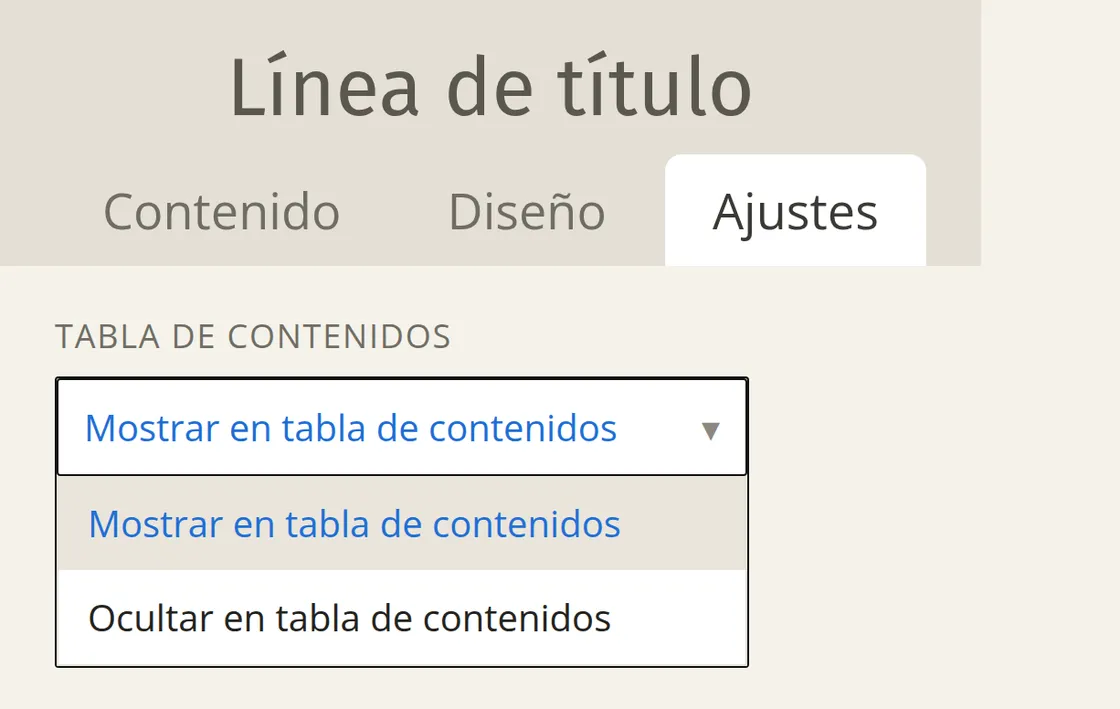
¿No quieres mostrar un título en la tabla de contenidos? Haz clic en el bloque que contiene ese título, abre la pestaña «Ajustes» a la izquierda y selecciona «Ocultar en tabla de contenidos».
En la pestaña «Diseño» puedes configurar el formato del texto, el recuadro y el exterior, por separado para escritorio y móvil. Allí también puedes indicar si quieres ocultar la tabla de contenidos en escritorio o en móvil, copiar el diseño a todos los demás bloques «Contenido» o utilizar este formato por defecto para los nuevos bloques de contenido. Estas opciones funcionan igual que en los demás bloques; consulta [Los bloques de contenido en el editor drag & drop](/welke-inhoudsblokken-kan-ik-gebruiken-in-de-drag-drop-editor).
Si trabajas con una [plantilla personalizada](/wat-moet-ik-doen-om-een-ontwerp-op-maat-te-laten-maken) de tipo Joe, esa plantilla también puede colocar automáticamente una tabla de contenidos en tu boletín.
## Crear tus propios enlaces internos con un anclaje
Un enlace interno consta de dos partes que se colocan en un bloque «Texto»: un anclaje en el lugar al que quieres dirigir (como el título de tu boletín) y un enlace hacia ese anclaje (por ejemplo, con el texto «ir arriba»).
#### Coloca el anclaje en el código fuente
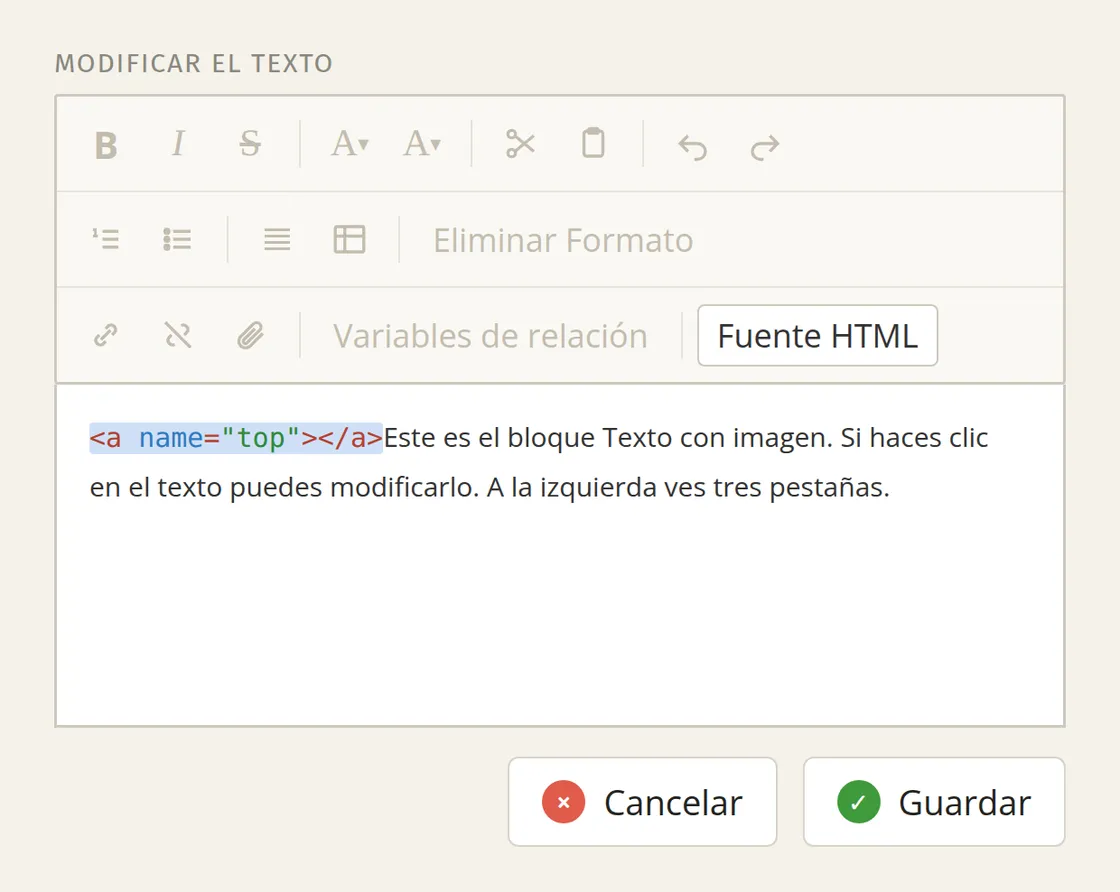
Haz clic en el bloque de texto al que quieres dirigir, haz clic en «Fuente HTML» y escribe `` en el lugar deseado.
#### Crea el enlace hacia el anclaje
Selecciona el texto que debe enlazar con el anclaje y haz clic en el icono de enlace (el eslabón de cadena). En «Tipo de vínculo», elige «URL»; en «Protocolo», elige «``» e introduce `#top` como URL.
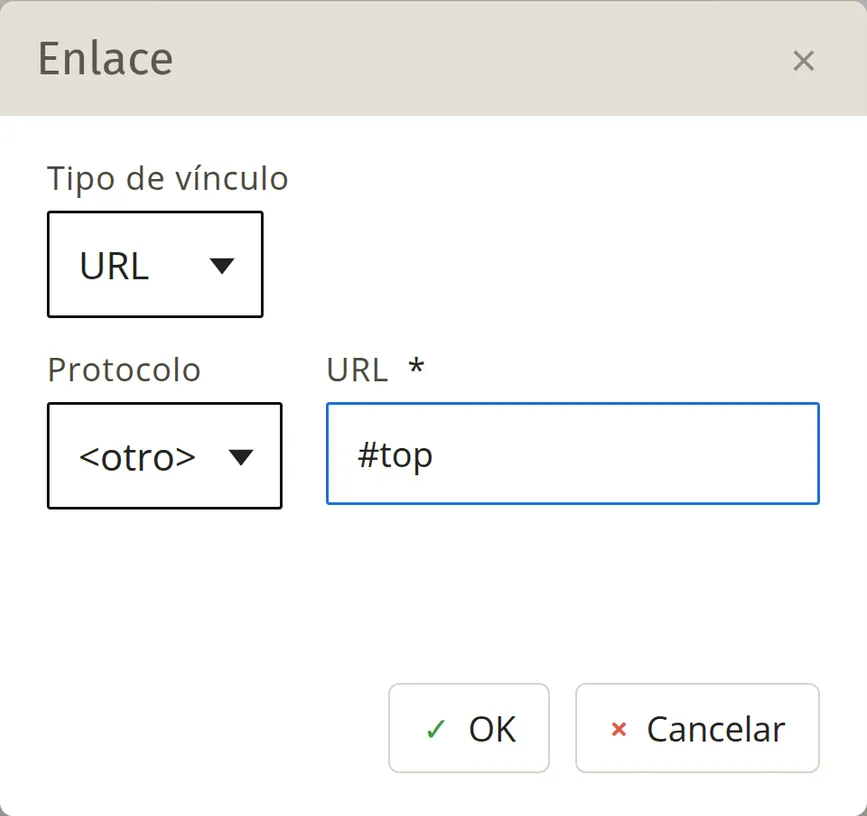
Utiliza un nombre de anclaje único para cada bloque de texto, como `articulo-1`, `articulo-2` o `top`. En el enlace, escribe ese mismo nombre precedido de una almohadilla.
> **Note**
>
> El botón «Fuente HTML» está pensado para textos y enlaces dentro de un bloque de texto existente, no para modificar la estructura del bloque. Si añades código por tu cuenta, eres responsable del resultado. El servicio de asistencia no repara el código añadido manualmente. Ver: [Código HTML en el editor](/kan-ik-zelf-html-code-aan-mijn-nieuwsbrief-toevoegen).
¿No quieres que el enlace aparezca subrayado? Ve a Diseño → Texto y desactiva el subrayado. Puedes leer más sobre la estructura de los enlaces de anclaje en [esta explicación sobre hipervínculos](https://www.handleidinghtml.nl/html/hyperlinks/hyperlinks05.html).
## Artículos relacionados
#### [Colocar un enlace en tu boletín](/hoe-plaats-ik-een-link-in-mijn-nieuwsbrief)
Haz que palabras, botones e imágenes sean clicables hacia una página web, dirección de…
#### [Crear un enlace de leer más en tu boletín](/kan-ik-in-mijn-nieuwsbrief-ook-een-lees-meer-link-maken)
Mantén tu boletín breve colocando una introducción por tema y remitiendo al texto…
#### [¿Qué bloques hay en el editor?](/welke-inhoudsblokken-kan-ik-gebruiken-in-de-drag-drop-editor)
Resumen de los once bloques con los que creas una campaña o plantilla, y qué puedes…
#### [Usar el bloque Compartir en tu boletín](/hoe-kunnen-mijn-relaties-mijn-nieuwsbrief-direct-delen-met-anderen)
Coloca botones en tu boletín para que los destinatarios puedan compartir la versión web…