> For clean Markdown of any page, append .md to the page URL.
> For a complete documentation index, see https://docs.laposta.org/llms.txt.
> For AI client integration (Claude Code, Cursor, etc.), connect to the MCP server at https://docs.laposta.org/_mcp/server.
# Een inhoudsopgave met interne links maken
> Plaats automatisch een inhoudsopgave met het blok Inhoud of maak zelf ankerlinks naar een onderdeel in je nieuwsbrief.
Je kunt op twee manieren verwijzen naar een plek verderop in dezelfde nieuwsbrief: automatisch met het blok ‘Inhoud’, of handmatig met ankerlinks. Een link naar een website, e-mailadres of bestand werkt anders. Hoe je die plaatst, lees je in [Een link plaatsen in je nieuwsbrief](/hoe-plaats-ik-een-link-in-mijn-nieuwsbrief).
## Automatisch een inhoudsopgave maken
Sleep in de drag & drop-editor het blok ‘Inhoud’ in je nieuwsbrief. Hierin verschijnen automatisch alle titels uit de blokken ‘Tekst’ en ‘Titelregel’, met een link naar het bijbehorende onderdeel.
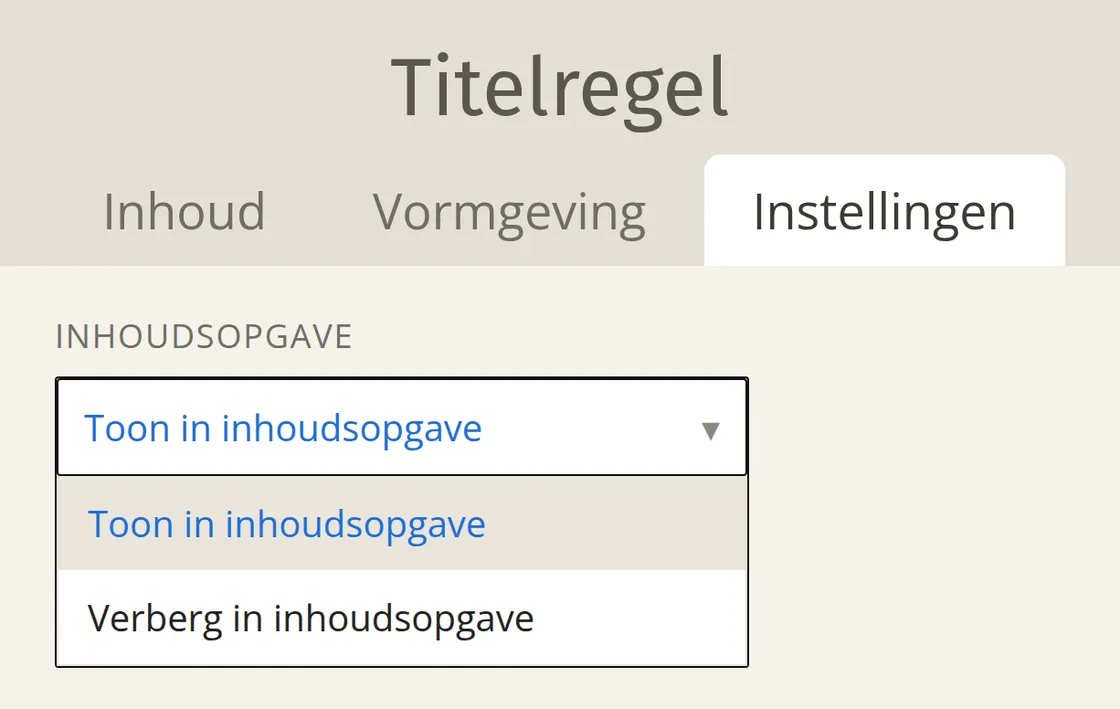
Wil je een titel niet in de inhoudsopgave tonen? Klik dan op het blok met die titel, open links de tab ‘Instellingen’ en kies ‘Verberg in inhoudsopgave’.
Onder de tab ‘Vormgeving’ kun je de opmaak van de tekst, het vak en de buitenkant instellen, apart voor desktop en mobiel. Daar kun je ook aangeven of je de inhoudsopgave op desktop of mobiel wilt verbergen, de vormgeving wilt kopiëren naar alle andere blokken ‘Inhoud’ of deze opmaak als standaard wilt gebruiken voor nieuwe inhoudsblokken. Die keuzes werken hetzelfde als bij de andere blokken, zie [De inhoudsblokken in de drag & drop-editor](/welke-inhoudsblokken-kan-ik-gebruiken-in-de-drag-drop-editor).
Werk je met een [sjabloon op maat](/wat-moet-ik-doen-om-een-ontwerp-op-maat-te-laten-maken) van het type Joe, dan kan dat sjabloon ook automatisch een inhoudsopgave in je nieuwsbrief plaatsen.
## Zelf interne links met een anker maken
Een interne link bestaat uit twee delen die je allebei in een blok ‘Tekst’ plaatst: een anker op de plek waar je naartoe verwijst (zoals de titel van je nieuwsbrief) en een link naar dat anker (bijvoorbeeld met de tekst ‘naar top’).
#### Plaats het anker in de broncode
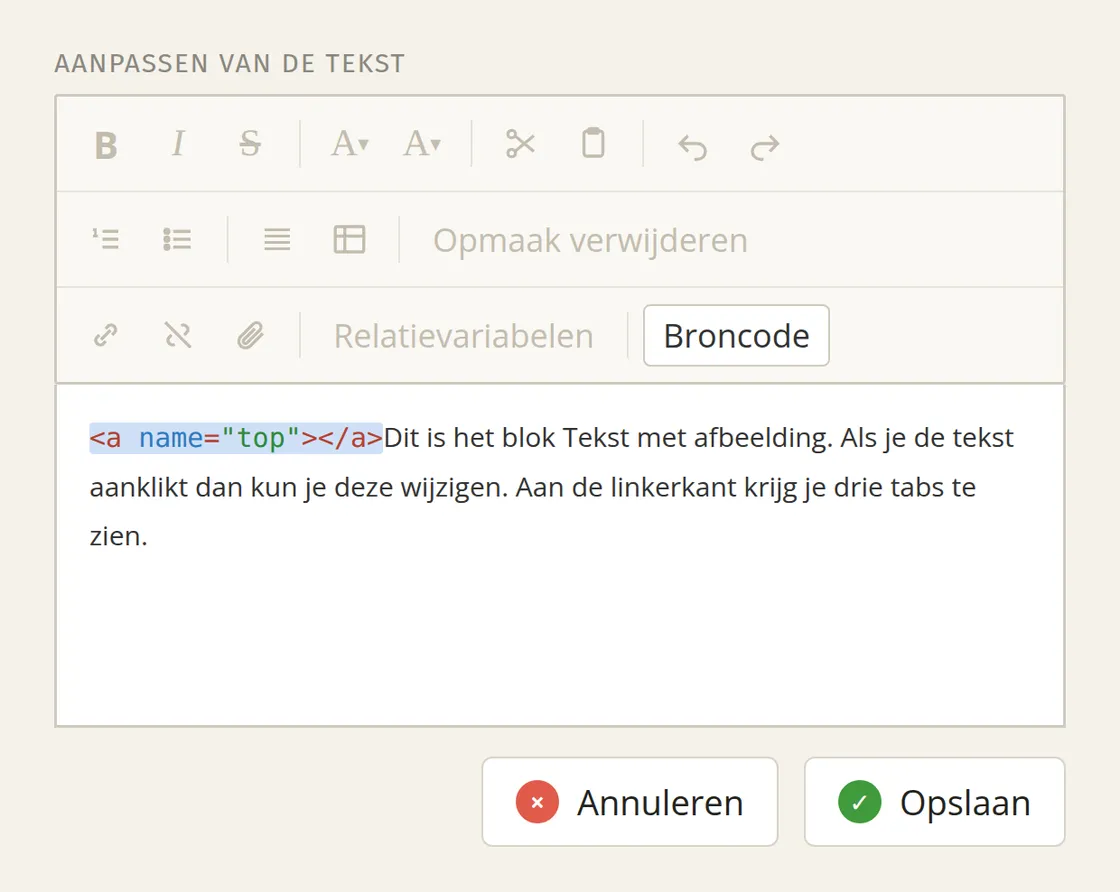
Klik op het tekstblok waar je naartoe wilt verwijzen, klik op ‘Broncode’ en typ `` op de gewenste plek.
#### Maak de link naar het anker
Selecteer de tekst die naar het anker moet verwijzen en klik op het linkicoon (de kettingschakel). Kies bij ‘Linktype’ voor ‘URL’, kies bij ‘Protocol’ voor ‘``’ en vul `#top` in als URL.
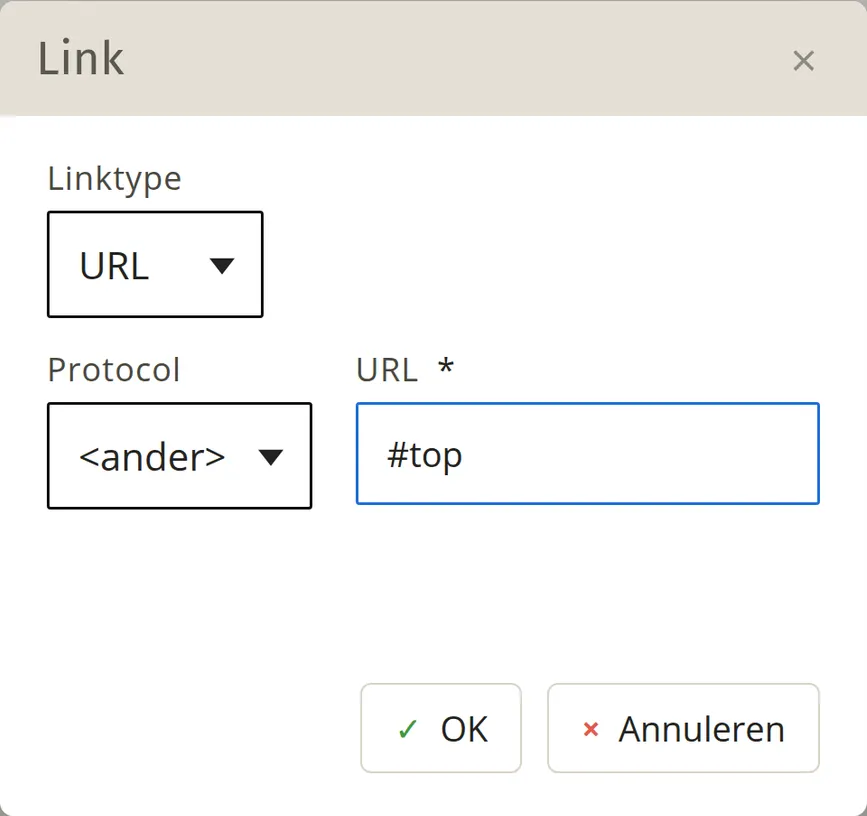
Gebruik voor elk tekstblok een unieke ankernaam, zoals `artikel-1`, `artikel-2` of `top`. In de link zet je diezelfde naam met een hekje ervoor.
> **Note**
>
> De knop ‘Broncode’ is bedoeld voor tekst en links binnen een bestaand tekstblok, niet om de structuur van het blok aan te passen. Voeg je zelf code toe, dan ben je zelf verantwoordelijk voor het resultaat. De helpdesk repareert handmatig toegevoegde code niet. Zie: [HTML-code in de editor](/kan-ik-zelf-html-code-aan-mijn-nieuwsbrief-toevoegen).
Wil je niet dat de link wordt onderstreept? Ga dan naar Vormgeving → Tekst en zet het onderstrepen uit. Meer over de opbouw van ankerlinks lees je in [deze uitleg over hyperlinks](https://www.handleidinghtml.nl/html/hyperlinks/hyperlinks05.html).
## Gerelateerde artikelen
#### [Een link plaatsen in je nieuwsbrief](/hoe-plaats-ik-een-link-in-mijn-nieuwsbrief)
Maak woorden, knoppen en afbeeldingen klikbaar naar een webpagina, e-mailadres…
#### [Een lees-meer-link maken in je nieuwsbrief](/kan-ik-in-mijn-nieuwsbrief-ook-een-lees-meer-link-maken)
Houd je nieuwsbrief kort door per onderwerp een intro te plaatsen en door te verwijzen…
#### [Welke blokken zijn er in de editor?](/welke-inhoudsblokken-kan-ik-gebruiken-in-de-drag-drop-editor)
Overzicht van de elf blokken waarmee je een campagne of sjabloon opbouwt, en wat je per…
#### [Het blok Delen gebruiken in je nieuwsbrief](/hoe-kunnen-mijn-relaties-mijn-nieuwsbrief-direct-delen-met-anderen)
Plaats knoppen in je nieuwsbrief waarmee ontvangers de webversie of een eigen url…