

AFAS Profit koppelen aan Laposta
AFAS is een Nederlands softwarebedrijf dat vooral bekendstaat om zijn bedrijfssoftware voor administratie en personeelszaken (AFAS Profit). Met deze koppeling haalt Laposta automatisch gegevens op uit AFAS Profit via een kant-en-klare GetConnector, zodat je zelf geen technische instellingen hoeft te doen. Naast e-mailadressen kunnen ook extra gegevens worden opgehaald, zoals functie, team, locatie, het soort medewerker en datum in dienst.
AFAS heeft deze koppeling gecertificeerd.
Kosten van de koppeling
De koppeling kost eenmalig 295 euro voor de opzet en daarna 695 euro per jaar, beide exclusief btw. De koppeling is alleen mogelijk in combinatie met een abonnement.
Wat heb je nodig voor de koppeling?
Om de koppeling te activeren heeft Laposta twee gegevens uit je AFAS-omgeving nodig:
Van Laposta ontvang je een GetConnectorbestand (een XML-bestand) dat je kunt importeren in je AFAS Profit-omgeving.
De koppeling instellen
Een token aanmaken in AFAS
- Ga naar Algemeen → Beheer → App connector.
- Klik op ‘Nieuw’ om een nieuwe app connector aan te maken.
- Vul een herkenbare naam in, bijvoorbeeld Laposta koppeling.
- Voeg bij ‘Gebruikers’ een AFAS-gebruiker toe die toegang mag geven aan Laposta.
- Klik op ‘Token genereren’.
AFAS legt dit proces uit in de eigen handleiding AppConnector o.b.v. Classic token aanmaken.
Vanaf 1 september 2027 werkt een eigen app connector met een classic token niet meer. AFAS stapt dan over op OAuth. Maak je de koppeling nu, kies dan meteen bij het aanmaken van de app connector het authenticatietype ‘OAuth’ (Client credentials flow), met dezelfde rechten op de GetConnector. Je krijgt dan een client-ID en een client secret in plaats van een token. Die stuur je in de laatste stap naar Laposta. Let op: AFAS toont het secret maar één keer. Een bestaande koppeling met een token blijft werken tot je bent overgestapt. Zie bij AFAS Overstappen van classic tokens op OAuth.
De GetConnector importeren
- Ga in AFAS naar Algemeen → Uitvoer → Beheer → GetConnector.
- Klik op ‘Importeren’.
- Selecteer het bestand dat je van Laposta hebt gekregen.
- Controleer of de connector actief is en of de juiste tabellen en velden beschikbaar zijn.
Meer uitleg over het importeren van connectoren vind je bij AFAS onder Importeren en Exporteren GetConnector.
Een medewerker van Laposta koppelt de gegevens aan je account, activeert de verbinding en stuurt je een bevestiging. Daarna roept Laposta de connector eenmaal per dag automatisch aan om de gegevens te verversen.
Het autorisatiefilter controleren
De GetConnector haalt gegevens op uit het onderdeel HRM-Werkgevers. Omdat er binnen een AFAS-omgeving meerdere werkgevers kunnen zijn, is het belangrijk dat je het autorisatiefilter van HRM-Werkgevers controleert.
De gebruikersgroep van de app connector opzoeken
Ga in AFAS naar Algemeen → Beheer → App connector en open de app connector die je in stap 1 hebt aangemaakt. Kijk onder ‘Autorisatie’ welke ‘Gebruikersgroep’ toegang heeft tot deze app connector.
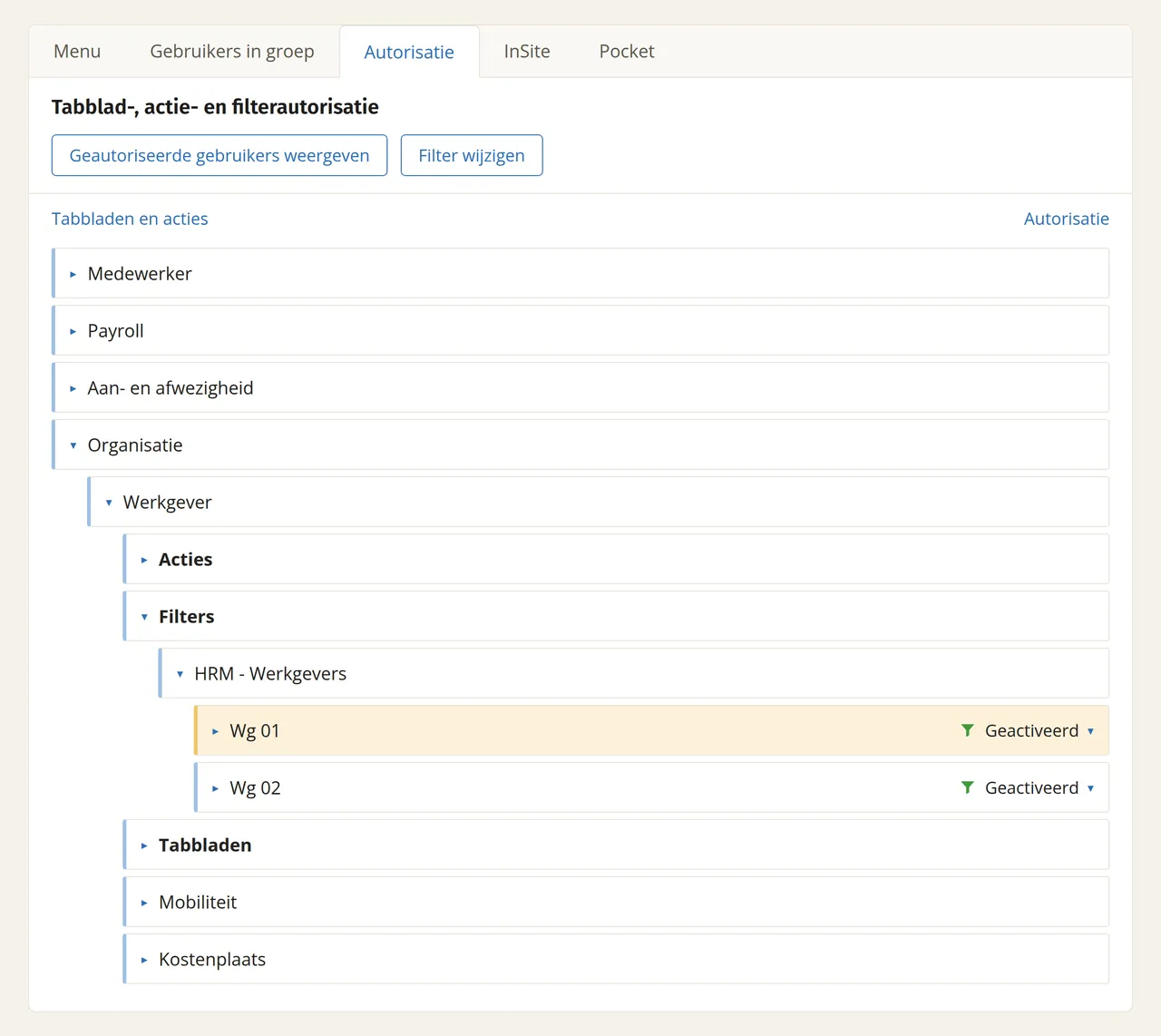
De koppeling testen
Met je deelnemersnummer en token (of je client-ID en client secret) kun je op https://connect.afas.nl/tools/restget controleren of alles goed is ingesteld.
Welke persoonsgegevens worden uitgewisseld (AVG)?
Gegevens uit AFAS komen in Laposta terecht. Daarmee wordt Laposta verwerker van deze gegevens in de zin van de AVG (Algemene verordening gegevensbescherming). Standaard haalt de connector deze velden op:
- Medewerker
- Roepnaam
- Functie
- Team
- Locatie
- Datum in dienst
- Datum uit dienst
- Soort medewerker
- Geslacht
- Dienstverband
Laposta sluit met alle klanten een verwerkersovereenkomst. Bij het activeren van de koppeling moet in deze overeenkomst worden aangegeven dat deze persoonsgegevens verwerkt zullen worden.
Veelgestelde vragen
Kan ik zien welke gegevens worden opgehaald?
Ja, in AFAS kun je de GetConnector openen om te bekijken welke tabellen en velden daarin zijn opgenomen.
Kan ik de opgehaalde velden en informatie nog aanpassen?
Ja, je kunt de GetConnector aanpassen. Laposta zorgt er dan voor dat die informatie in je account terechtkomt. Vaak is het goed om te starten met de standaardconnector, zodat zeker is dat de basis werkt.
Hoe zien de gegevens er in Laposta uit?
Er verschijnt een extra lijst met AFAS in de naam. Deze lijst is vergrendeld: je kunt alles bekijken, maar je kunt er zelf geen gegevens in wijzigen of verwijderen. Dat voorkomt dat het synchroniseren verstoord raakt.
Staat je vraag er niet bij? Neem dan contact op met de helpdesk via helpdesk@laposta.nl.