Skip to navigation

Microsoft Entra koppelen aan Laposta

Microsoft Entra is het platform van Microsoft voor identiteits- en toegangsbeheer: het regelt wie mag inloggen en waar die persoon toegang toe krijgt. De bekendste toepassing is Entra ID, de opvolger van Azure Active Directory, waarmee organisaties onder andere single sign-on, MFA en toegangsbeleid beheren.

Met deze koppeling kun je naast e-mailadressen ook de voor- en achternaam van personen in Entra overnemen in je Laposta-account.

Kosten van de koppeling

De koppeling kost eenmalig 295 euro voor de opzet en jaarlijks 395 euro, beide exclusief btw. De koppeling is alleen mogelijk in combinatie met een abonnement.

Neem voor meer informatie contact op met de helpdesk.

De koppeling instellen

Log in bij Microsoft Entra via entra.microsoft.com.

1

Een nieuwe app registreren

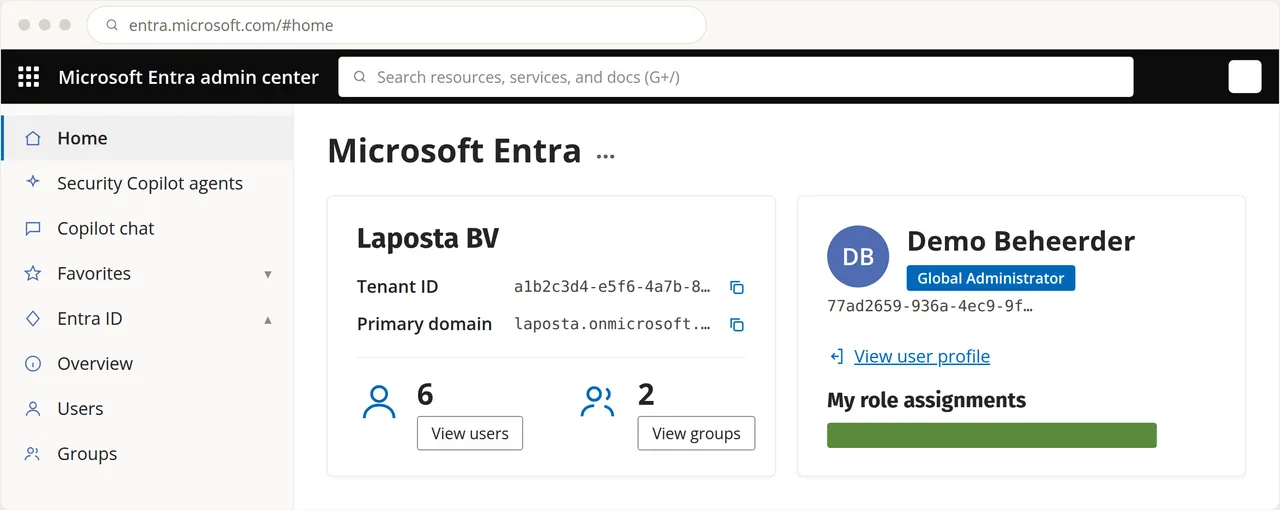
De startpagina van het Microsoft Entra admin center na het inloggen

Klik aan de linkerkant op ‘App registrations’ en daarna op ‘New registration’.
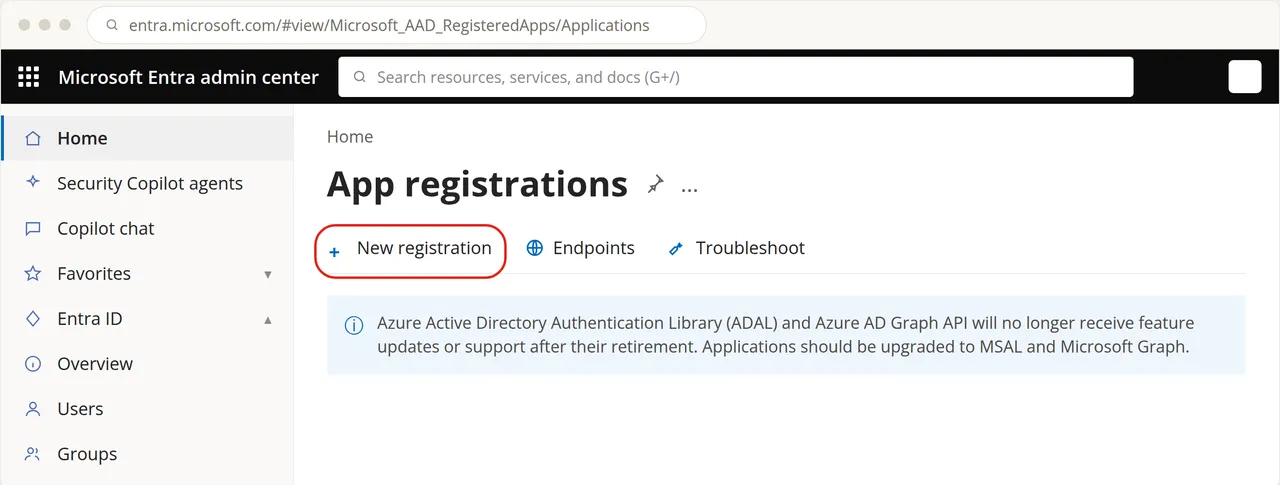
De pagina App registrations met de knop New registration
2

De applicatie een naam geven

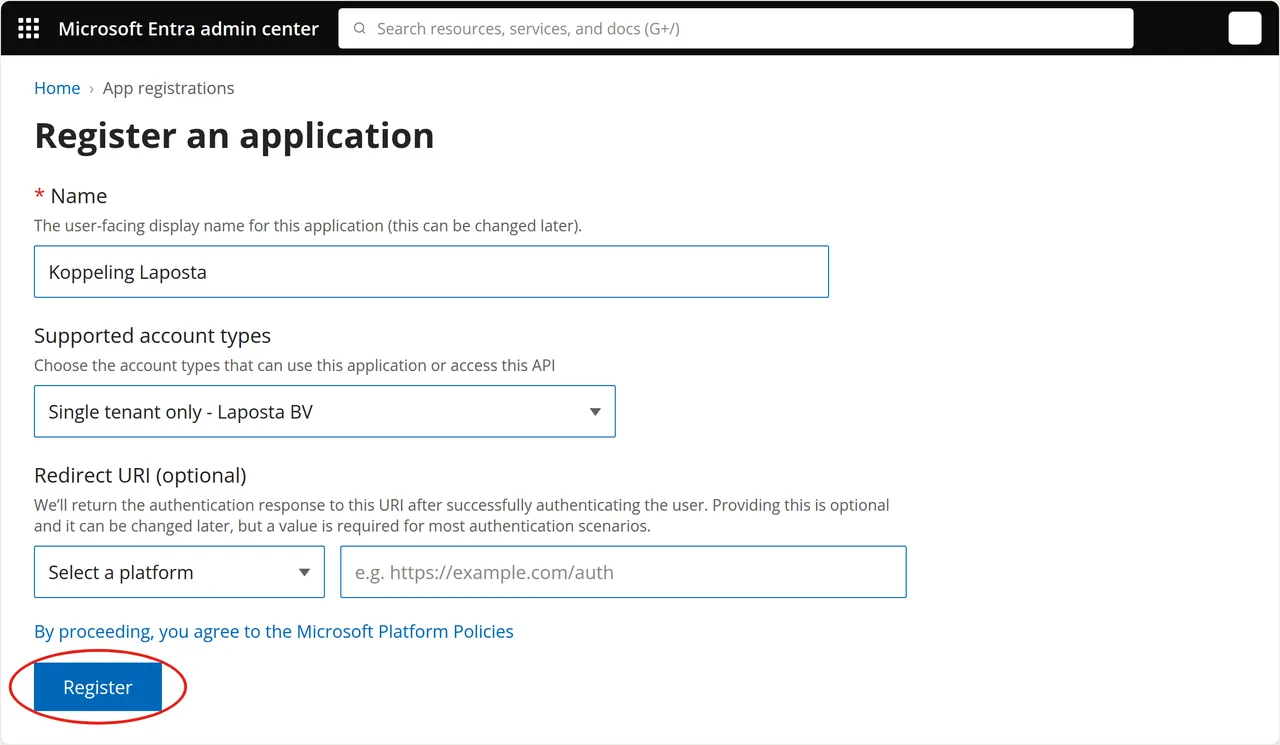
Geef de applicatie een naam en klik op ‘Register’.

Het formulier Register an application met de naam van de applicatie en de knop Register
3

API-permissies toevoegen

De applicatie wordt nu geopend. Ga naar ‘API permissions’ en klik op ‘Add a permission’ om ‘User.ReadBasic.All’ toe te voegen.

Entra zet bij elke nieuwe registratie automatisch ‘User.Read’ klaar. Die permissie leest het profiel van een ingelogde gebruiker en speelt bij deze koppeling geen rol, want de koppeling werkt zonder ingelogde gebruiker. Laat hem staan.
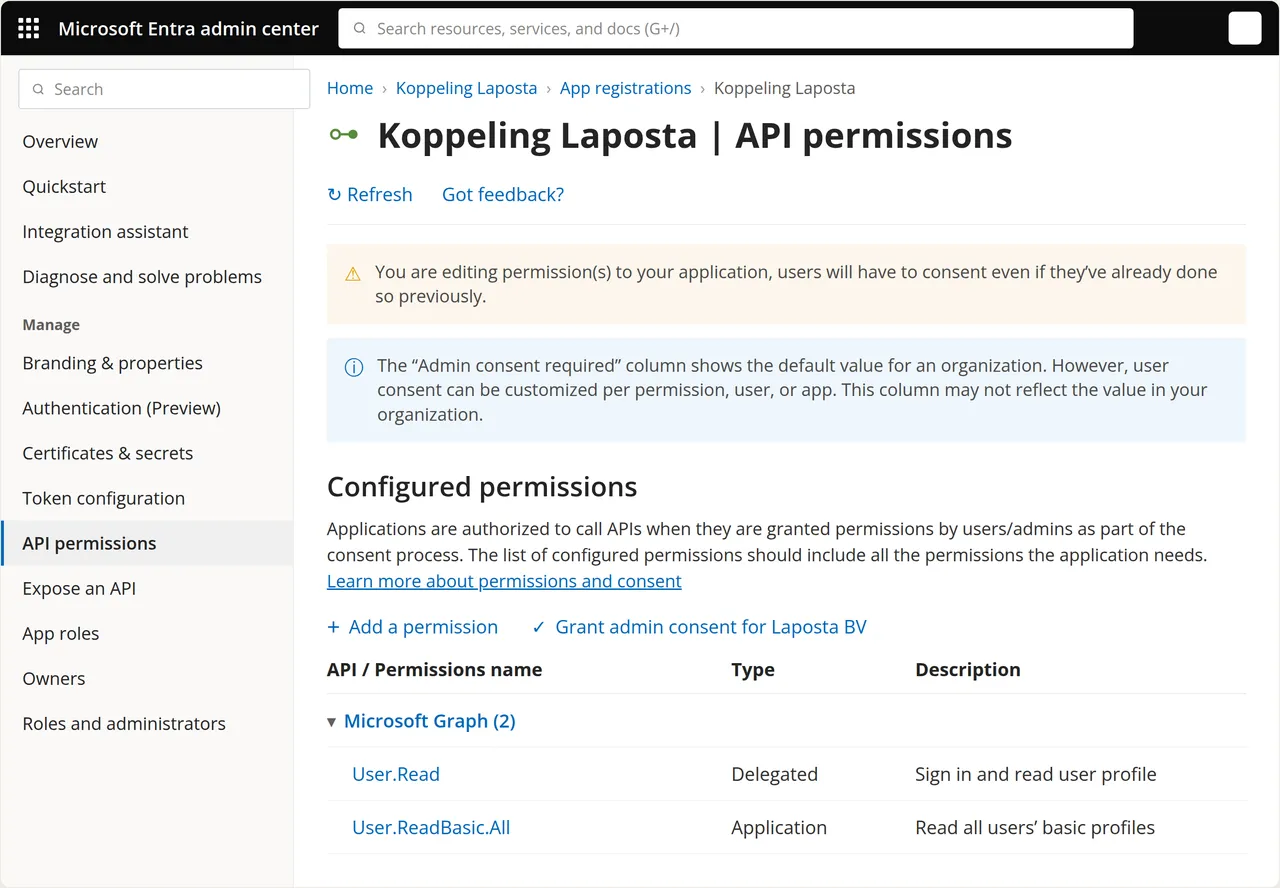
De pagina API permissions met de link Add a permission boven de geconfigureerde permissies

Kies in de pop-up voor ‘Microsoft Graph’ en dan voor ‘Application permissions’. Typ in de zoekbalk ‘User.ReadBasic’ en vink ‘User.ReadBasic.All’ aan.
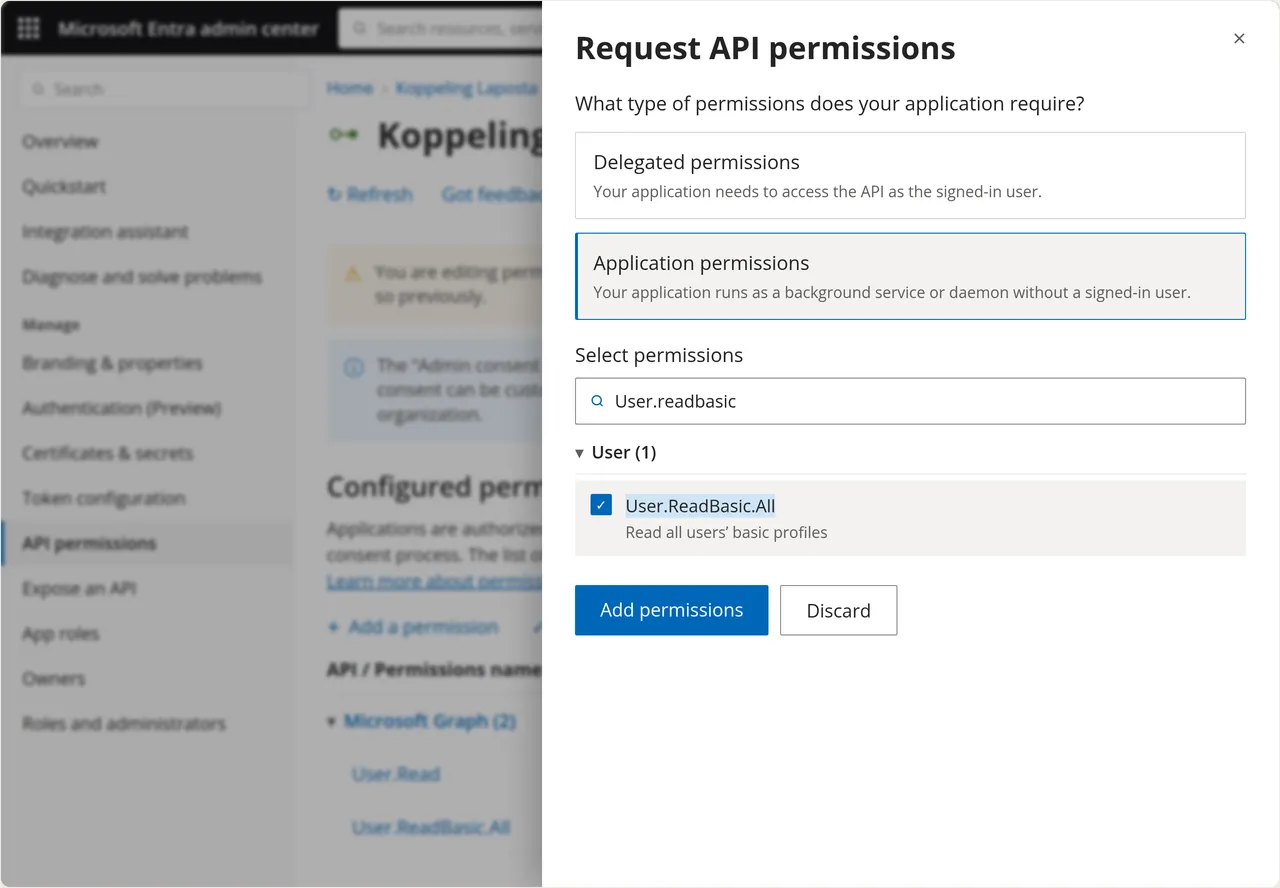
De popup Request API permissions met Application permissions gekozen en User.ReadBasic.All aangevinkt
Krijgt de koppeling geen gebruikers te zien en verschijnt er een melding over onvoldoende rechten? Voeg dan op dezelfde manier ‘User.Read.All’ toe. Volgens Microsoft is die applicatiepermissie nodig voor het opvragen van gebruikers.
4

Een secret aanmaken

Ga voor de authenticatie naar ‘Certificates & secrets’ en klik op ‘New client secret’.
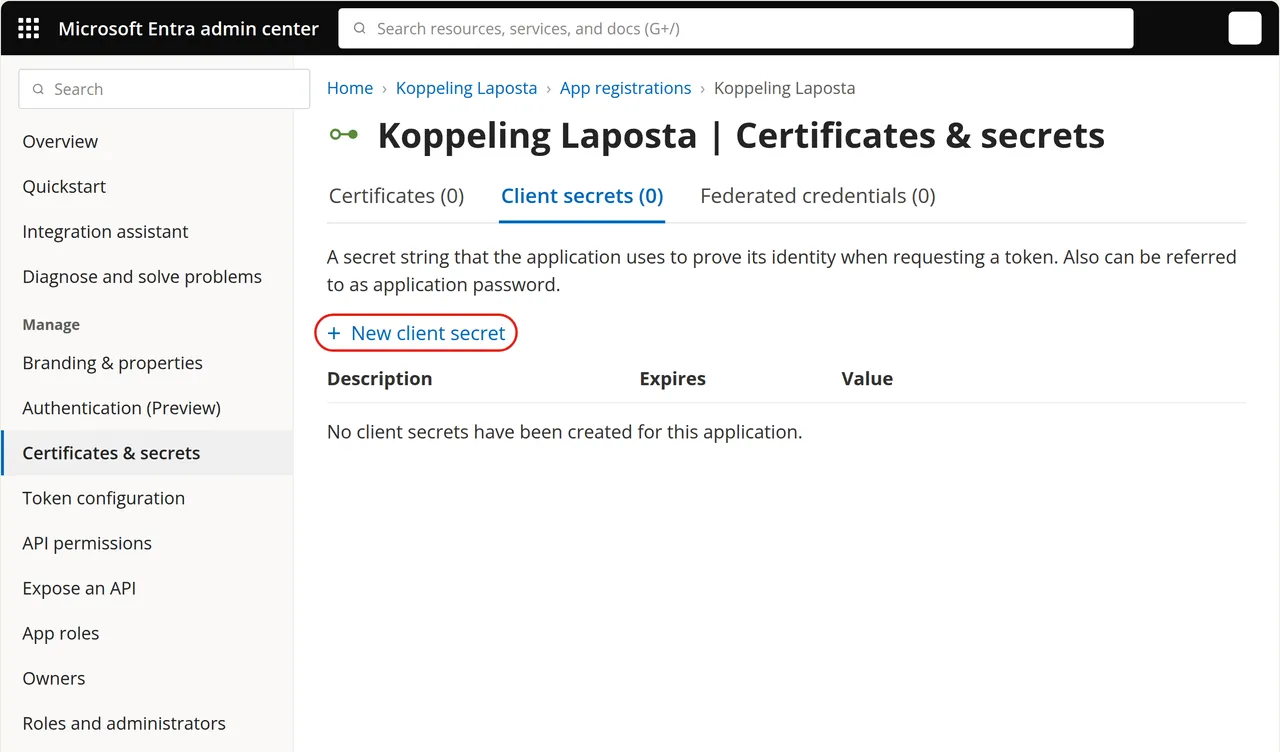
De pagina Certificates & secrets met de link New client secret

Vul een omschrijving in en kies hoe lang het secret geldig moet blijven.
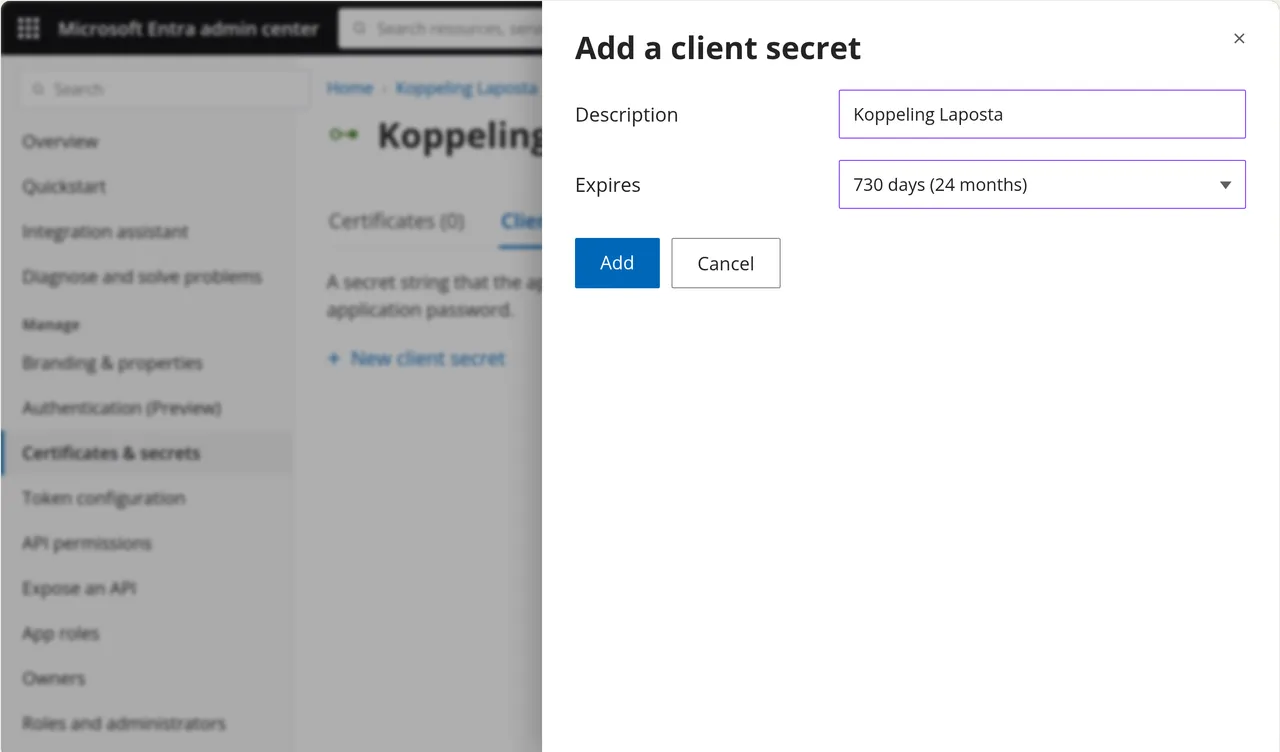
Het venster Add a client secret met een omschrijving en de geldigheidsduur van het secret
5

Het secret opslaan

Klik op ‘Add’.

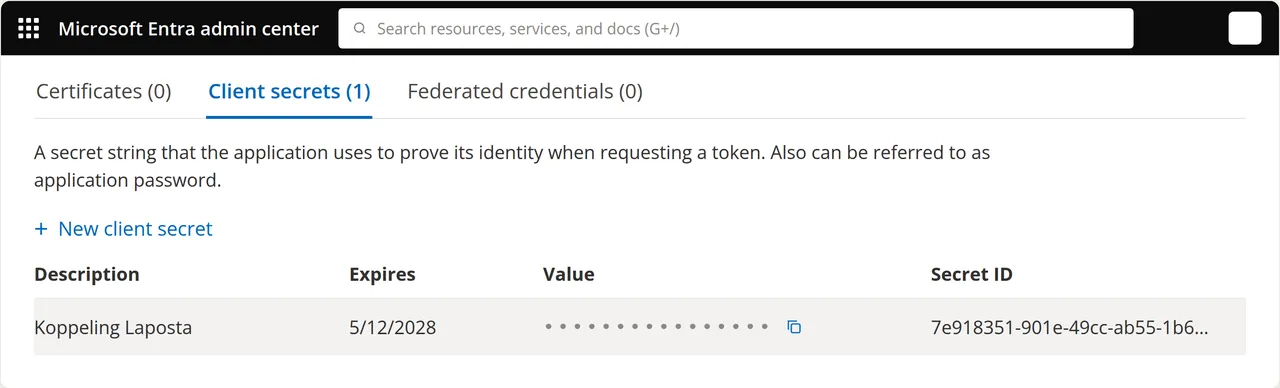
Het aangemaakte secret wordt maar één keer getoond. Kopieer de ‘Value’ meteen en bewaar deze op een veilige plek.
Het aangemaakte client secret in de lijst Client secrets, met het kopieericoon naast de Value
6

Het Application ID opzoeken

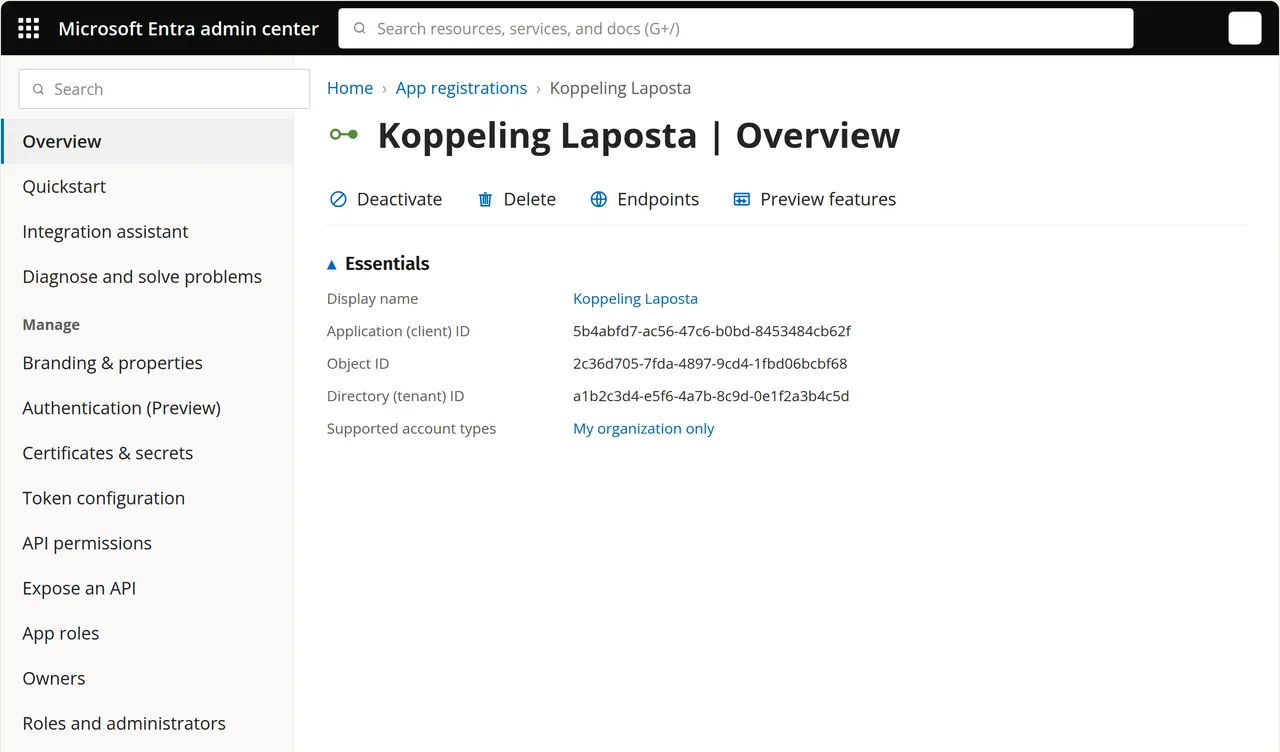
Ga naar ‘Overview’ en kopieer daar het ‘Application ID’.

Het Application ID onder Overview
7

Het Tenant ID opzoeken

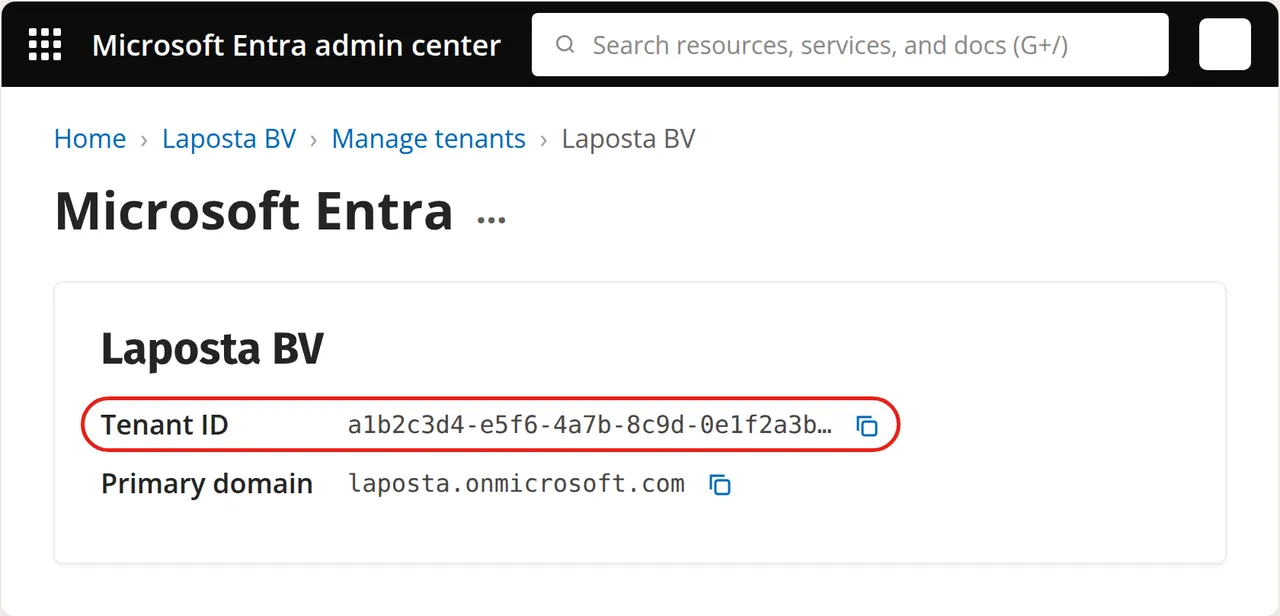
Kopieer tot slot het ‘Tenant ID’.

Het Tenant ID in Microsoft Entra
8

De gegevens naar Laposta sturen

Stuur deze drie gegevens (het Tenant ID, het Application ID en het aangemaakte secret) naar Laposta.

Stuur deze gegevens niet per e-mail. De helpdesk heeft hiervoor veilige methodes beschikbaar.

Gerelateerde artikelen