Vincular Microsoft Entra a Laposta
Microsoft Entra es la plataforma de gestión de identidades y accesos de Microsoft: regula quién puede iniciar sesión y a qué tiene acceso cada persona. Su aplicación más conocida es Entra ID, sucesora de Azure Active Directory, con la que las organizaciones gestionan, entre otras cosas, el inicio de sesión único (SSO), la MFA y las políticas de acceso.
Con esta conexión puedes importar a tu cuenta de Laposta, además de las direcciones de correo electrónico, el nombre y los apellidos de las personas registradas en Entra.
Costes de la conexión
La conexión tiene un coste único de configuración de 295 euros y un coste anual de 395 euros, ambos sin IVA. La conexión solo está disponible en combinación con una suscripción.
Para más información, ponte en contacto con el servicio de asistencia.
Configurar la conexión
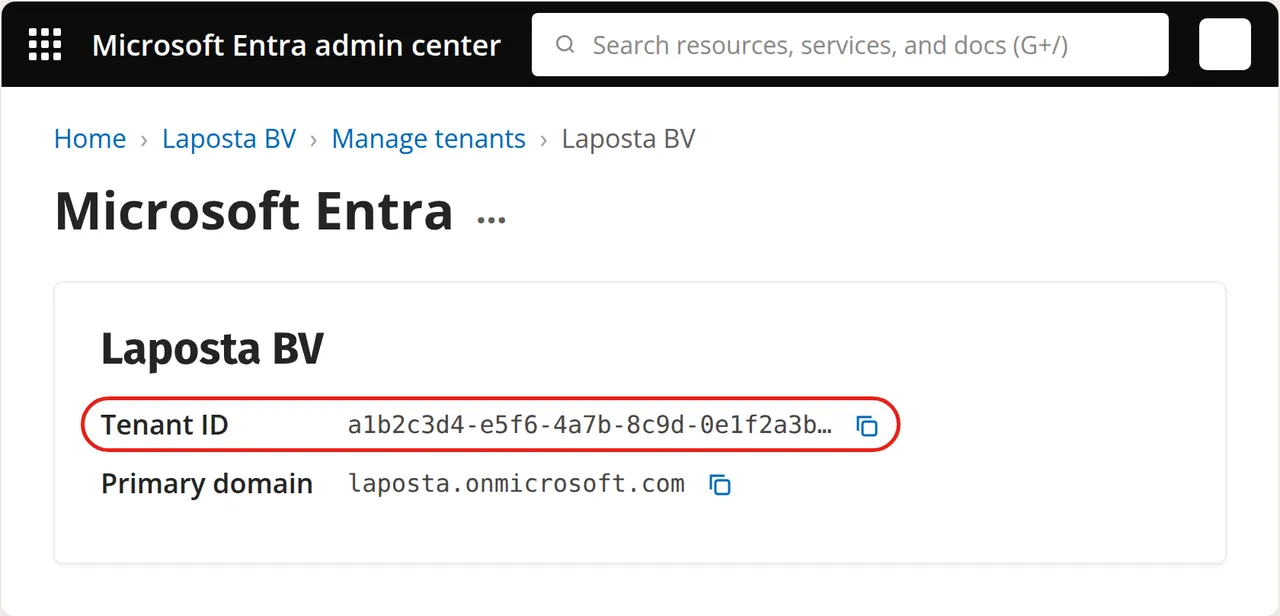
Inicia sesión en Microsoft Entra a través de entra.microsoft.com.
Registrar una nueva aplicación
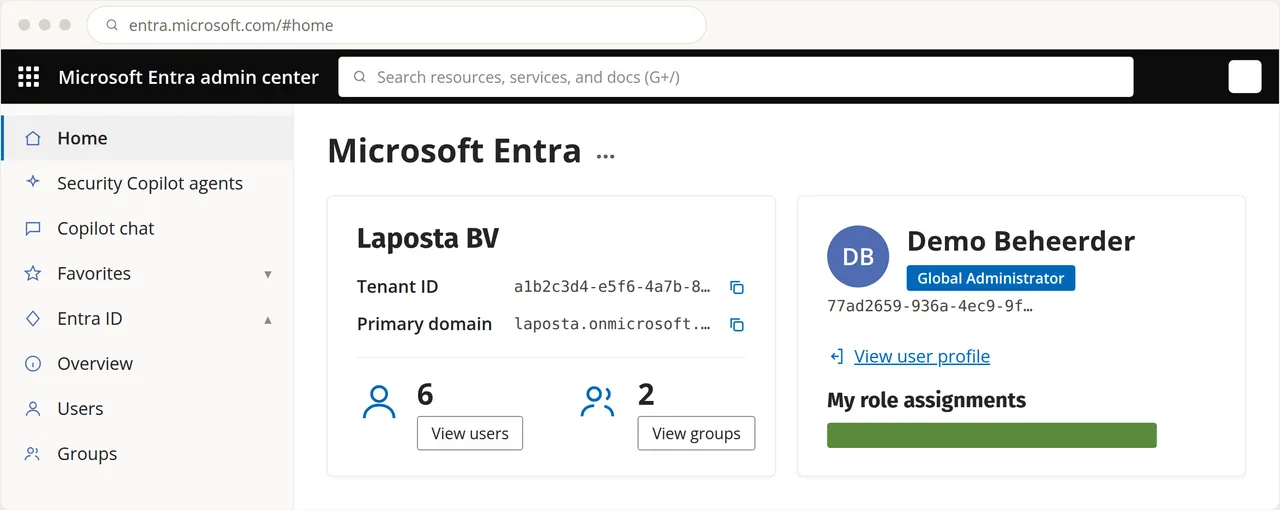
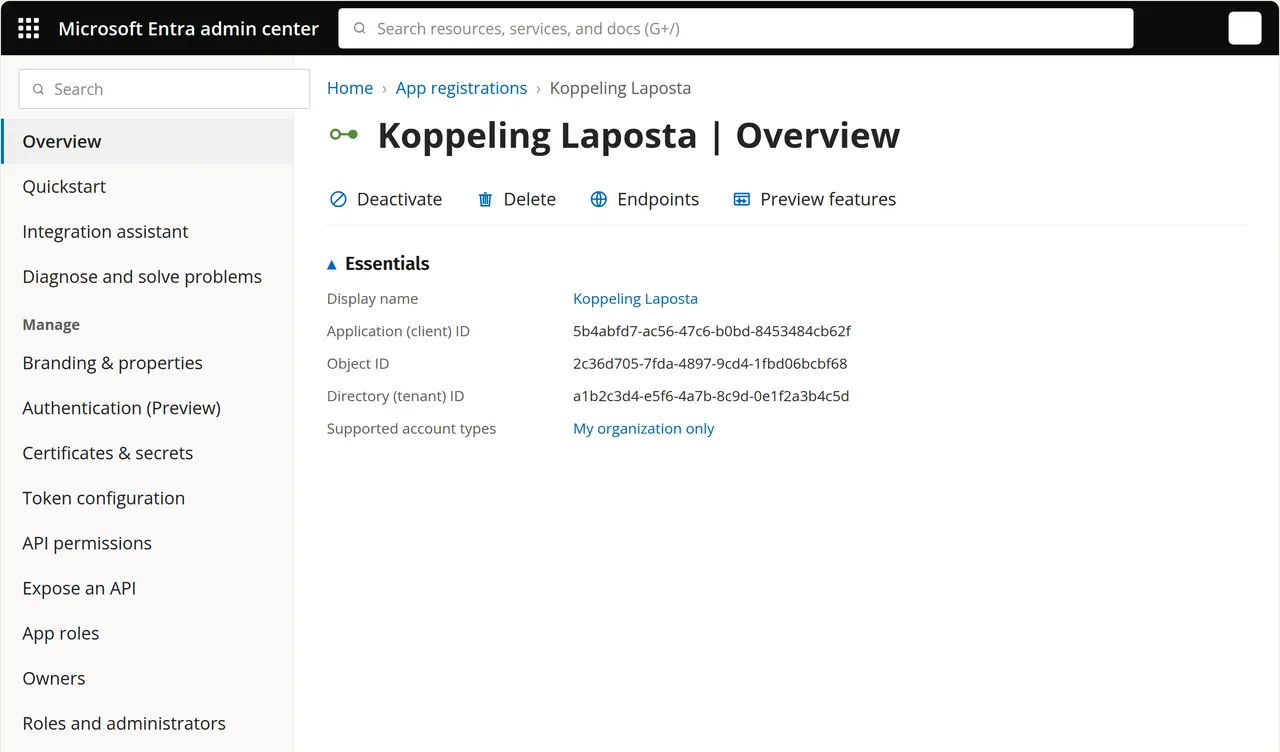
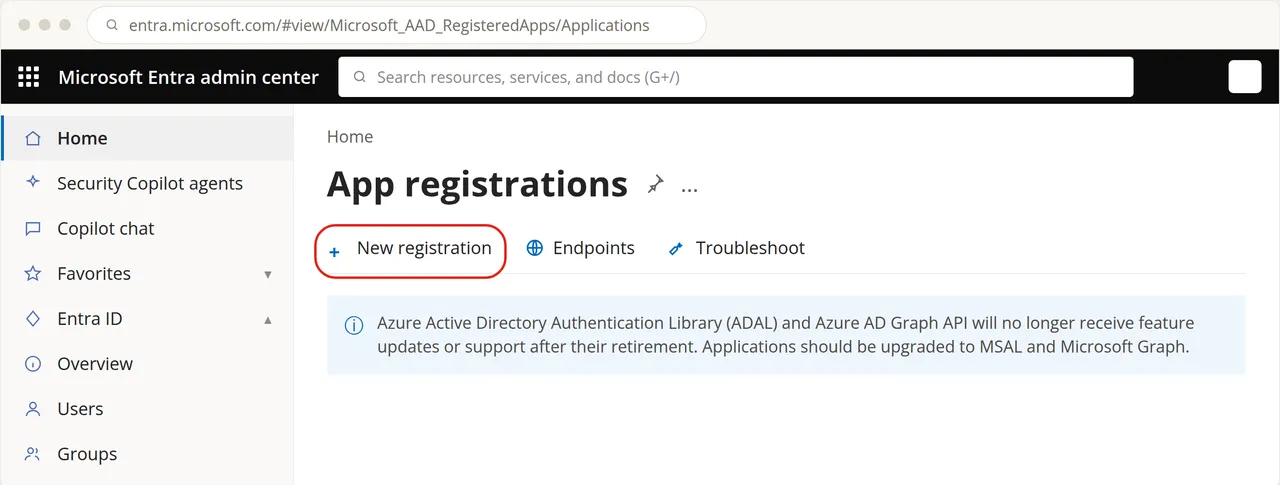
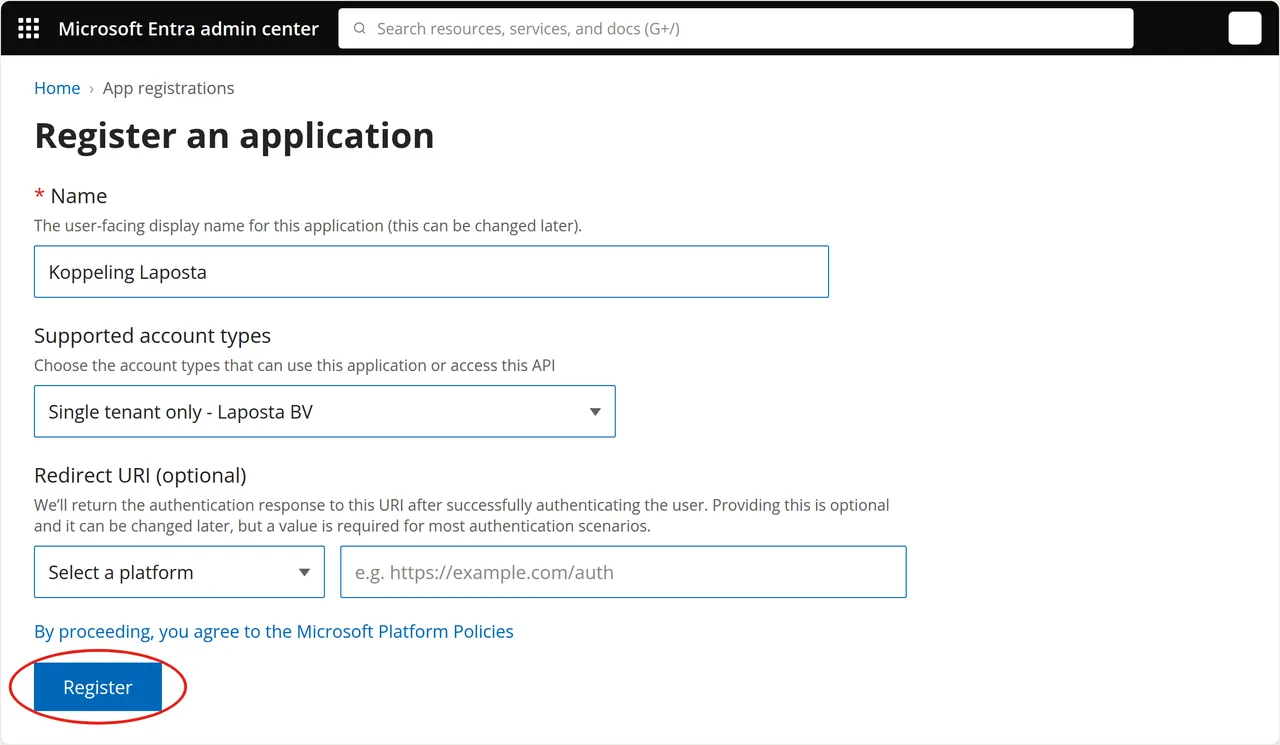
Haz clic a la izquierda en «App registrations» y después en «New registration».
Añadir permisos de API
Ahora se abrirá la aplicación. Ve a «API permissions» y haz clic en «Add a permission» para añadir «User.ReadBasic.All».
En cada nuevo registro, Entra prepara automáticamente el permiso «User.Read». Este permiso lee el perfil de un usuario que ha iniciado sesión y no interviene en esta conexión, ya que la conexión funciona sin un usuario con sesión iniciada. Déjalo como está.
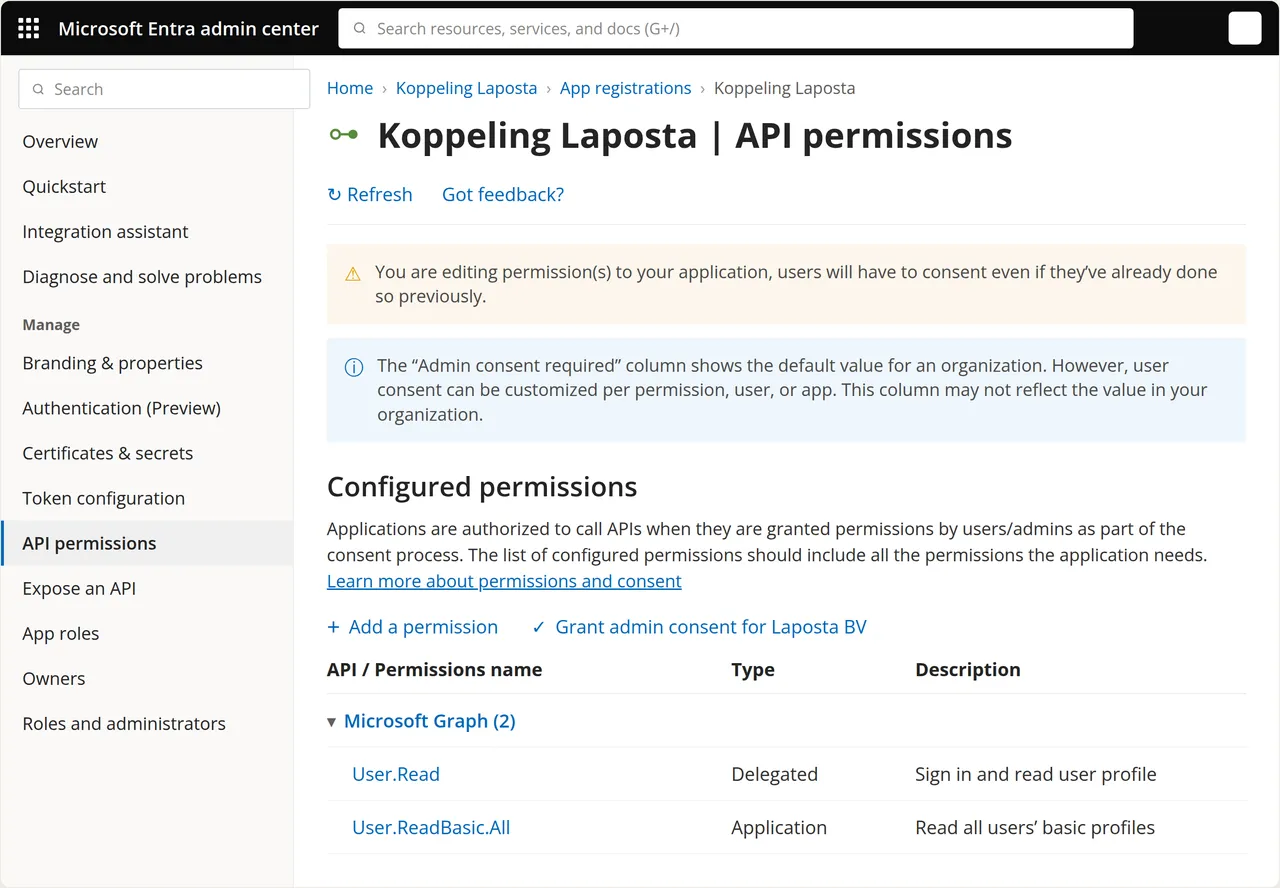
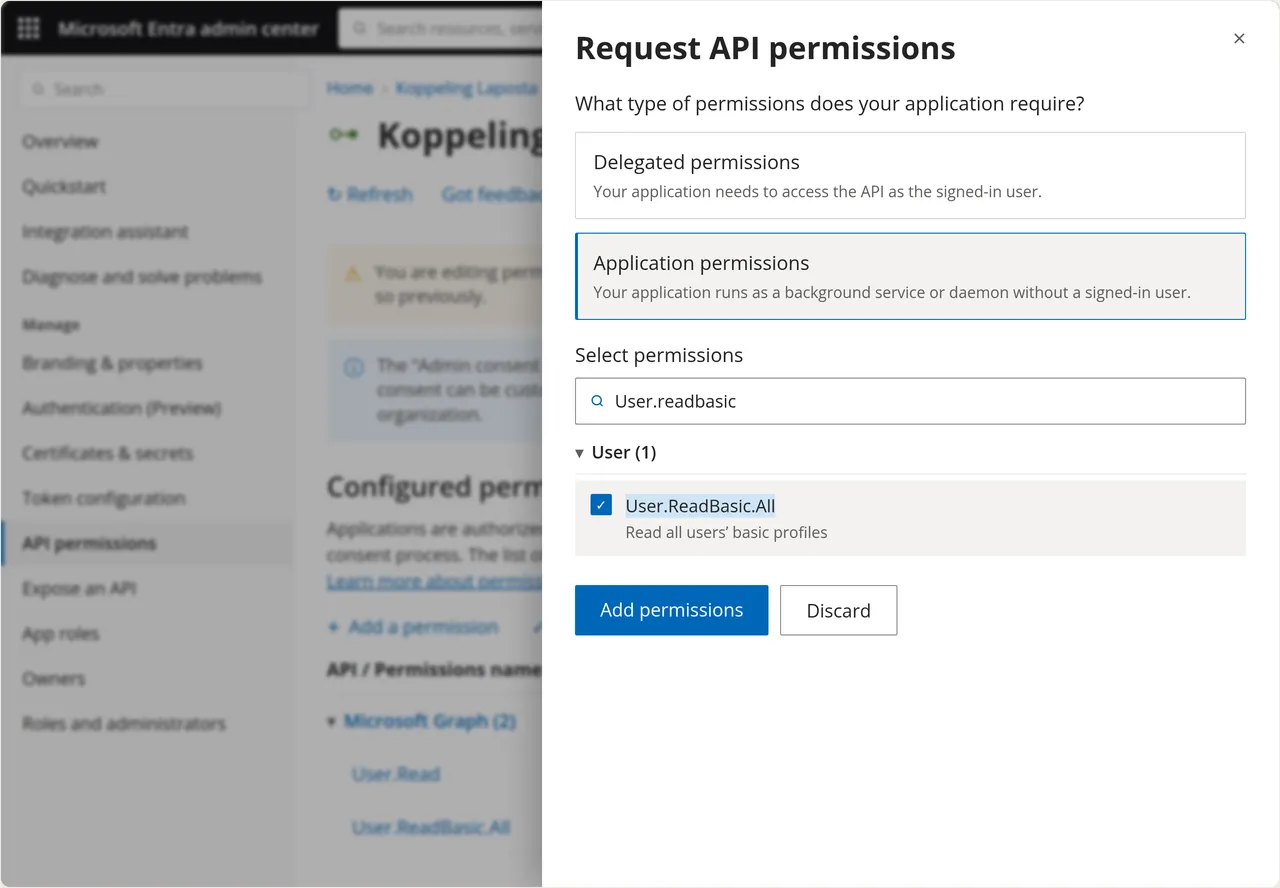
En la ventana emergente, elige «Microsoft Graph» y luego «Application permissions». Escribe «User.ReadBasic» en la barra de búsqueda y marca la casilla «User.ReadBasic.All».
Crear un secret
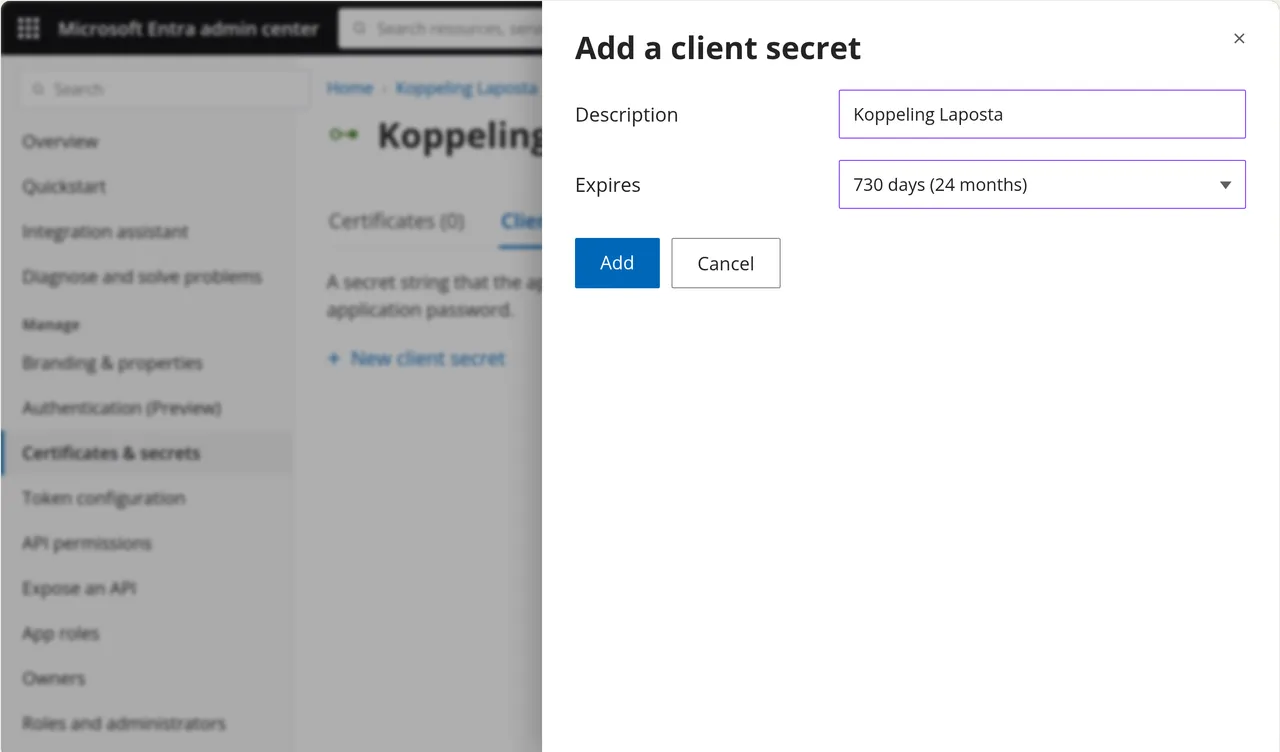
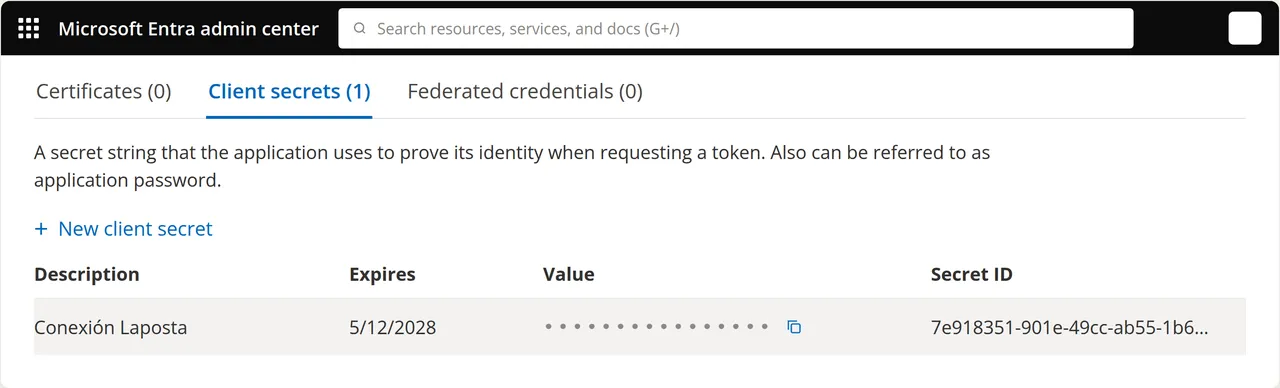
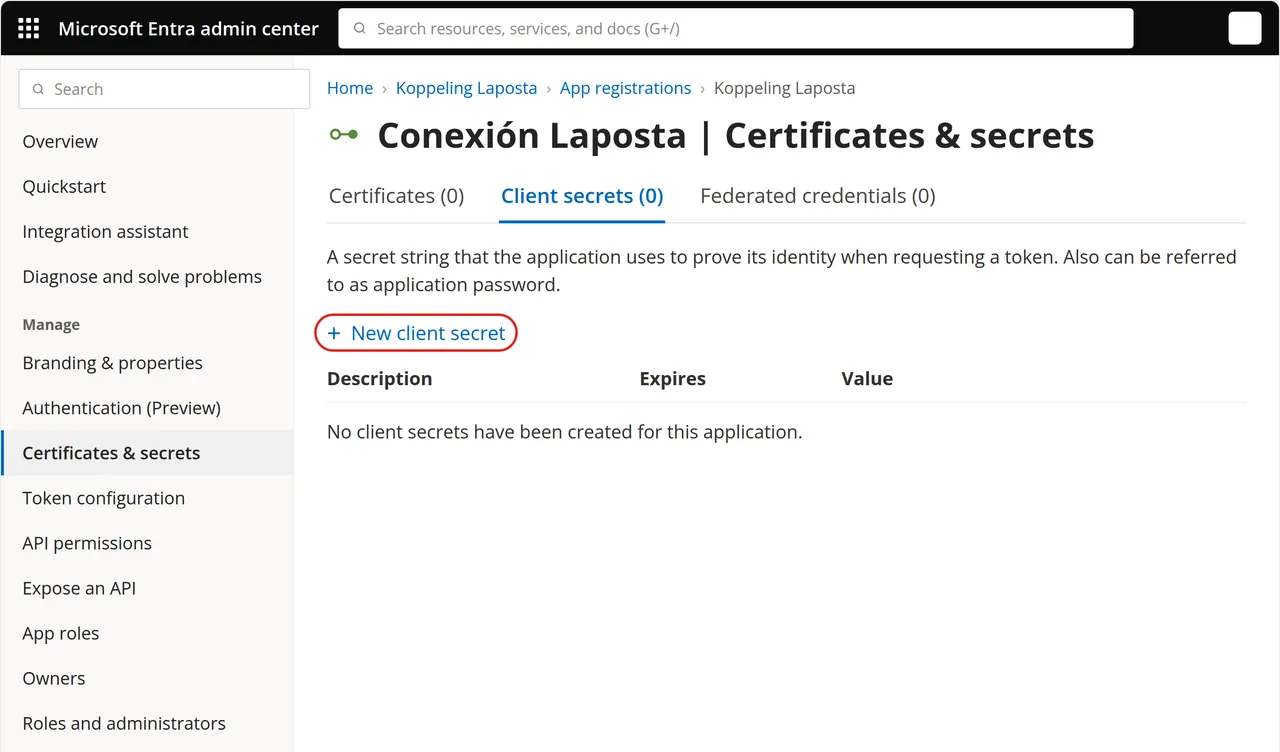
Para la autenticación, ve a «Certificates & secrets» y haz clic en «New client secret».
Introduce una descripción y elige durante cuánto tiempo debe seguir siendo válido el secret.