Microsoft Entra mit Laposta verbinden
Microsoft Entra ist die Plattform von Microsoft für die Identitäts- und Zugriffsverwaltung: Sie regelt, wer sich anmelden darf und worauf diese Person Zugriff erhält. Die bekannteste Anwendung ist Entra ID, der Nachfolger von Azure Active Directory, mit dem Organisationen unter anderem Single Sign-On, MFA und Zugriffsrichtlinien verwalten.
Mit dieser Verbindung können Sie neben E-Mail-Adressen auch den Vor- und Nachnamen von Personen in Entra in Ihren Laposta-Account übernehmen.
Kosten der Verbindung
Die Verbindung kostet einmalig 295 Euro für die Einrichtung und jährlich 395 Euro, beides zuzüglich MwSt. Die Verbindung ist nur in Kombination mit einem Abonnement möglich.
Für weitere Informationen wenden Sie sich bitte an den Helpdesk.
Die Verbindung konfigurieren
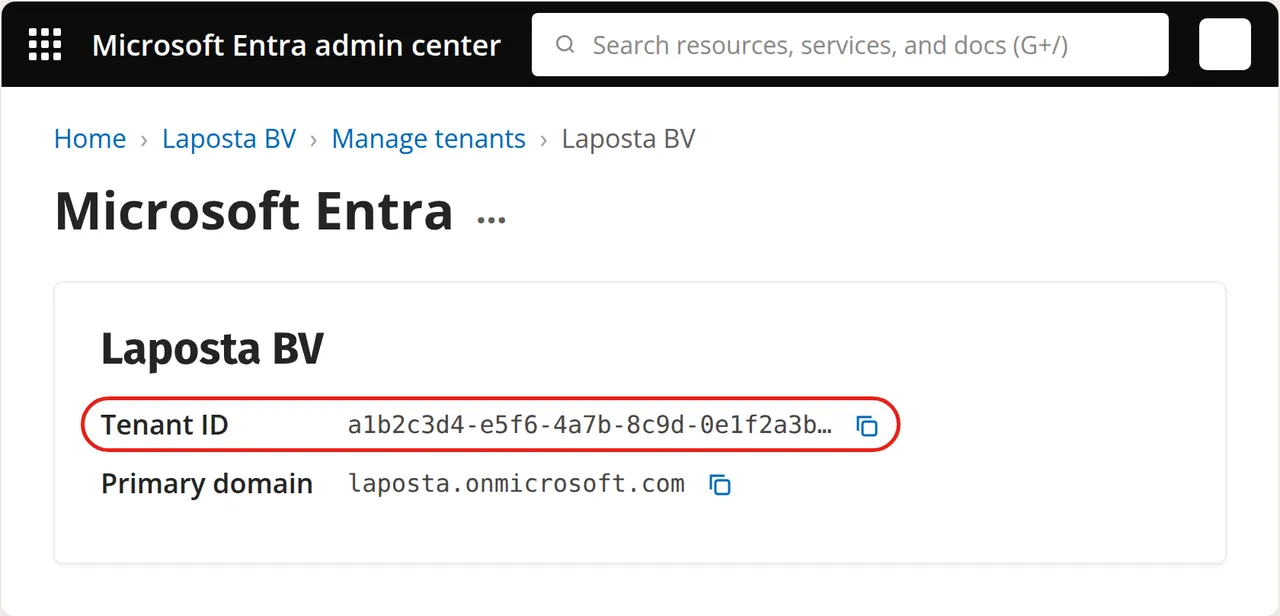
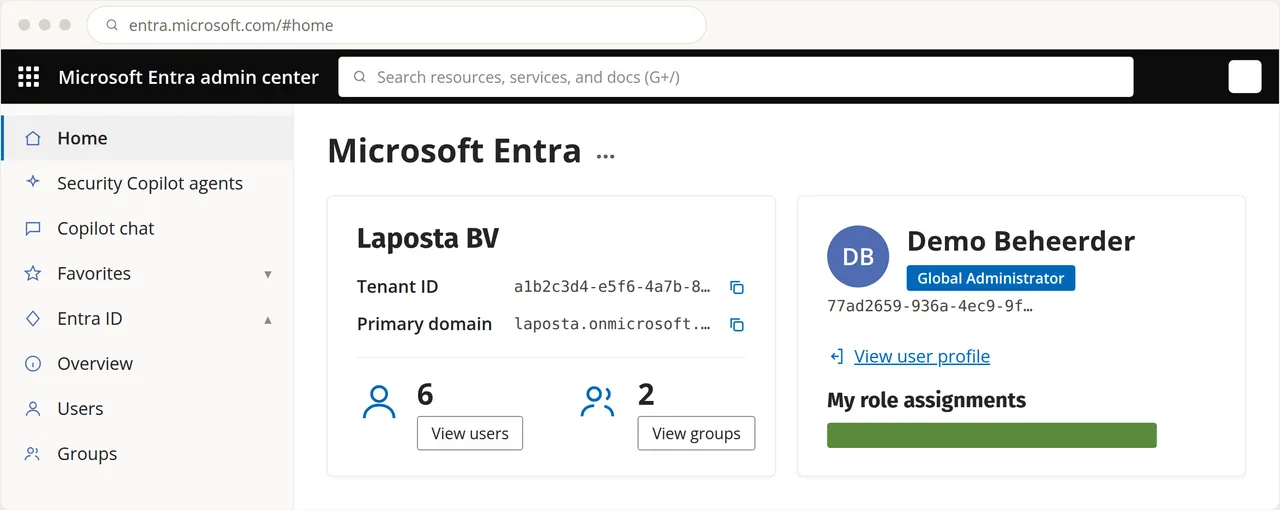
Melden Sie sich bei Microsoft Entra über entra.microsoft.com an.
Eine neue App registrieren
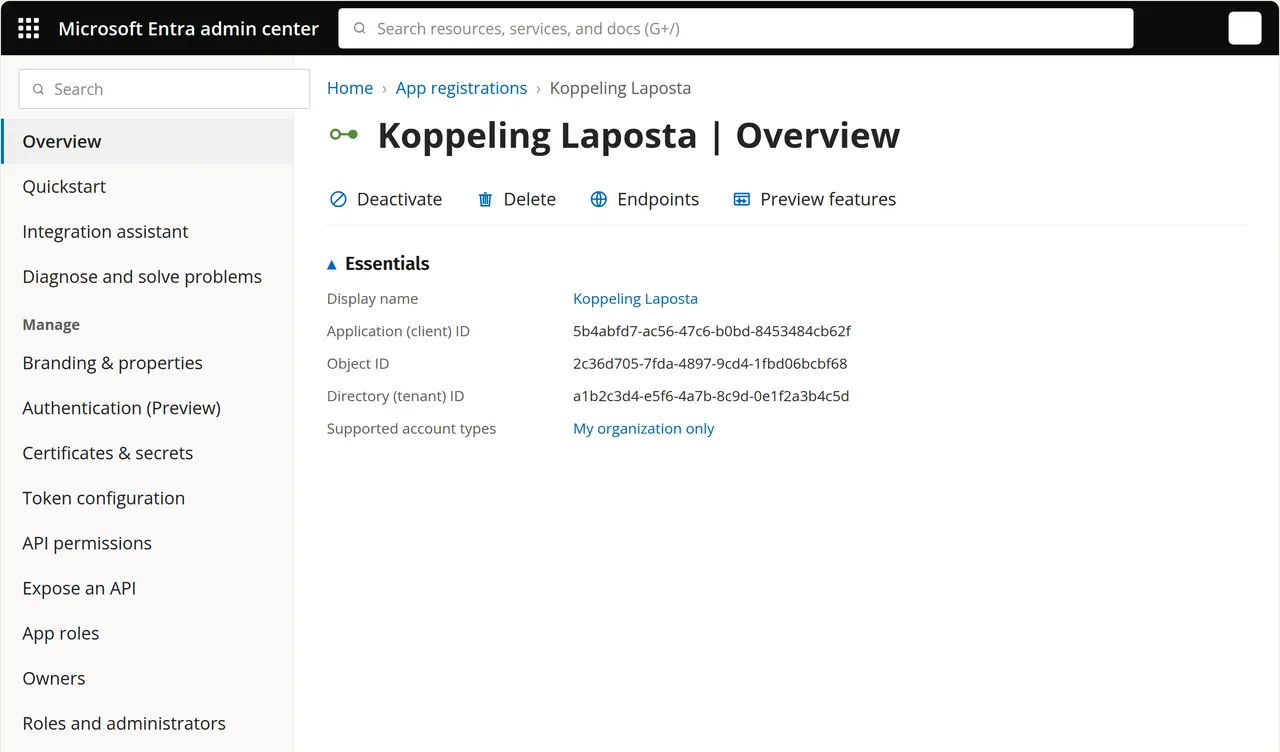
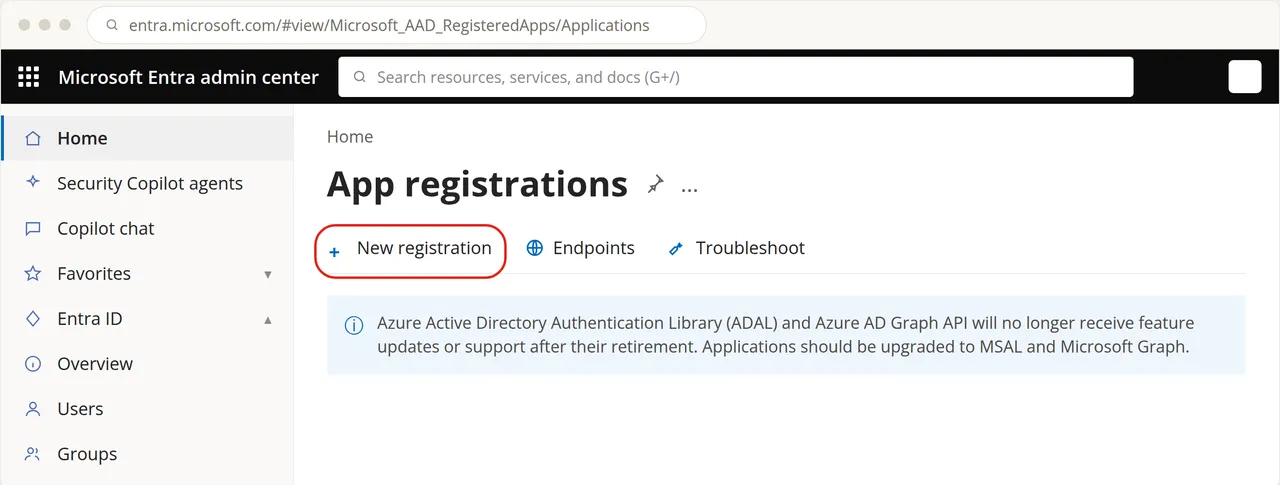
Klicken Sie auf der linken Seite auf „App registrations“ und danach auf „New registration“.
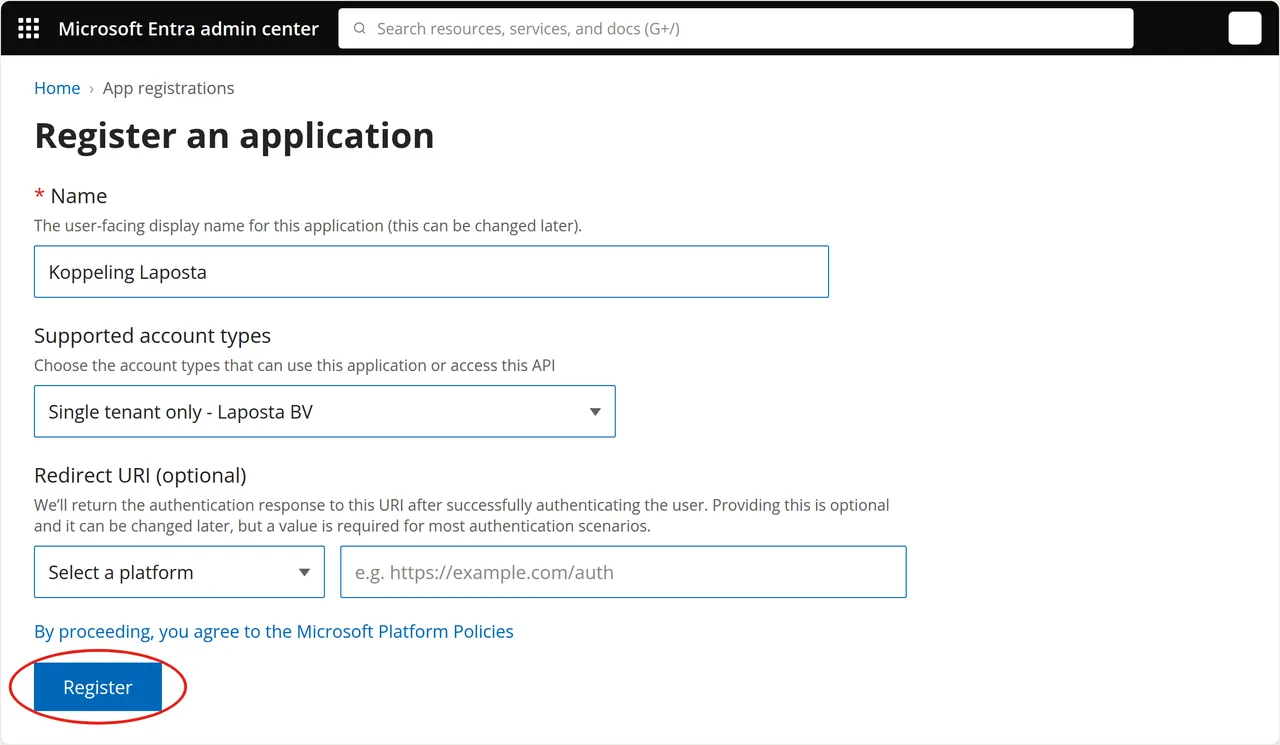
API-Berechtigungen hinzufügen
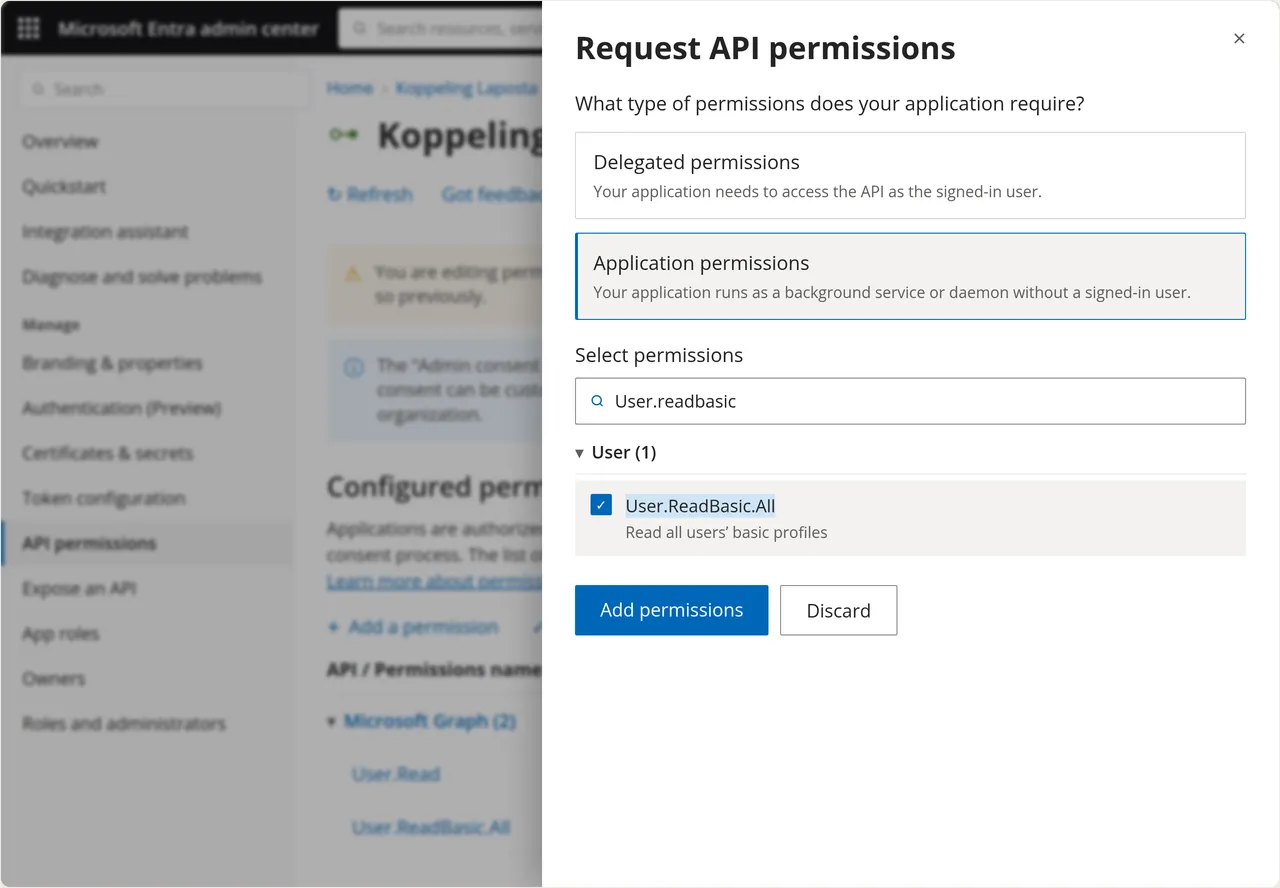
Die Anwendung wird nun geöffnet. Gehen Sie zu „API permissions“ und klicken Sie auf „Add a permission“, um „User.ReadBasic.All“ hinzuzufügen.
Entra stellt bei jeder neuen Registrierung automatisch „User.Read“ bereit. Diese Berechtigung liest das Profil eines angemeldeten Benutzers und spielt bei dieser Verbindung keine Rolle, da die Verbindung ohne angemeldeten Benutzer funktioniert. Lassen Sie sie stehen.
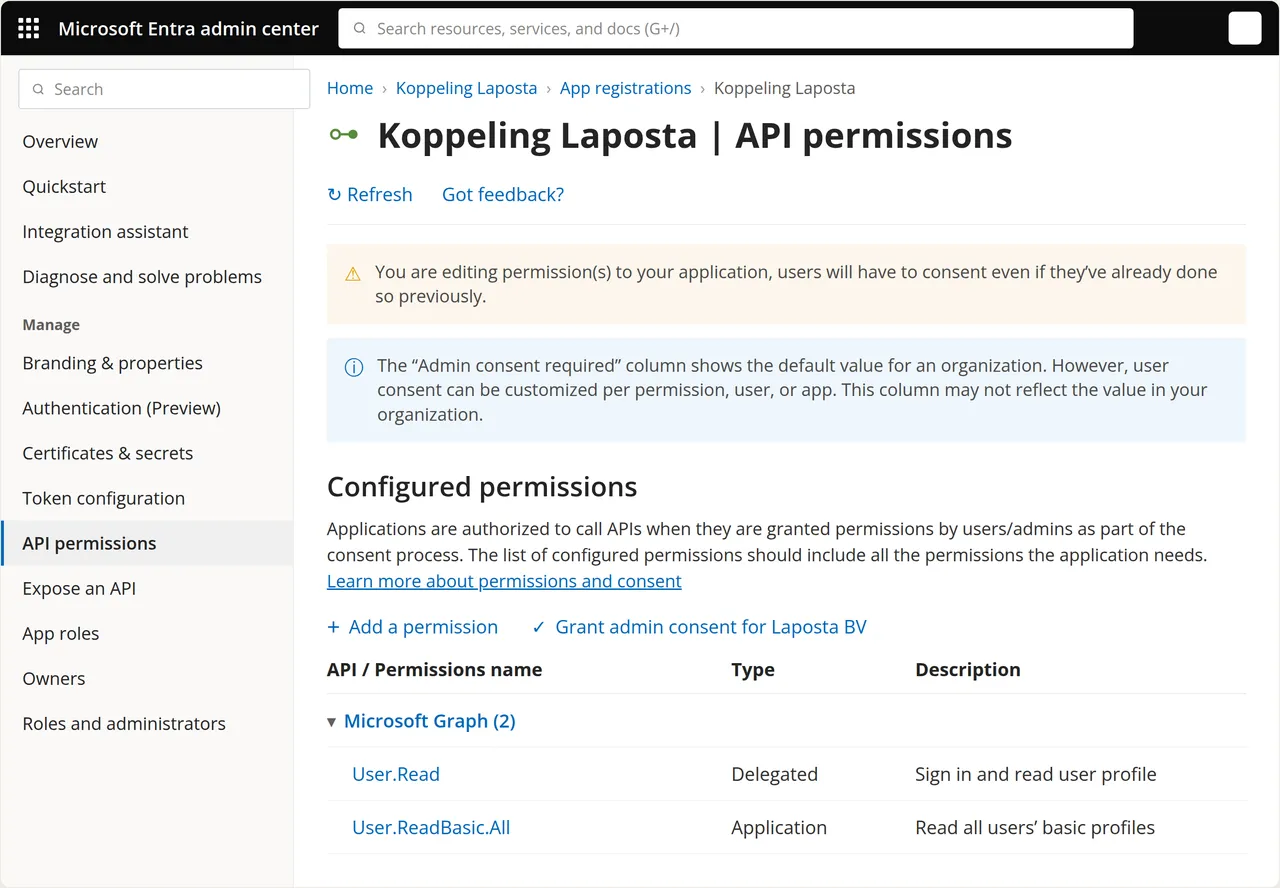
Wählen Sie im Popup „Microsoft Graph“ und dann „Application permissions“. Geben Sie in die Suchleiste „User.ReadBasic“ ein und setzen Sie ein Häkchen bei „User.ReadBasic.All“.
Ein Secret erstellen
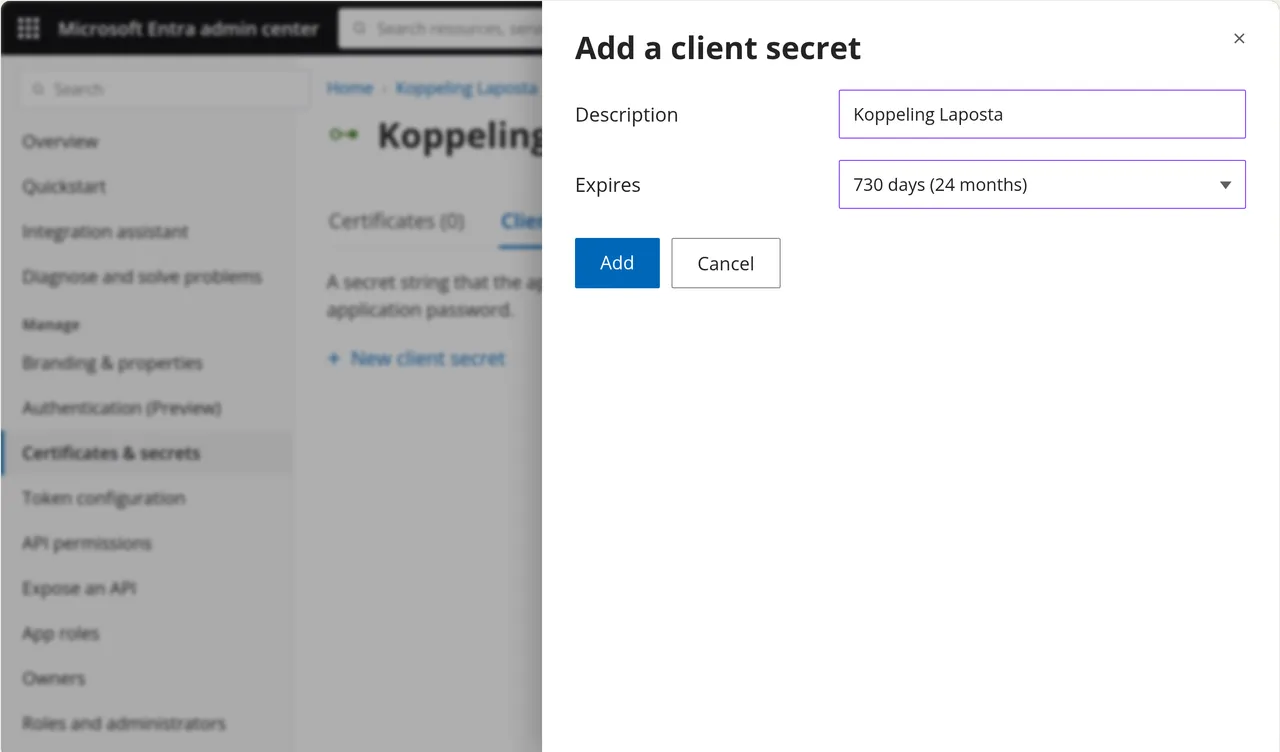
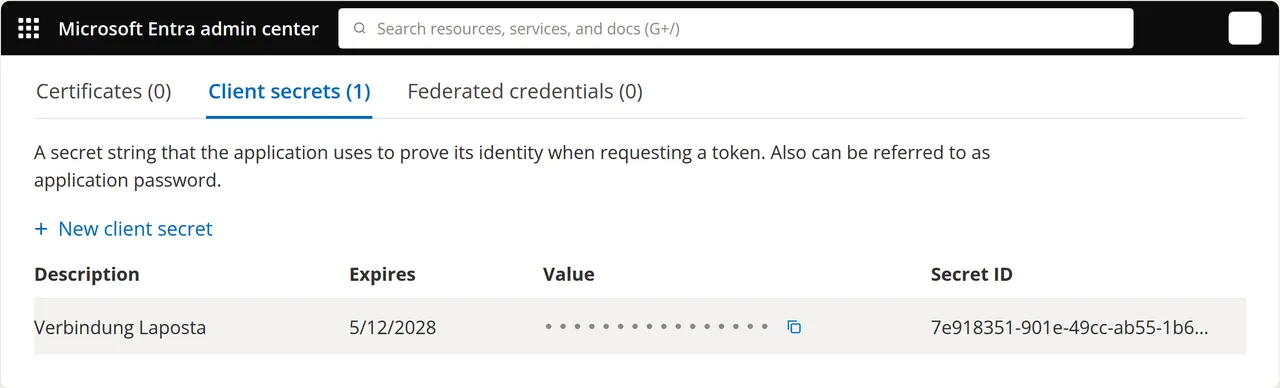
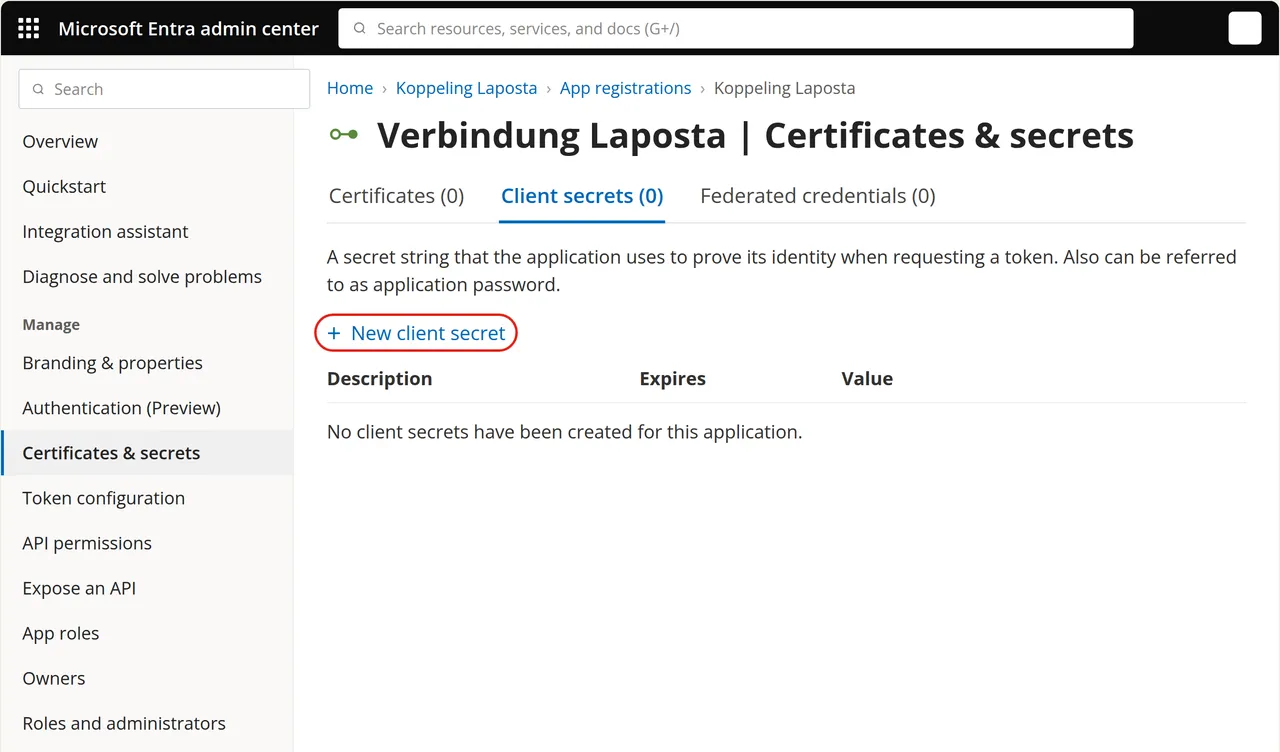
Gehen Sie für die Authentifizierung zu „Certificates & secrets“ und klicken Sie auf „New client secret“.
Geben Sie eine Beschreibung ein und wählen Sie aus, wie lange das Secret gültig bleiben soll.