

De vormgeving en weergave van het ingebedde aanmeldformulier aanpassen
Met een ingebed aanmeldformulier schrijven bezoekers zich in zonder je website te verlaten. Het formulier staat gewoon op je eigen pagina. Je stelt het samen in Laposta, kiest zelf welke velden erin komen en hebt daar geen regel code voor nodig.
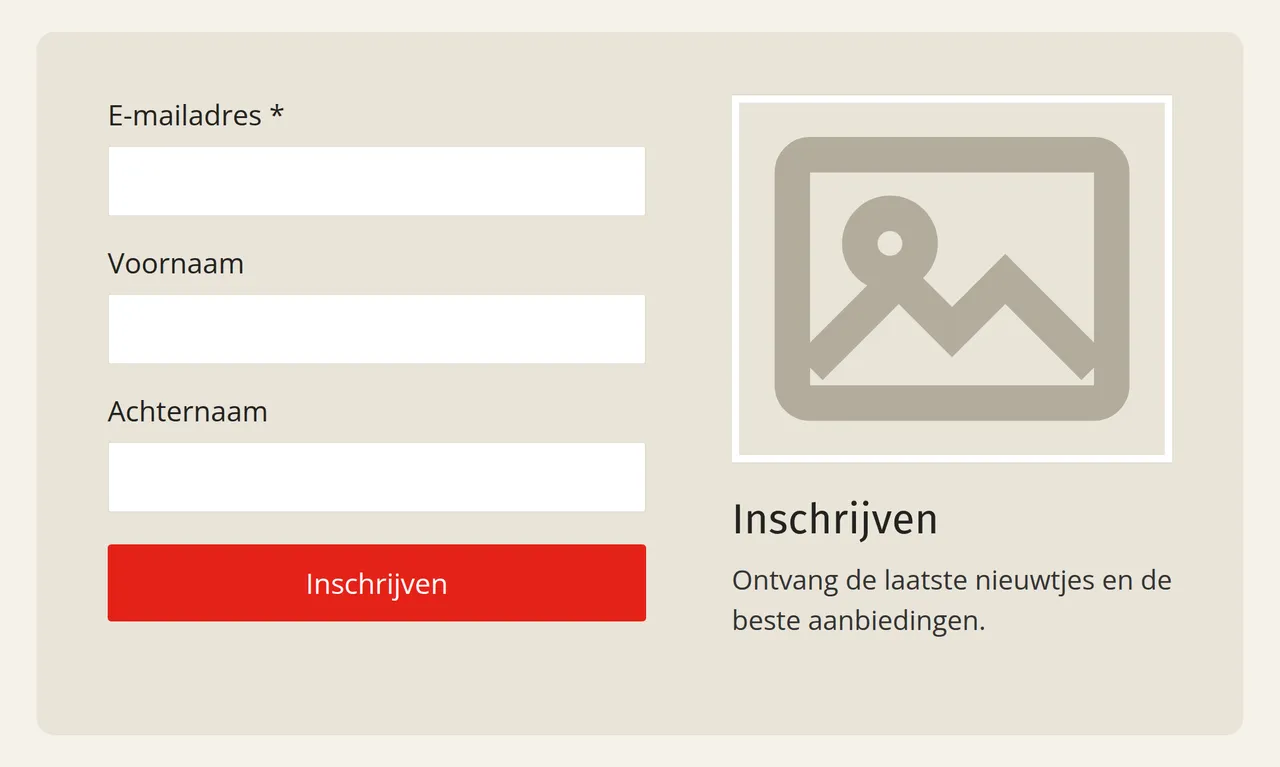
Je stelt het formulier in met de formulier-editor. Open deze vanuit de bijbehorende lijst: ga naar Relaties, klik je lijst aan en kies Verrijken → Aanmelden. Klik onder ‘Ingebed aanmeldformulier’ op ‘Beginnen’, ook als je een bestaand formulier wilt wijzigen. Klik daarna op ‘Configureren’ op de basispagina van het formulier.
Werken in de editor
Klik een onderdeel van het formulier aan om het te bewerken. Links verschijnen de instellingen, verdeeld over twee tabs:
- Onder ‘Inhoud’ vul je teksten in, kies je welke velden zichtbaar zijn en selecteer je een afbeelding.
- Onder ‘Vormgeving’ stel je onder andere kleuren, lettertypes en marges in.
Op een klein scherm staan onderdelen vaak onder elkaar en is de tekst groter dan op een groot scherm. Daarom wissel je op verschillende plekken in de editor tussen ‘Desktop’ en ‘Mobiel’, zodat je beide weergaven apart kunt instellen.
Boven in de editor vind je de knoppen ‘Undo’ (stap terug), ‘Redo’ (stap vooruit) en ‘Preview’. Klik rechtsboven op ‘Preview’ om het resultaat te bekijken en te wisselen tussen de gewone en de mobiele weergave.

Algemene instellingen openen
Klik naast het formulier in het witte vlak om de algemene instellingen voor het hele formulier te openen. Links verschijnen de tabs ‘Inhoud’, ‘Vormgeving’ en ‘Weergave’.
Indeling kiezen
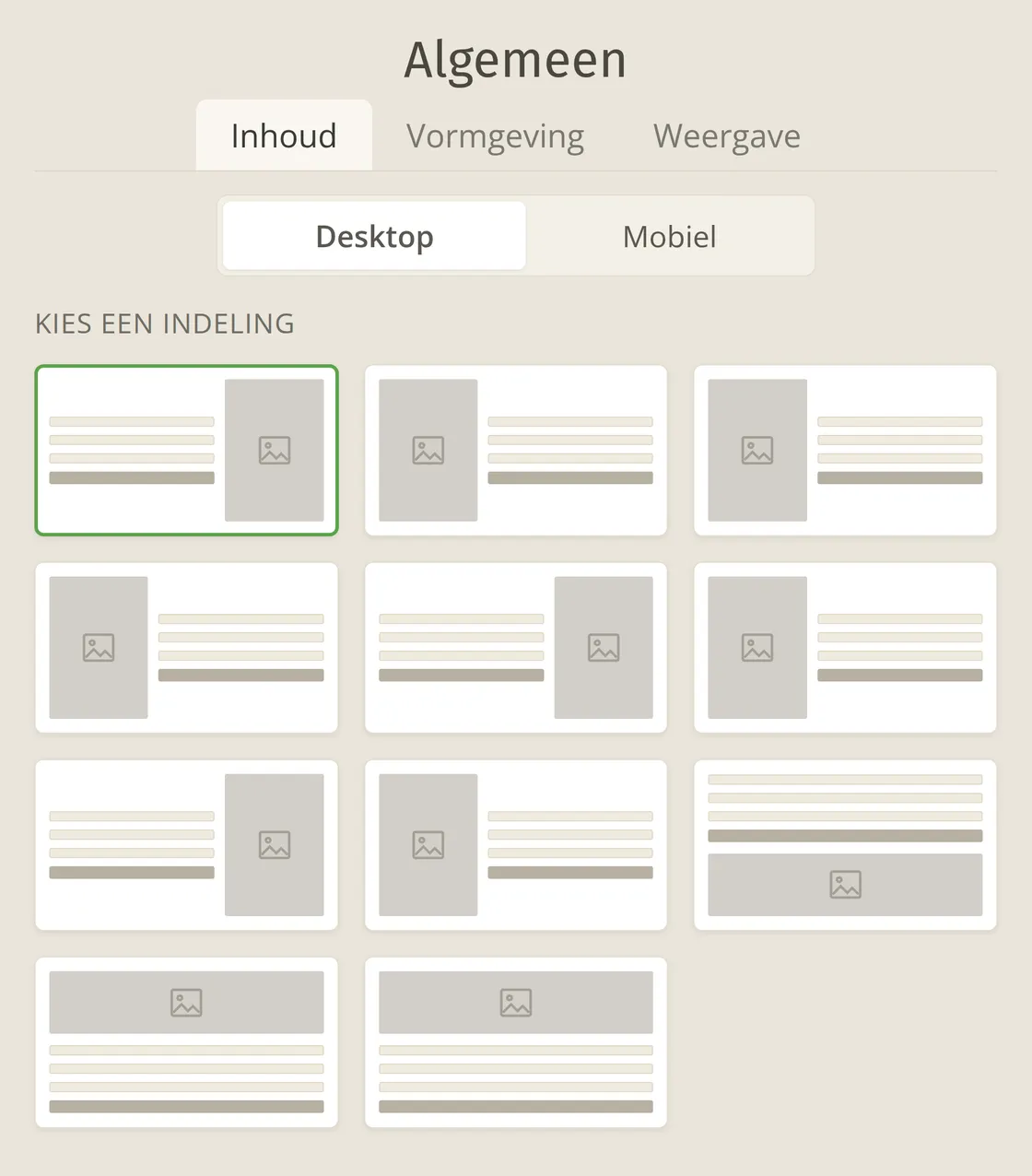
Kies op de tab ‘Inhoud’ de globale indeling door op een van de pictogrammen te klikken. Hiermee leg je de plek van de velden, de afbeelding en de knop vast voor zowel desktop als mobiel.
Breedte en afgeronde hoeken instellen
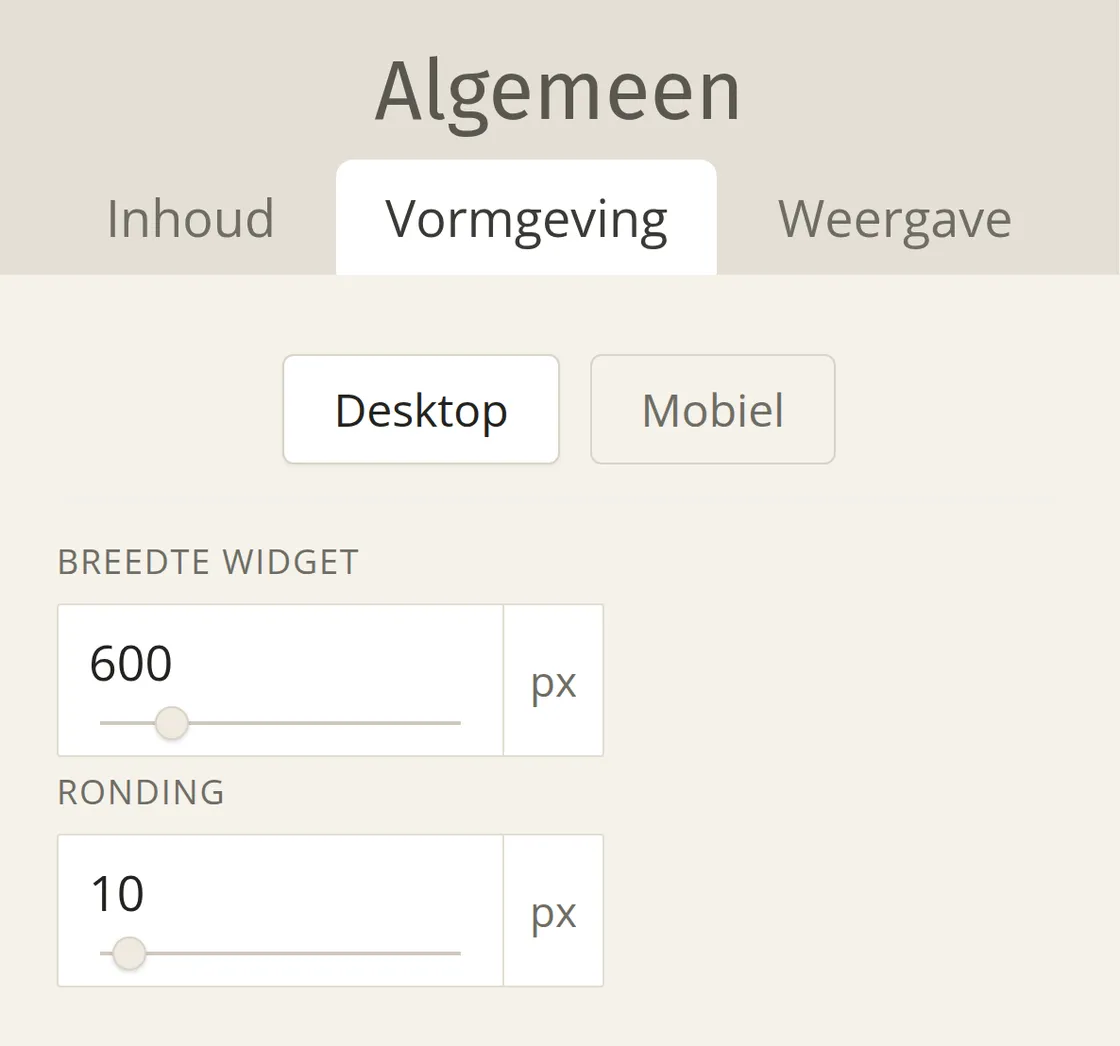
Ga naar de tab ‘Vormgeving’. Stel onder ‘Breedte widget’ de breedte in pixels in, apart voor desktop en mobiel. Geef onder ‘Ronding’ aan of het formulier afgeronde hoeken krijgt en hoe rond die zijn.
Kiezen tussen inline, pop-up of slide-in
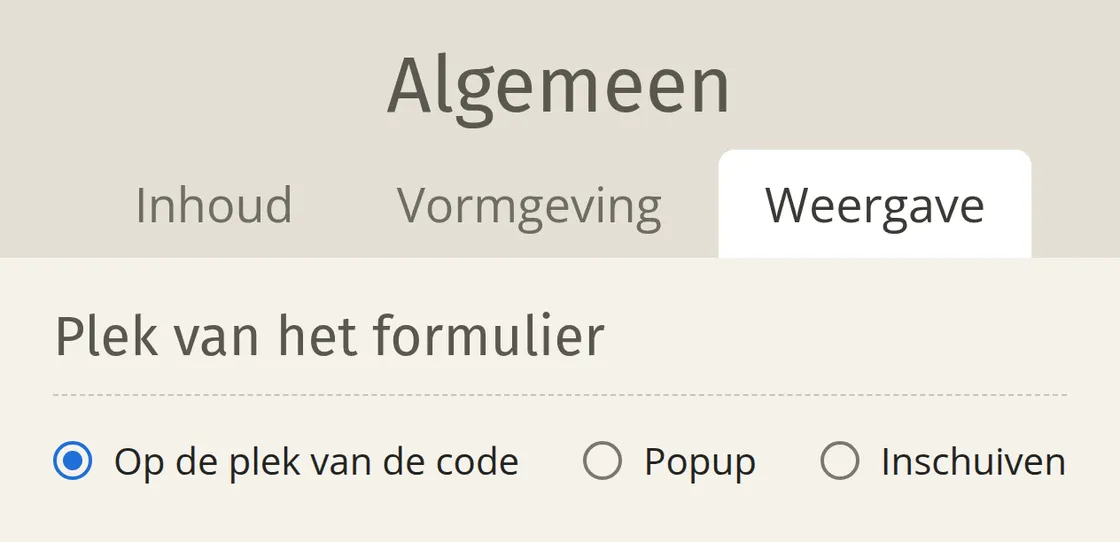
Kies op de tab ‘Weergave’ onder ‘Plek van het formulier’ hoe het formulier op je pagina verschijnt:
- ‘Op de plek van de code’ (standaard): toont het formulier inline, precies waar de javascript-code staat.
- ‘Popup’: zet het formulier midden op de pagina, over de inhoud heen.
- ‘Inschuiven’: laat het formulier als slide-in de pagina binnenglijden op een plek die je zelf aangeeft.
Instellen wanneer het formulier verschijnt
Standaard verschijnt het formulier direct bij het laden van de pagina. Wil je dat aanpassen, klik dan op de tab ‘Weergave’ onder ‘Wanneer tonen?’ op ‘Conditie toevoegen’.
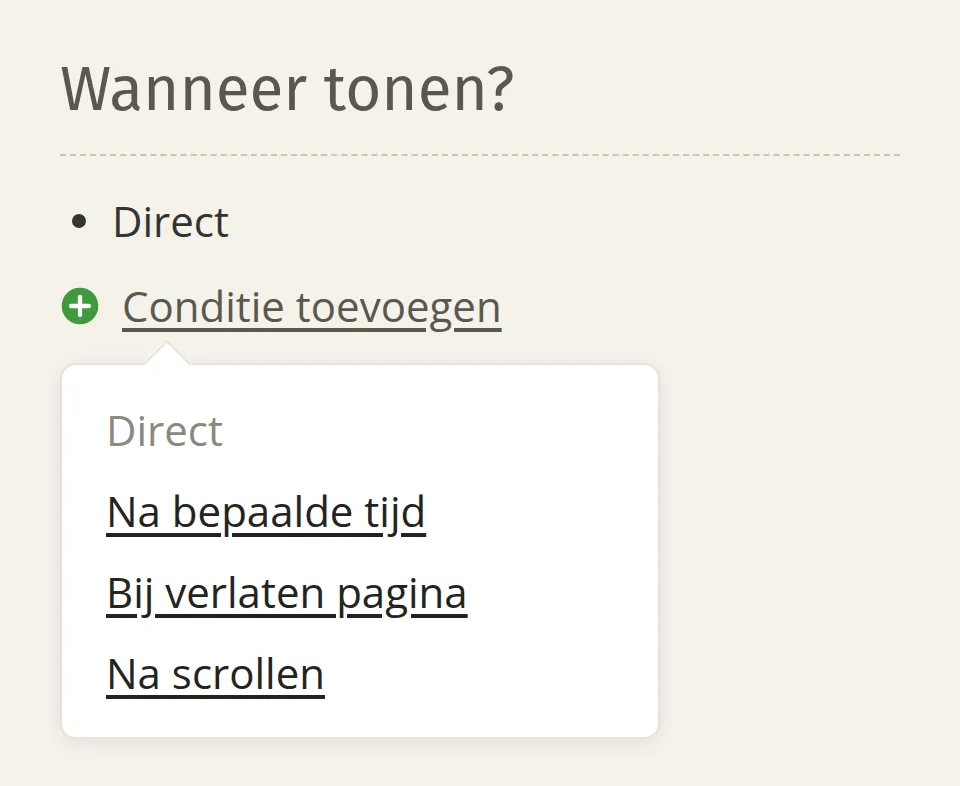
Je kiest uit drie momenten:
- ‘Na bepaalde tijd’: een aantal seconden na het laden van de pagina.
- ‘Bij verlaten pagina’: zodra je bezoeker met de muis de pagina verlaat. Tot dat moment is het formulier onzichtbaar.
- ‘Na scrollen’: het formulier verschijnt pas als je bezoeker een bepaald percentage van de pagina naar beneden heeft gescrold.
Instellen wanneer het formulier niet meer verschijnt
Standaard wordt het formulier niet meer getoond zodra het is ingevuld. Klik onder ‘Wanneer niet meer tonen?’ op ‘Conditie toevoegen’ om andere momenten in te stellen:
- ‘Na sluiten’: het formulier is weggeklikt. Je kunt aangeven of het na een bepaalde tijd weer getoond mag worden.
- ‘Na tonen’: het formulier is bekeken. Ook hier kun je aangeven of het na een bepaalde tijd weer getoond mag worden.
- ‘Na aantal keer’: het formulier is een bepaald aantal keer bekeken.
Je kunt condities combineren, zowel voor het tonen als voor het verbergen.
Kiezen op welke pagina’s het formulier staat
Standaard is het formulier actief op alle pagina’s waarop de code staat (aangegeven met het pad /*). Op de tab ‘Weergave’ pas je dit aan onder ‘Op welke pagina’s van uw website?’.
Via ‘Pagina’s weergeven instellen’ geef je op waar het formulier getoond mag worden. Via ‘Pagina’s verbergen instellen’ geef je aan waar dat juist niet mag. Vul hier paden in (delen van de url’s van je website). Je kunt daarbij een wildcard gebruiken: contact/* staat voor alle pagina’s die beginnen met contact/.
Tonen of verbergen met javascript
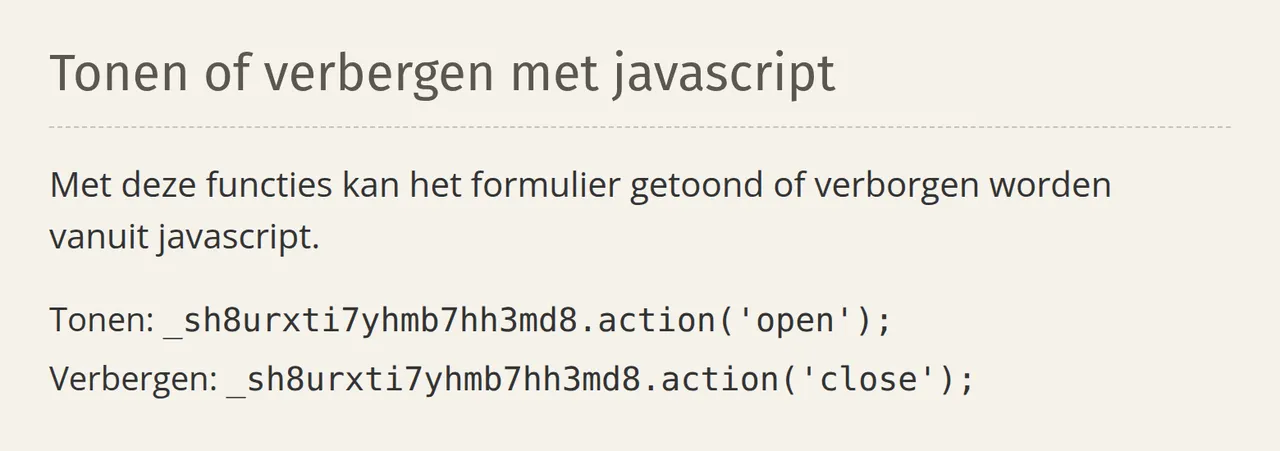
Los van de instellingen in Laposta kun jij of je webbouwer ook zelf met javascript bepalen wanneer het formulier opent of sluit. De twee benodigde functies, inclusief de unieke code van je formulier, vind je op de tab ‘Weergave’ onder ‘Tonen of verbergen met javascript’.
Hoe je de losse onderdelen van het formulier invult en vormgeeft, lees je in Tekst in het ingebedde aanmeldformulier, Afbeelding in het ingebedde aanmeldformulier en Velden in het ingebedde aanmeldformulier.