

Het wijzigingsformulier aanpassen
Met het wijzigingsformulier kunnen je relaties hun eigen gegevens aanpassen. Het formulier staat op een aparte pagina, los van je website. Je verwijst ernaar met de wijzigingslink. Heeft een relatie het formulier ingevuld, dan verschijnt er een bedankpagina en verwerkt Laposta de nieuwe gegevens automatisch in je lijst.
Waar staat het wijzigingsformulier?
Ga naar Relaties → je lijst → Verrijken → Aanvullen. Klik onder ‘Zelfstandig wijzigingsformulier’ op ‘Beginnen’, ook als je al een formulier gebruikt.
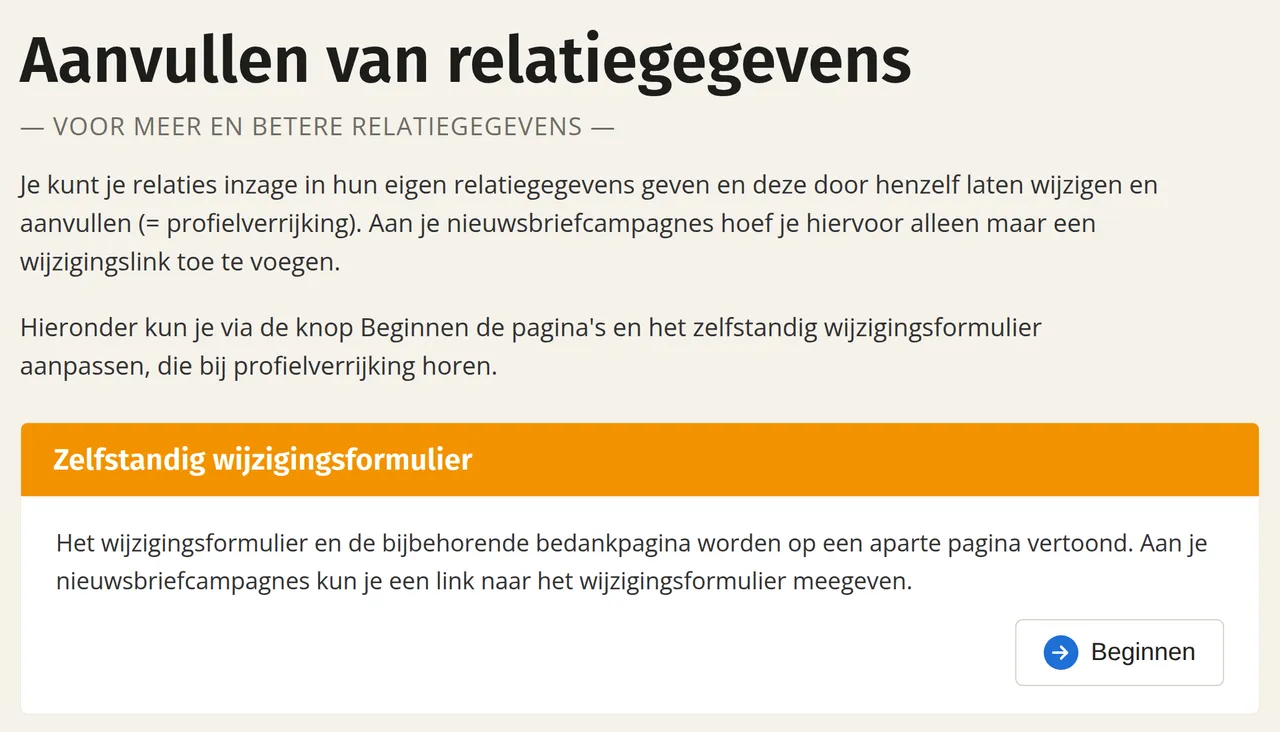
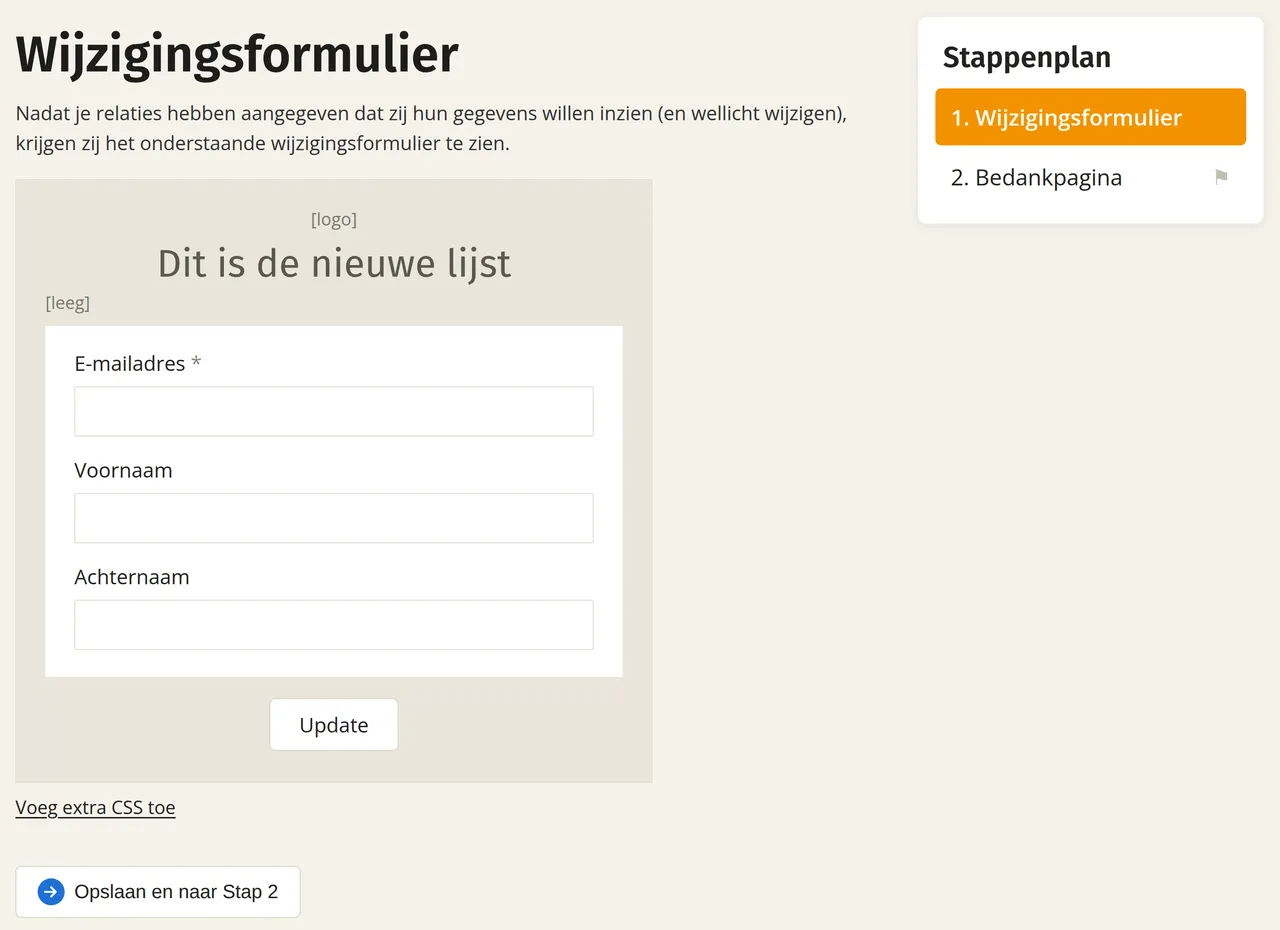
Je komt in een stappenplan. In stap 1 kun je het wijzigingsformulier aanpassen, en in stap 2 de bedankpagina.
De vormgeving aanpassen
Klik in stap 1 op een onderdeel van het formulier om het aan te passen.
Ben je technisch onderlegd, dan kun je ook zelf CSS toevoegen aan het formulier.
Velden op het formulier toevoegen of verbergen
De velden van je lijst beheer je onder Relaties → Kenmerken lijst → Velden. Een nieuw veld kun je daarom daar aanmaken, en niet in het wijzigingsformulier zelf.
Het wijzigingsformulier toont elk veld waarvan ‘In aanmeldformulier?’ aanstaat. Die instelling staat aan zodra je een veld aanmaakt. Een nieuw veld verschijnt dus meteen op het formulier, ook als het niet verplicht is. Heb je in je lijst alleen de velden e-mailadres, voornaam en achternaam, dan zie je precies die drie velden op het formulier.
Wil je een veld niet aan je relaties laten zien, zet ‘In aanmeldformulier?’ op de pagina ‘Velden’ dan op ‘Nee’. Het veld verdwijnt dan uit het aanmeldformulier én uit het wijzigingsformulier. Dat staat los van de vraag of het veld verplicht is.