

Het zelfstandig aanmeldformulier gebruiken en aanpassen
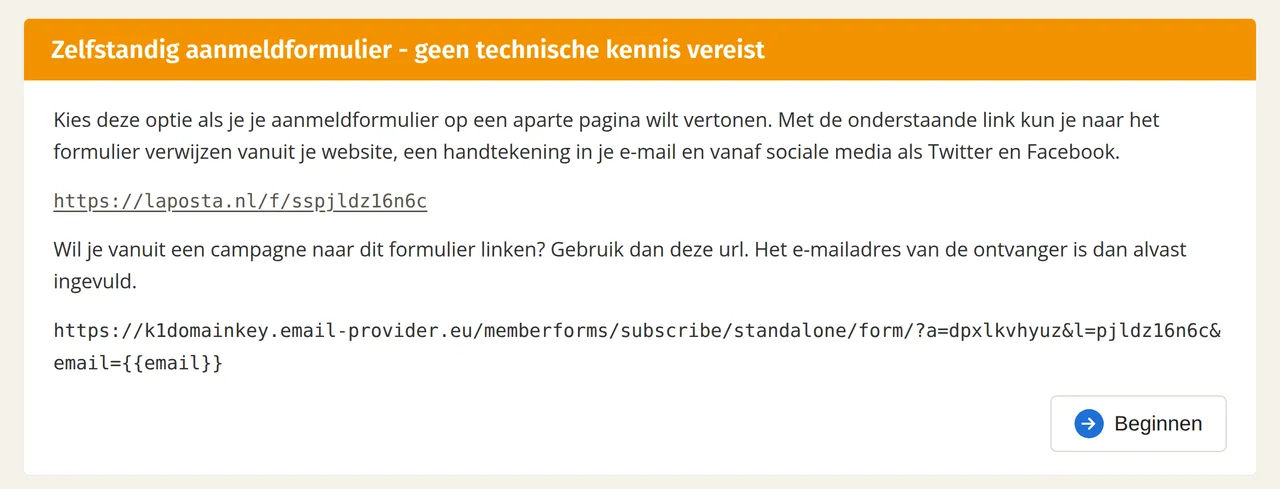
Als iemand op de aanmeldlink klikt, opent het zelfstandig aanmeldformulier op een aparte pagina, los van je website. Je vindt de link via Relaties → je lijst → Verrijken → Aanmelden. Deel hem bijvoorbeeld op je website, in je e-mailhandtekening of op sociale media als Facebook en LinkedIn.
Vult iemand de gevraagde gegevens in en klikt diegene op de knop, dan verschijnt er een bedankpagina. Het e-mailadres en eventuele andere ingevulde gegevens worden automatisch aan je lijst toegevoegd.
Wil je nieuwe relaties een welkomstmail sturen om de aanmelding te bevestigen, richt dan deze automation in en activeer hem.
Het formulier en de bedankpagina pas je zelf aan, zonder technische kennis. Heb je double opt-in laten activeren, dan pas je hier ook de bevestigingspagina aan.
Double opt-in staat standaard uit. Heb je een betaald account en wil je hier gebruik van maken, stuur dan een e-mail naar helpdesk@laposta.nl om het te laten activeren.
Extra velden toevoegen aan het formulier
De velden in je aanmeldformulier komen uit Relaties → Kenmerken lijst → Velden. Daar voeg je ook nieuwe velden toe. Bij een nieuw veld staat ‘In aanmeldformulier?’ al aan. Je hoeft dit alleen aan te passen als je het veld niet in het formulier wilt tonen.
Tekst en vormgeving van het formulier aanpassen
Ga naar Relaties → je lijst → Verrijken → Aanmelden en klik onder ‘Zelfstandig aanmeldformulier’ op ‘Beginnen’, ook als je het formulier al gebruikt. In stap 1 pas je het aanmeldformulier aan en in stap 2 de bedankpagina. Staat double opt-in aan, dan komt daar een stap tussen voor de bevestigingspagina en telt het stappenplan drie stappen.
Klik op een onderdeel in het formulier om de vormgeving aan te passen:
Ben je technisch onderlegd, dan kun je ook zelf CSS toevoegen aan het formulier.
Bedankpagina aanpassen
De bedankpagina maak je op dezelfde manier op als het formulier. Bedank je nieuwe relaties liever op een pagina van je eigen website, vul dan de url van die webpagina in en vink aan dat je aanmelders wilt doorsturen.