

Een welkomstmail of weggever automatisch versturen
Met het startmoment ‘Inschrijven’ en het bouwstuk ‘Verstuur e-mail’ stuur je iedereen die zich aanmeldt meteen iets toe: een welkomstbericht of een weggever zoals een gratis e-book. Hoe de editor werkt en hoe je een automation aanmaakt, lees je in Start je eerste automation.
Voor een weggever gebruik je vaak een apart formulier, zodat die aanmeldingen in een eigen lijst binnenkomen. Dat kan met een zelfstandig aanmeldformulier. Wil je dat mensen zich op dat formulier ook apart kunnen aanmelden voor je nieuwsbrief, dan kun je een extra vinkje in het formulier zetten.
De automation opbouwen
Klik op ‘Voeg startmoment toe’ en kies ‘Inschrijven’. Selecteer de lijst waarin de aanmeldingen binnenkomen, bijvoorbeeld de lijst voor het e-book. Laat je ‘Herkomst’ op ‘Overal’ staan, dan start de automation zodra een relatie aan de lijst wordt toegevoegd, hoe dat ook gebeurt. Wil je alleen aanmeldingen via een aanmeldformulier laten meetellen, kies dan ‘Buiten dit programma’. Welke startmomenten er verder zijn, staat in Startmoment kiezen.
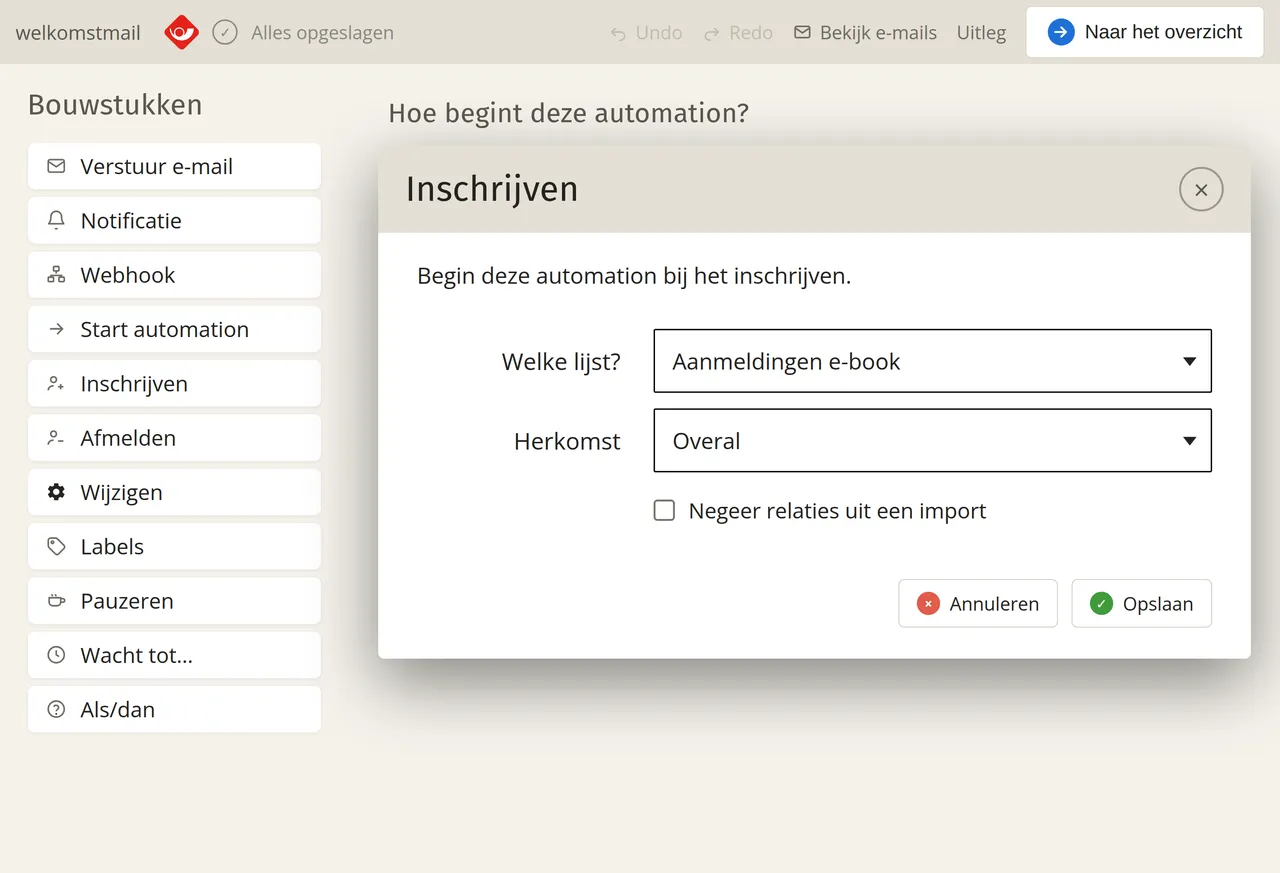
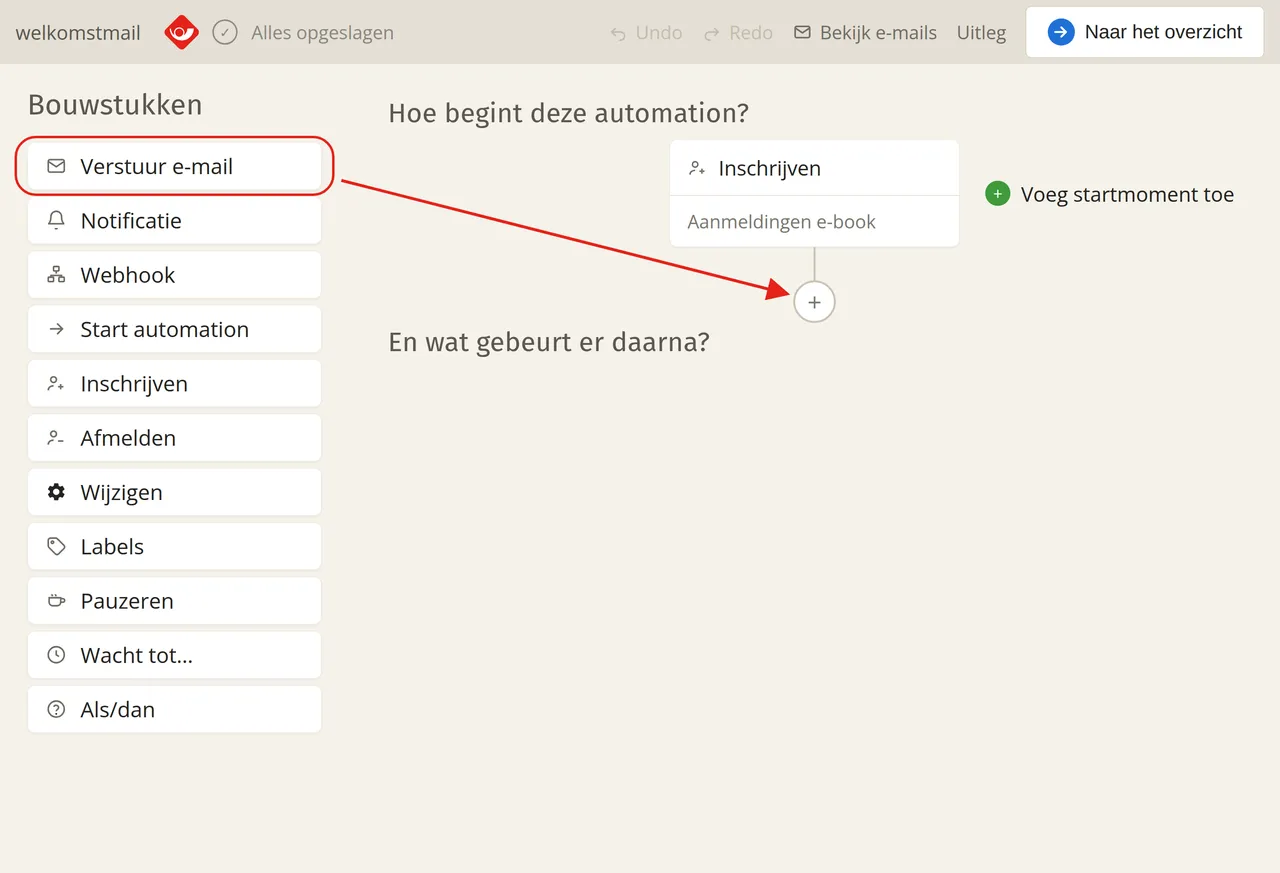
Sleep het bouwstuk ‘Verstuur e-mail’ naar het plusje onder het startmoment.
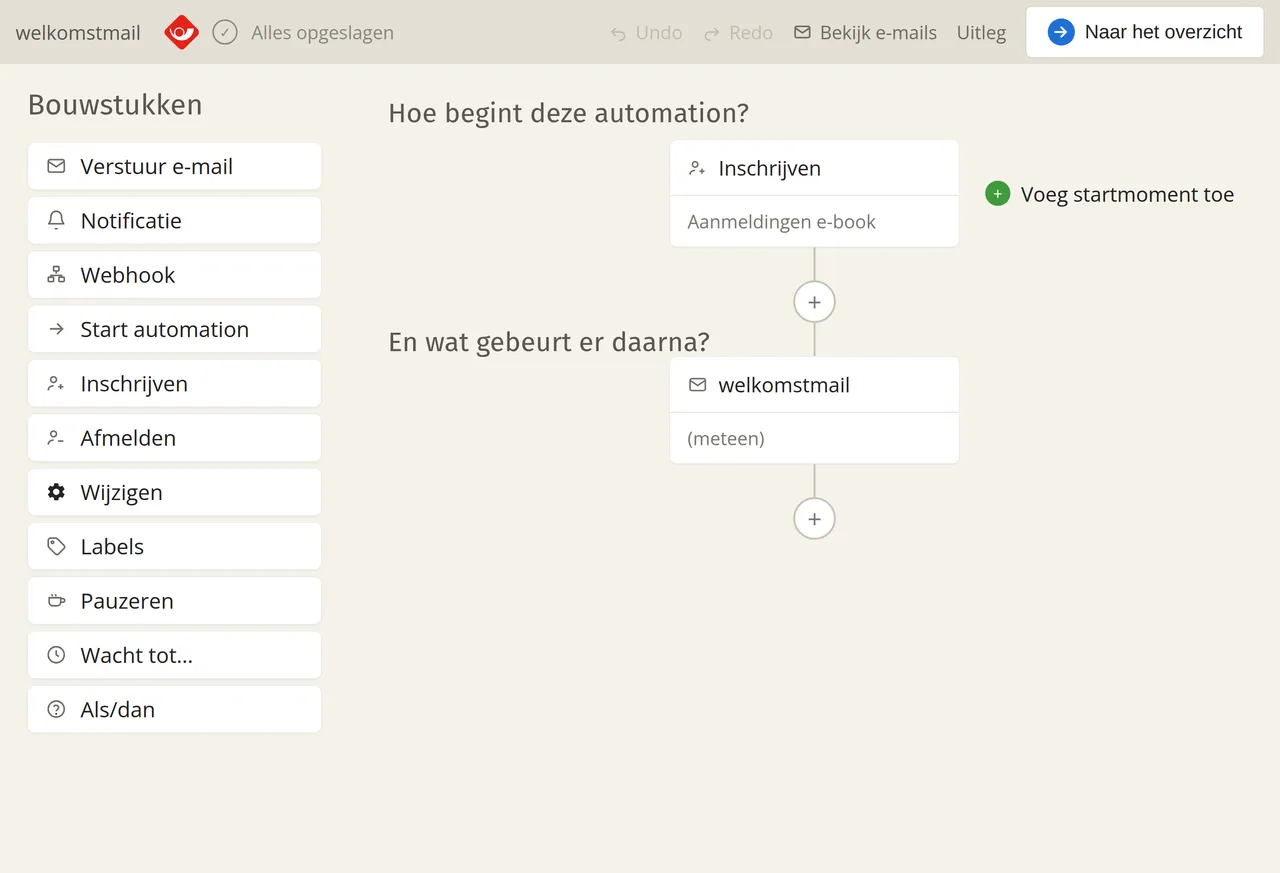
Controleer of de e-mail onder het startmoment staat.
De e-mail maken
Klik op het geplaatste blok en klik op ‘Maak een nieuwe e-mail’. Je doorloopt dan de vier stappen uit E-mails in een automation. Wat je verder per mail kunt instellen, staat in Verstuur e-mail aan de relatie.
Een weggever stuur je niet als bijlage mee, maar je linkt ernaar. Je kunt je e-book bijvoorbeeld als PDF in de mediatheek zetten (zie Bestanden opslaan in de Mediatheek) en er in je e-mail naar linken achter een knop, een stuk tekst of een afbeelding. Je kunt ook linken naar een bestand of een pagina op je eigen website.
De automation activeren
Zolang de automation uitstaat, gebeurt er niets. Ga naar het overzicht ‘Automations’ en klik bij deze automation op ‘Activeren’.
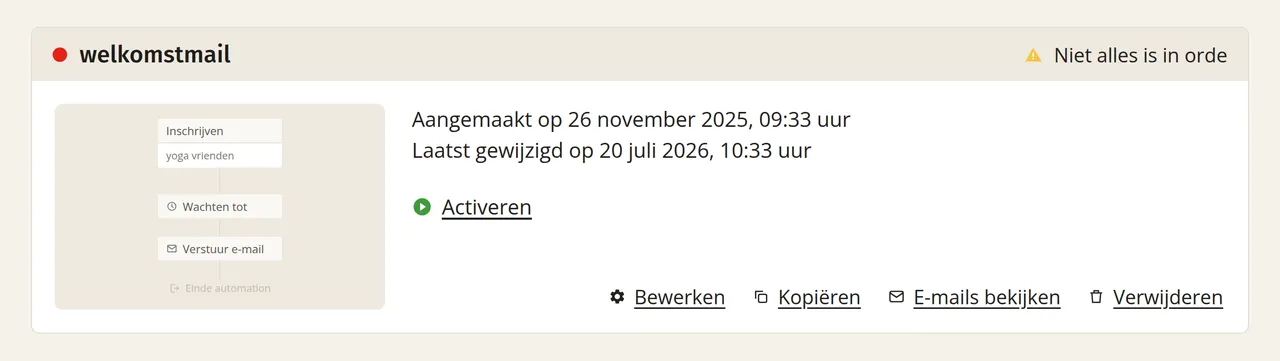
Vanaf dat moment krijgt iedere nieuwe relatie de mail. Pas je de automation later aan, dan gaan die wijzigingen pas in nadat je op ‘Activeer wijzigingen’ hebt geklikt. Meer hierover lees je in Automation activeren of pauzeren.