

Een verjaardagsmail maken als campagnetype
Een verjaardagsmail maak je het beste met een automation die start op de datum in je lijst, zie Datum in lijst als startmoment. Je kunt een verjaardagsmail ook nog maken als campagnetype, de oudere manier.
Je richt de campagne één keer in en laat hem daarna doorlopen. Elke relatie die jarig wordt, krijgt de mail op het gekozen moment: op de verjaardag zelf of een paar dagen ervoor.
Zorg eerst voor geboortedata
Zonder geboortedatum weet Laposta niet wie er jarig is. Relaties bij wie dat veld leeg is, krijgen deze mail dus niet.
Staan de geboortedata nog niet bij je relaties, voeg ze dan eerst aan je lijst toe. Maak daarvoor een extra veld aan met het veldtype ‘datum’. Het advies is om het veld ‘Geboortedatum’ te noemen en het verplicht te maken. Heet je veld anders, dan is dat geen probleem: in stap 2 van de campagne wijs je per lijst zelf aan welk veld de geboortedatum bevat.
Delen meerdere relaties één e-mailadres, bijvoorbeeld gezinsleden bij een school of vereniging, dan ontdubbelt Laposta die adressen. Er zijn twee manieren om ze toch elk een eigen verjaardagsmail te sturen.
De campagne opzetten
Een verjaardagscampagne begin je niet met de gewone knop ‘Nieuwe campagne’, maar via een ander campagnetype. Ga naar Campagnes → Overzicht en klik bij het starten van een nieuwe campagne op de link ‘Kies een ander type campagne’. Kies de optie ‘Ik wil een verjaardagsmail maken’ en klik op ‘Beginnen’.
Daarna doorloop je het stappenplan. In stap 2, 3, 4 en 6 zit het verschil met een gewone nieuwsbrief.
Vul de basisgegevens in
Leg onder meer het afzendadres, de afzendnaam, het onderwerp en de previewtekst vast, net als bij een gewone campagne. Zie ook Stap 1: Basisgegevens invullen.
Feliciteer de jarige meteen in het onderwerp of de previewtekst, met personalisatie in het onderwerp.
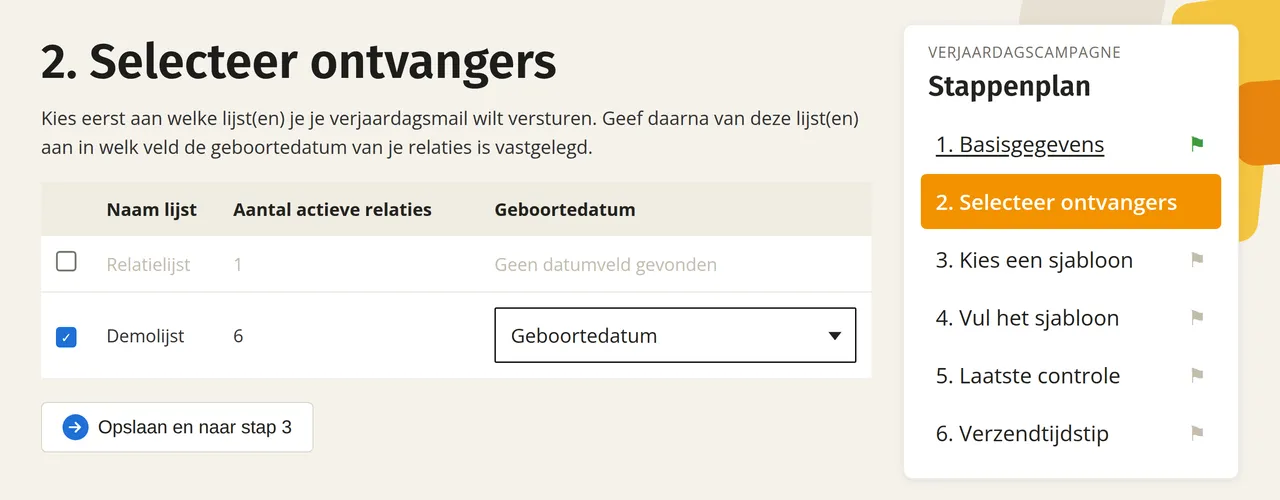
Selecteer ontvangers en het geboortedatumveld
Vink aan naar welke lijsten en segmenten je de verjaardagsmail verstuurt. Geef daarbij per lijst aan in welk veld de geboortedatum van je relaties staat. Zie ook Stap 2: Ontvangers selecteren.
Kies een sjabloon
Kies een sjabloon voor je mail. Heb je zelf al een sjabloon voor verjaardagsmails gemaakt, dan staat dat bovenaan onder ‘Voorbereide sjablonen’. Anders kies je een kant-en-klaar sjabloon, dat je in stap 4 qua structuur en vormgeving verder aanpast. Klik op ‘Voorvertoning’ onder een sjabloon om het eerst te bekijken. Klik op ‘Naar stap 4’ in het gele kader om verder te gaan. Zie ook Stap 3: Sjabloon kiezen.
Vul het sjabloon
Stel je verjaardagsmail samen in de drag & drop-editor. Twee dingen pak je hier anders aan dan bij een gewone nieuwsbrief:
- Houd de mail kort. Een felicitatie en één grote afbeelding volstaan meestal, en die afbeelding kun je direct in de editor bewerken. Een cadeau of extra korting maakt de mail waardevoller voor je relatie.
- Gebruik de verjaardagsvariabelen. Naast de gewone relatievariabelen zijn er zeven extra variabelen, waarmee je bijvoorbeeld de leeftijd of de dag van de verjaardag kunt noemen. Zie: Verjaardagsvariabelen voor leeftijd en datum.
Alle mogelijkheden van deze stap, waaronder de preview en de testmail, staan in Stap 4: Sjabloon vullen. Voor de weergave op een telefoon zie Opmaak voor desktop of mobiele weergave.
Laatste controle
Controleer je verjaardagsmail, de ingevulde basisgegevens en de geselecteerde ontvangers. Zie ook Stap 5: Laatste controle.
Bepaal het verzendtijdstip
Kies eerst de startdatum van de campagne en daarna het tijdstip waarop een jarige de mail ontvangt. Hier zit de extra keuze ten opzichte van een gewone campagne: je kiest of de mail op de verjaardag zelf of een aantal dagen ervoor wordt verstuurd. Klik op ‘Leg verzendtijdstip vast’ om de campagne in de planner te zetten en te activeren.
Wil je de campagne later onderbreken of aanpassen, dan kun je hem stopzetten via het campagneoverzicht.