

Crear un correo de cumpleaños como tipo de campaña
La mejor forma de crear un correo de cumpleaños es mediante una automatización que comience en la fecha de tu lista, ver Fecha en la lista como momento de inicio. También puedes seguir creando un correo de cumpleaños como tipo de campaña, que es el método antiguo.
Configuras la campaña una sola vez y luego la dejas activa. Cada suscriptor que cumpla años recibirá el correo en el momento elegido: el mismo día de su cumpleaños o unos días antes.
Asegúrate primero de tener las fechas de nacimiento
Sin fecha de nacimiento, Laposta no sabe quién cumple años. Por lo tanto, los suscriptores que tengan ese campo vacío no recibirán este correo.
Si tus suscriptores aún no tienen registradas las fechas de nacimiento, añádelas primero a tu lista. Para ello, crea un campo adicional con el tipo de campo «fecha». Se recomienda llamar al campo «Fecha de nacimiento» y hacerlo obligatorio. Si tu campo tiene otro nombre, no hay problema: en el paso 2 de la campaña tú mismo indicas para cada lista qué campo contiene la fecha de nacimiento.
Si varios suscriptores comparten una misma dirección de correo electrónico, por ejemplo, miembros de una familia en un colegio o asociación, Laposta elimina las direcciones duplicadas. Existen dos maneras de enviarles igualmente su propio correo de cumpleaños a cada uno.
Configurar la campaña
Una campaña de cumpleaños no se inicia con el botón habitual «Nueva campaña», sino a través de otro tipo de campaña. Ve a Campañas → Resumen y, al iniciar una nueva campaña, haz clic en el enlace «Elige otro tipo de campaña». Elige la opción «Quiero crear un correo de cumpleaños» y haz clic en «Comenzar».
A continuación, sigue el plan paso a paso. La diferencia con un boletín normal se encuentra en los pasos 2, 3, 4 y 6.
Rellena los datos básicos
Registra, entre otros datos, la dirección del remitente, el nombre del remitente, el asunto y el texto de previsualización, igual que en una campaña normal. Consulta también Paso 1: Rellenar los datos básicos.
Felicita al cumpleañero directamente en el asunto o en el texto de previsualización mediante la personalización en el asunto.
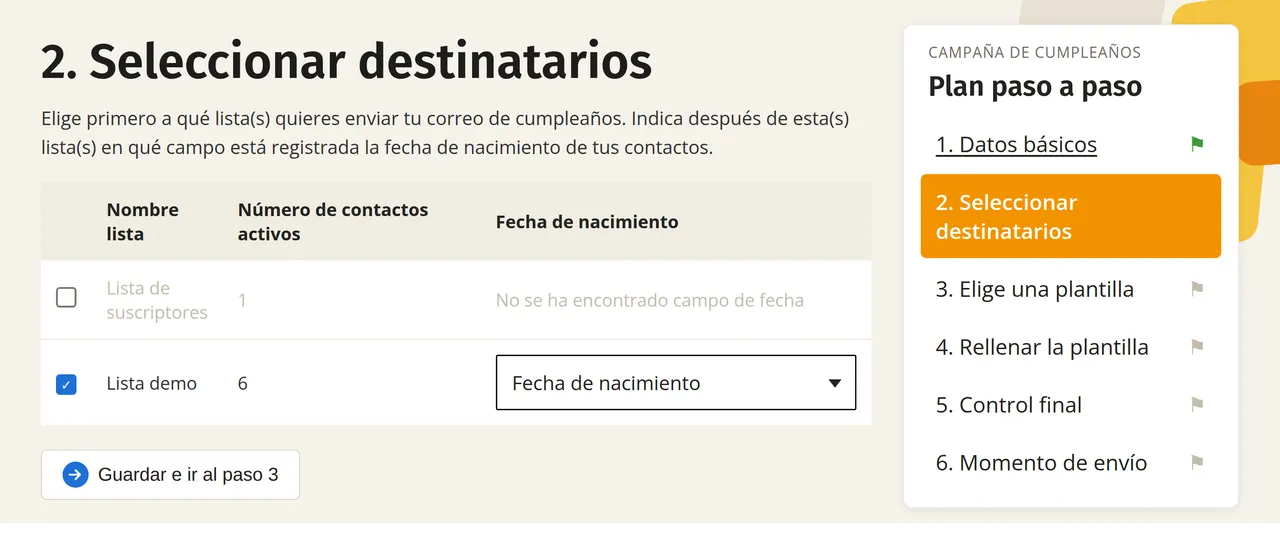
Selecciona los destinatarios y el campo de fecha de nacimiento
Marca las listas y los segmentos a los que vas a enviar el correo de cumpleaños. Indica también para cada lista en qué campo figura la fecha de nacimiento de tus suscriptores. Consulta también Paso 2: Seleccionar los destinatarios.
Elige una plantilla
Elige una plantilla para tu correo. Si ya has creado tú mismo una plantilla para correos de cumpleaños, aparecerá arriba en «Plantillas preparadas». De lo contrario, elige una plantilla prediseñada, cuya estructura y diseño podrás seguir adaptando en el paso 4. Haz clic en «Vista previa» debajo de una plantilla para verla primero. Haz clic en «Al paso 4» en el recuadro amarillo para continuar. Consulta también Paso 3: Elegir una plantilla.
Rellena la plantilla
Diseña tu correo de cumpleaños en el editor drag & drop. Aquí hay dos cosas que se plantean de forma diferente a un boletín normal:
- Mantén el correo breve. Una felicitación y una imagen grande suelen ser suficientes, y puedes editar esa imagen directamente en el editor. Un regalo o un descuento adicional hará que el correo sea más valioso para tu suscriptor.
- Utiliza las variables de cumpleaños. Además de las variables de relación habituales, existen siete variables adicionales con las que puedes mencionar, por ejemplo, la edad o el día del cumpleaños. Ver: Variables de cumpleaños para edad y fecha.
Todas las opciones de este paso, incluidos la vista previa y el correo de prueba, se explican en Paso 4: Rellenar la plantilla. Para la visualización en un teléfono, consulta Diseño para escritorio o visualización móvil.
Control final
Revisa tu correo de cumpleaños, los datos básicos introducidos y los destinatarios seleccionados. Consulta también Paso 5: Última comprobación.
Determina el momento de envío
Elige primero la fecha de inicio de la campaña y después la hora a la que el cumpleañero recibirá el correo. Aquí se encuentra la opción adicional con respecto a una campaña normal: puedes elegir si el correo se envía el mismo día del cumpleaños o unos días antes. Haz clic en «Registrar momento de envío» para programar la campaña y activarla.
Si más adelante quieres interrumpir o modificar la campaña, puedes detenerla desde el resumen de campañas.