Editar y reducir una imagen
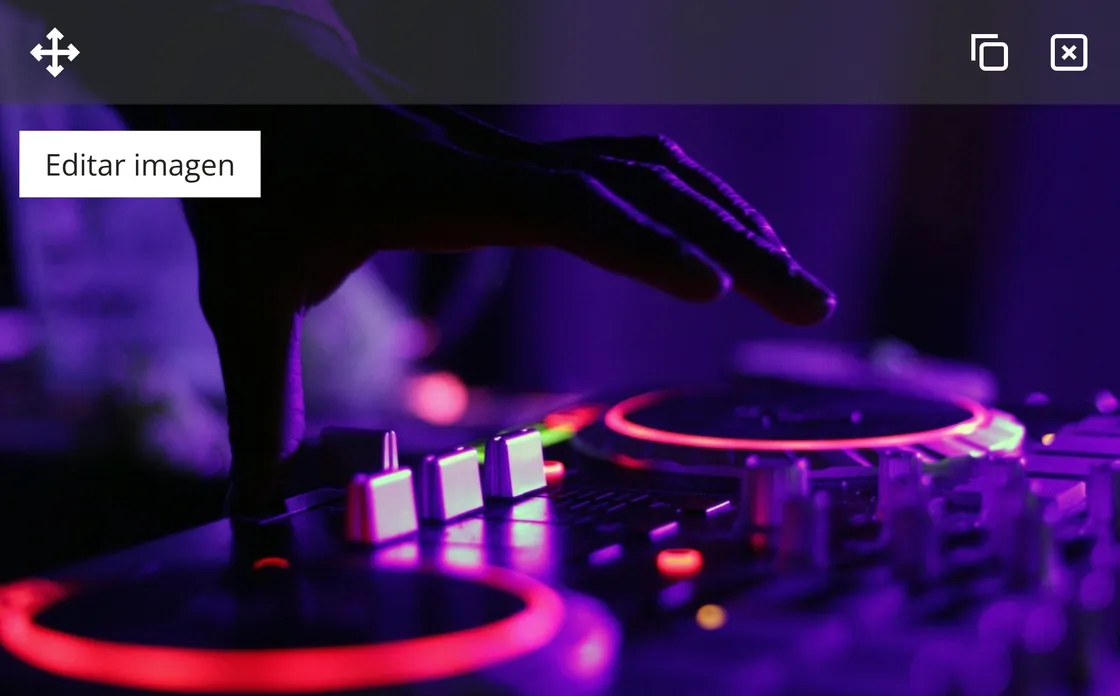
Pasa el ratón por encima de una imagen insertada en tu boletín y haz clic en «Editar imagen» o «Editar» para abrir el editor de imágenes.
Solo puedes editar imágenes de tipo PNG o JPEG.
Opciones en el editor de imágenes
A la izquierda del editor hay una barra de herramientas. Haz clic en una sección para abrir el panel de ajustes correspondiente:
-
«Ajustar»: en «Básico» puedes ajustar el brillo, el contraste, la saturación y el gamma. En «Detalles» puedes modificar la claridad, las sombras, los destacados, la exposición, los tonos negros, los tonos blancos, la temperatura y la nitidez.
-
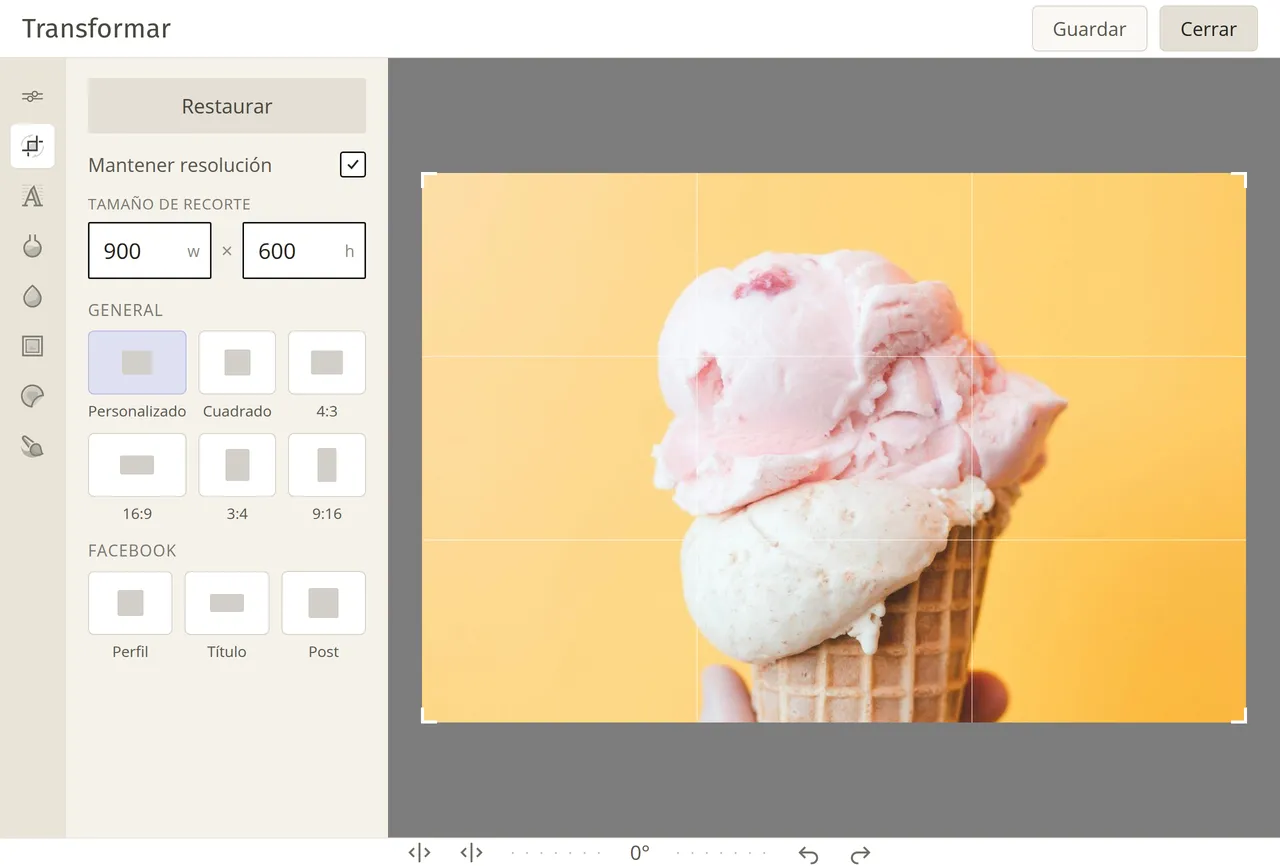
«Transformar»: define el tamaño y la resolución, gira la imagen o recórtala. Introduce tú mismo el ancho (w) y el alto (h) en píxeles, o elige una de las proporciones y formatos predefinidos, incluidos varios formatos para redes sociales.
-
«Añadir texto»: haz clic en el icono de la A para colocar textos sobre tu imagen. Ajusta el tipo de letra, el tamaño y el color, y configura la alineación, el color de fondo y el interlineado. Puedes alinear los bloques de texto y moverlos al primer plano o al fondo.
-
«Filtros»: haz clic en la flecha para abrir los filtros, elige uno y configura la intensidad.
-
«Enfoque»: desenfoca una parte de tu imagen o desvía la atención, con varias opciones rápidas.
-
«Marcos»: coloca marcos de fotos de distintos tipos y colores sobre tu imagen.
-
«Pegatinas»: coloca emoticonos, imágenes y figuras sobre tu imagen. También puedes configurar su grado de transparencia.
-
«Pincel»: elige el color, la dureza y el tamaño, y dibuja a mano alzada. Haz doble clic en un color para introducir el valor RGB o HEX.
Guardar y deshacer
Mientras trabajes en el editor, puedes deshacer tus ediciones. Haz clic en «Guardar» para colocar la imagen editada en tu boletín. Después podrás volver a editar la imagen, pero ya no podrás deshacer los cambios anteriores.
Si quieres empezar completamente de cero, vuelve a colocar la imagen original en el bloque.
Mostrar la imagen más pequeña en tu boletín
Tu imagen ocupa siempre todo el ancho del bloque de imagen, con pequeños márgenes alrededor. Si quieres mostrar una imagen más pequeña, utiliza el bloque Columnas.
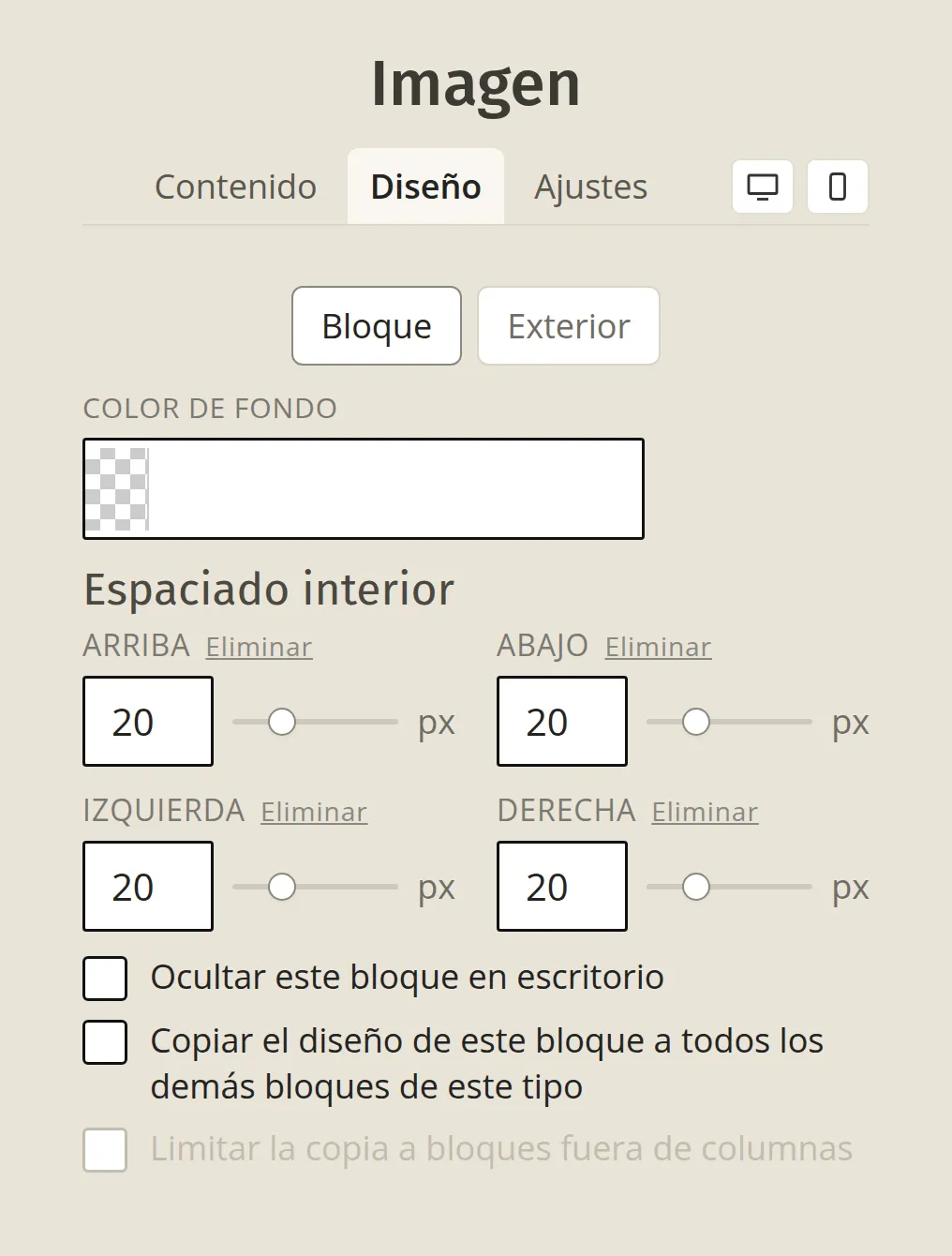
También puedes ampliar los márgenes en Diseño → Bloque. En ese caso, comprueba en la vista previa si la visualización también es correcta en un teléfono móvil.
Reducir el tamaño de archivo de la imagen
Cuanto mayor sea el archivo de tu imagen, más tardará en cargarse para tus suscriptores. Por eso es preferible no colocar imágenes de más de 1 MB. Puedes reducir el archivo escalando la imagen.
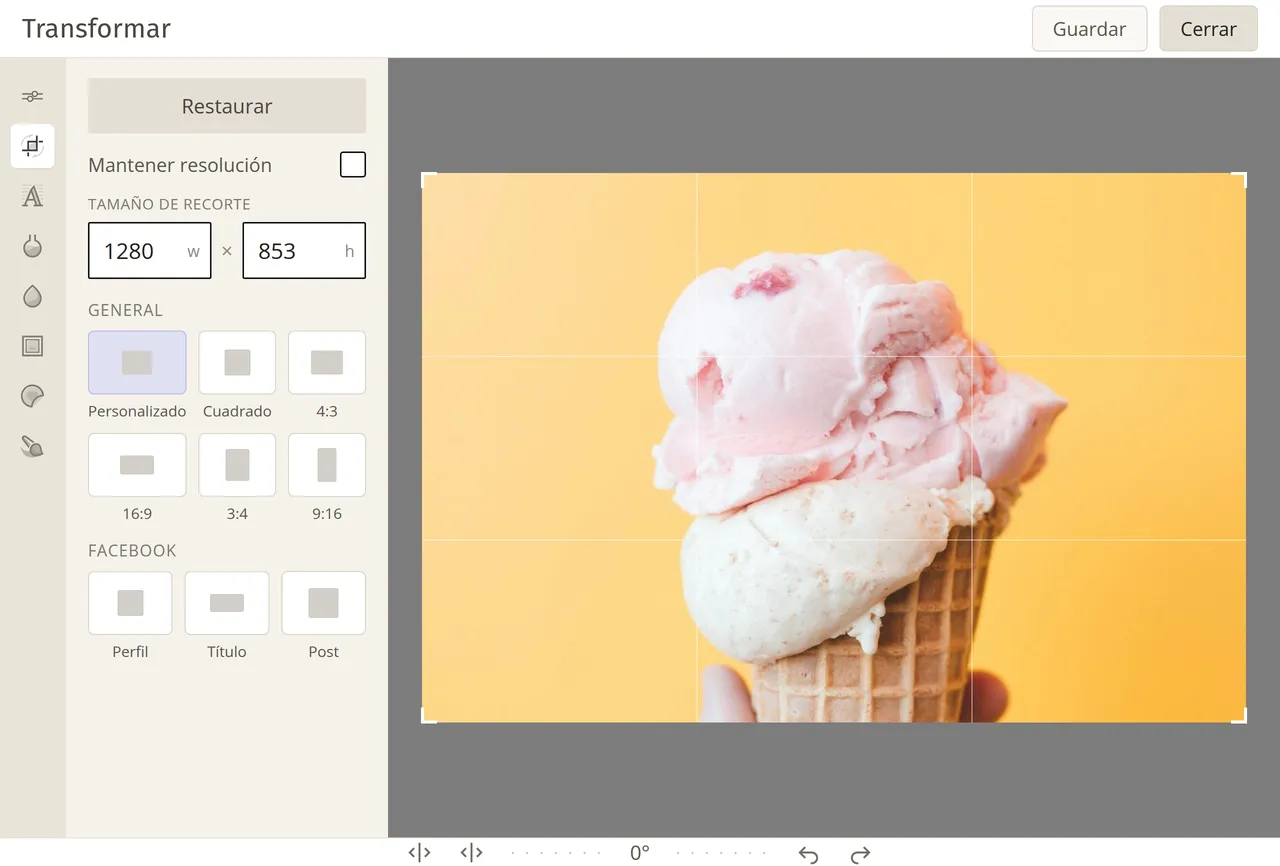
En «Transformar», selecciona la opción «Mantener resolución» y reduce el ancho de la imagen. El alto se ajustará automáticamente en proporción. Por ejemplo, si reduces una imagen de 3884 píxeles de ancho a 900 píxeles, el archivo pasará de 12,1 MB a unos 270 kB.