

Een kant-en-klare nieuwsbrief importeren
Is je nieuwsbrief al helemaal af, dan kun je hem in Laposta inlezen als campagne en van daaruit versturen. Dat kan vanaf een adres op internet, vanaf je eigen computer of door de HTML-code rechtstreeks in te voeren.
Importeren is werk voor wie technisch onderlegd is. Je levert de HTML zelf aan en bent dus zelf verantwoordelijk voor de weergave van je nieuwsbrief in alle e-mailprogramma’s, browsers en schermformaten.
Houd bij het opmaken de gebruikelijke breedte van 600 tot 620 pixels aan. Let ook op het verschil met een zelfgemaakt sjabloon importeren: een kant-en-klare nieuwsbrief lees je eenmalig in om te versturen, terwijl je een sjabloon voorziet van tags om het telkens opnieuw te gebruiken voor nieuwe campagnes. Twijfel je nog welke aanpak bij je past, bekijk dan de mogelijkheden bij Soorten sjablonen.
Een importcampagne starten
Je kunt een nieuwsbrief importeren door bij een nieuwe campagne een ander campagnetype te kiezen:
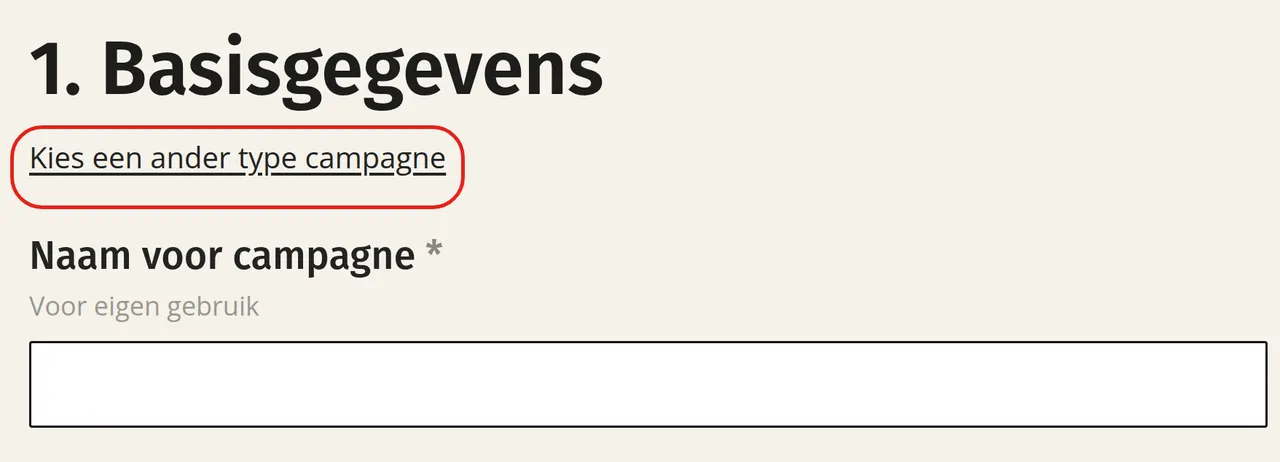
Je stelt een importcampagne samen in vijf stappen in plaats van de gebruikelijke zes:
- In stap 1, Basisgegevens invullen, vul je onder meer het afzendadres, de afzendnaam, het onderwerp en de previewtekst in.
- In stap 2, Ontvangers selecteren, vink je de lijsten of segmenten aan die je wilt bereiken.
- In stap 3 lees je je nieuwsbrief in (in plaats van een sjabloon te kiezen en te vullen).
- In stap 4, Laatste controle, controleer je je nieuwsbrief, de basisgegevens en de ontvangers.
- In stap 5, Verzendtijdstip bepalen, verstuur je de campagne direct of plan je hem in.
Kiezen hoe je je nieuwsbrief importeert
Kies in stap 3, ‘Importeer nieuwsbrief’, waar je nieuwsbrief vandaan komt en klik op ‘Start importeren’.
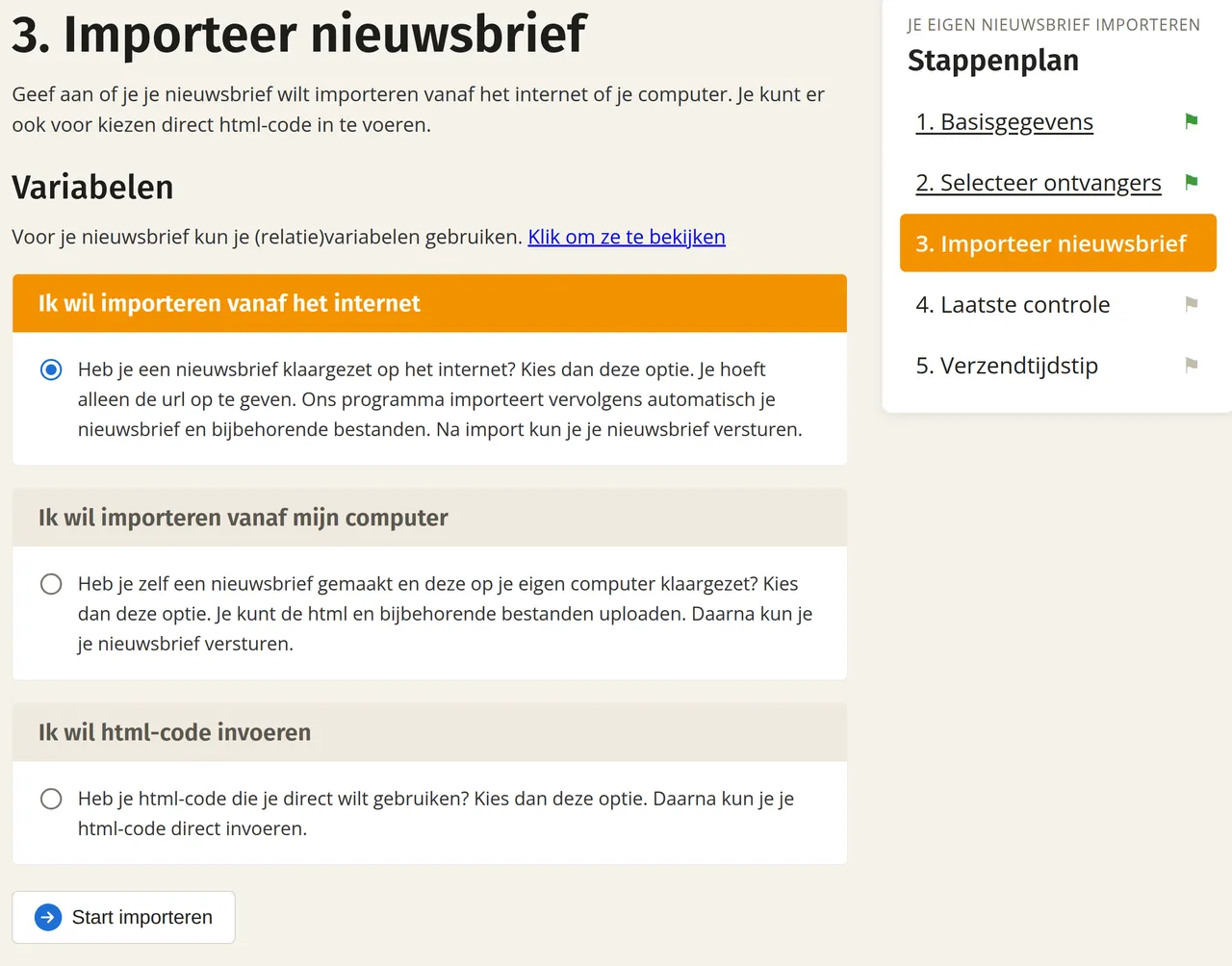
Importeren vanaf internet
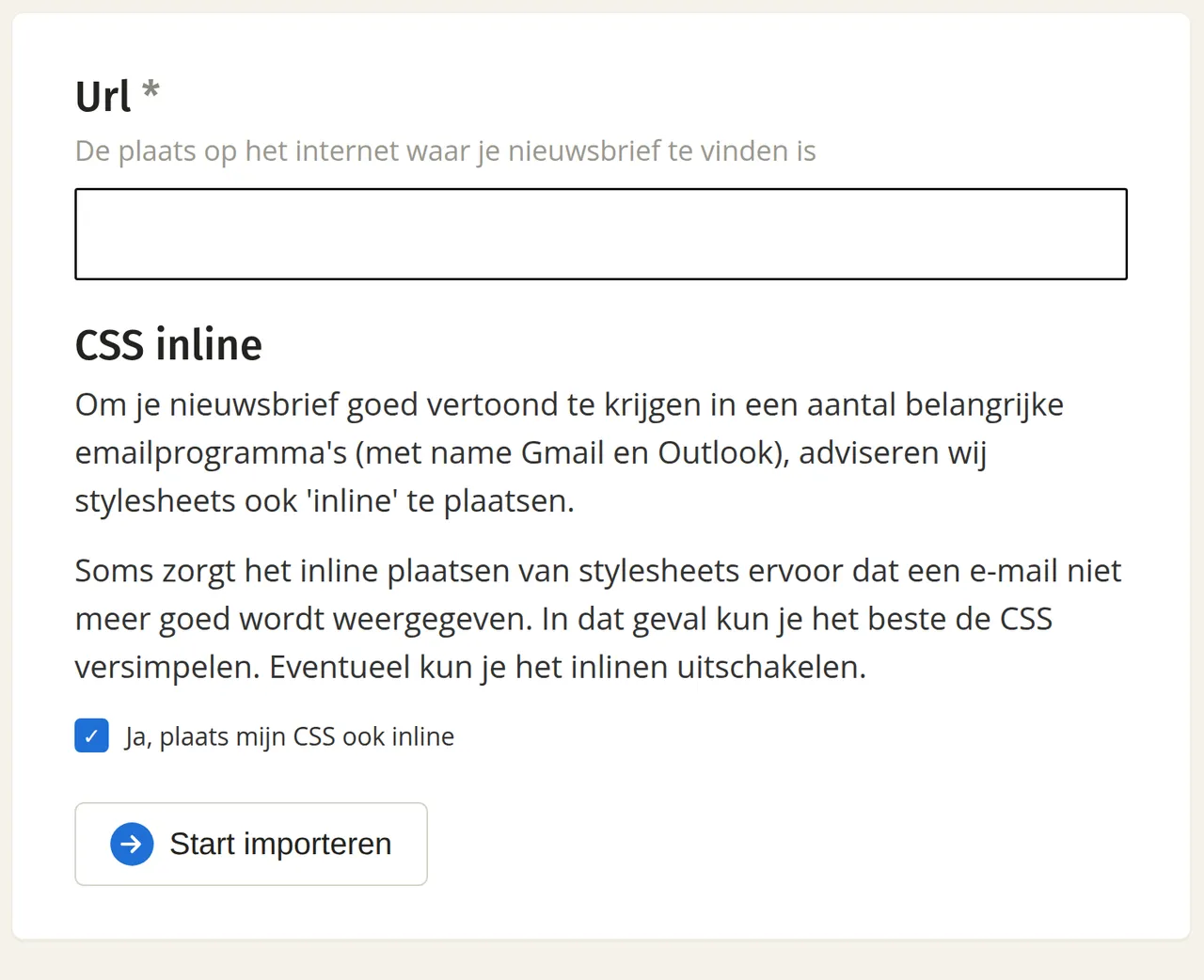
Vul bij ‘Url’ het webadres van je nieuwsbrief in. Laposta haalt de pagina binnen, voegt de bijbehorende stylesheets toe en slaat de afbeeldingen op in je account. Ook past het systeem de links in je nieuwsbrief aan, zodat je na verzending kunt meten hoe vaak erop geklikt wordt.
Importeren vanaf je computer
Selecteer bij ‘Html’ het HTML-bestand van je nieuwsbrief. Lever de bijbehorende afbeeldingen en CSS-bestanden bij ‘Bestanden’ aan als één zip-bestand. Na het uploaden pakt Laposta alles uit, voegt de HTML en de stylesheets samen, slaat de afbeeldingen op in je account en maakt de links meetbaar.
HTML-code invoeren
Met ‘Ik wil html-code invoeren’ open je een HTML-editor waarin je je hele nieuwsbrief kunt plakken of opbouwen. Klik na het invoeren op ‘Opslaan en importeren’ om de code in te lezen.

Wil je alleen een stukje code toevoegen aan een nieuwsbrief die je verder in de gewone editor opbouwt, lees dan HTML-code in de editor.
Je CSS inline laten plaatsen
E-mailprogramma’s kunnen niet overweg met externe stylesheets. Daarom voegt Laposta die bij het importeren samen met de HTML. Daarnaast kun je bij alle drie de importmethoden je CSS inline laten plaatsen. De styles worden dan als attributen in alle afzonderlijke HTML-tags gezet.
Dat inlinen is nodig voor een goede weergave in belangrijke e-mailprogramma’s, met name Gmail en Outlook. Laat de optie ‘Ja, plaats mijn CSS ook inline’ (of ‘Plaats mijn CSS ook inline’ boven de HTML-editor) daarom aangevinkt.
Bij complexe CSS zorgt inline plaatsen er soms juist voor dat je nieuwsbrief niet meer goed wordt weergegeven. Versimpel in dat geval je CSS, of schakel het inlinen uit.
Je geïmporteerde nieuwsbrief controleren en verzenden
Na het inlezen kun je de HTML in stap 3 nog wijzigen met de HTML-editor, bijvoorbeeld om je nieuwsbrief te personaliseren. Ook kun je hier zelf een afmeldlink invoeren of die automatisch door Laposta laten toevoegen.
Klik op ‘Preview’ om te bekijken hoe je nieuwsbrief er voor je relaties uitziet. Met ‘Testmail’ kun je de campagne ter controle naar jezelf en een paar anderen sturen. Omdat je de HTML zelf aanlevert, moet je de weergave ook zelf testen in verschillende e-mailprogramma’s en schermgroottes.
In stap 4, ‘Laatste controle’, controleer je je nieuwsbrief samen met de ingevulde basisgegevens en de geselecteerde ontvangers. In stap 5, ‘Verzendtijdstip’, verstuur je de campagne direct of kies je voor ‘Inplannen’. Ook vul je daar in naar welk e-mailadres de verzendbevestiging gaat.