

Waarom kun je beter geen tabel in je nieuwsbrief zetten?
Veel e-mailprogramma’s kunnen een tabel in een tekstvak niet goed weergeven. Vaak verandert de breedte van de kolommen, wordt er een ander lettertype gebruikt of klopt de uitlijning niet meer. Ook op een mobiele telefoon gaat het meestal mis.
Een tabel is een logische keuze voor bijvoorbeeld een agenda, zoals je die in een Word-document zou maken, maar je kunt zo’n tabel beter niet in je nieuwsbrief plaatsen. Kies in plaats daarvan een van deze oplossingen, die wél altijd goed worden weergegeven:
Een opsomming gebruiken
Selecteer een blok ‘Tekst’, zet elk agenda-item op een eigen regel en maak van die regels een lijst.
Een genummerde lijst kan ook, maar die wordt niet altijd goed weergegeven in e-mailprogramma’s als Outlook. Controleer die dus altijd in een testmail.
Een tabel nabootsen met kolommen
Met het blok ‘Kolommen’ kun je links en rechts een apart tekstblok plaatsen. Dat kan alleen als je je campagne samenstelt in de drag & drop-editor. Lees meer over het gebruik van kolommen in je nieuwsbrief. Je maakt eerst één agendapunt op en kopieert dat daarna voor de volgende punten.
Plaats een blok Kolommen
Sleep een blok ‘Kolommen’ in je nieuwsbrief voor de eerste regel van je agenda.
Vul de linkerkolom
Sleep een blok ‘Tekst’ in de linkerkolom en vul bijvoorbeeld de tijd in. Onder ‘Vormgeving’ kun je eventueel de titel van het blok verwijderen en de marges aanpassen.
Vul de rechterkolom
Kopieer het tekstblok naar de rechterkolom, of sleep daar een nieuw blok ‘Tekst’ in. Typ daarin het agenda-item.
Pas de kolombreedte aan
Selecteer de kolomgrens in je nieuwsbrief en sleep die naar links of naar rechts. Controleer daarbij de weergave op een mobiele telefoon.
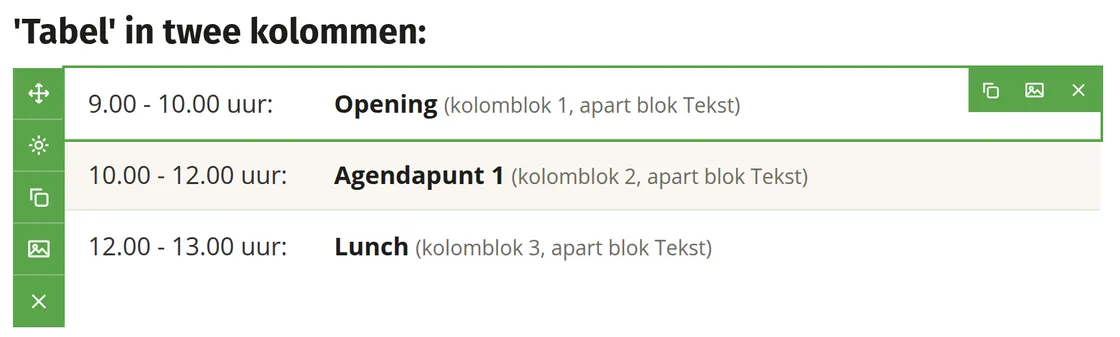
Gebruik per agendapunt een nieuw kolommenblok. Zet je links één tekstblok met alle tijden en rechts één tekstblok met alle items, dan komen die twee blokken op een mobiele telefoon onder elkaar te staan en is de agenda niet meer te volgen.
Op dezelfde manier kun je ook andere overzichten maken, zoals een evenementenkalender met per gebeurtenis links de datum en rechts de details.
Een eigen opsomming maken met kolommen
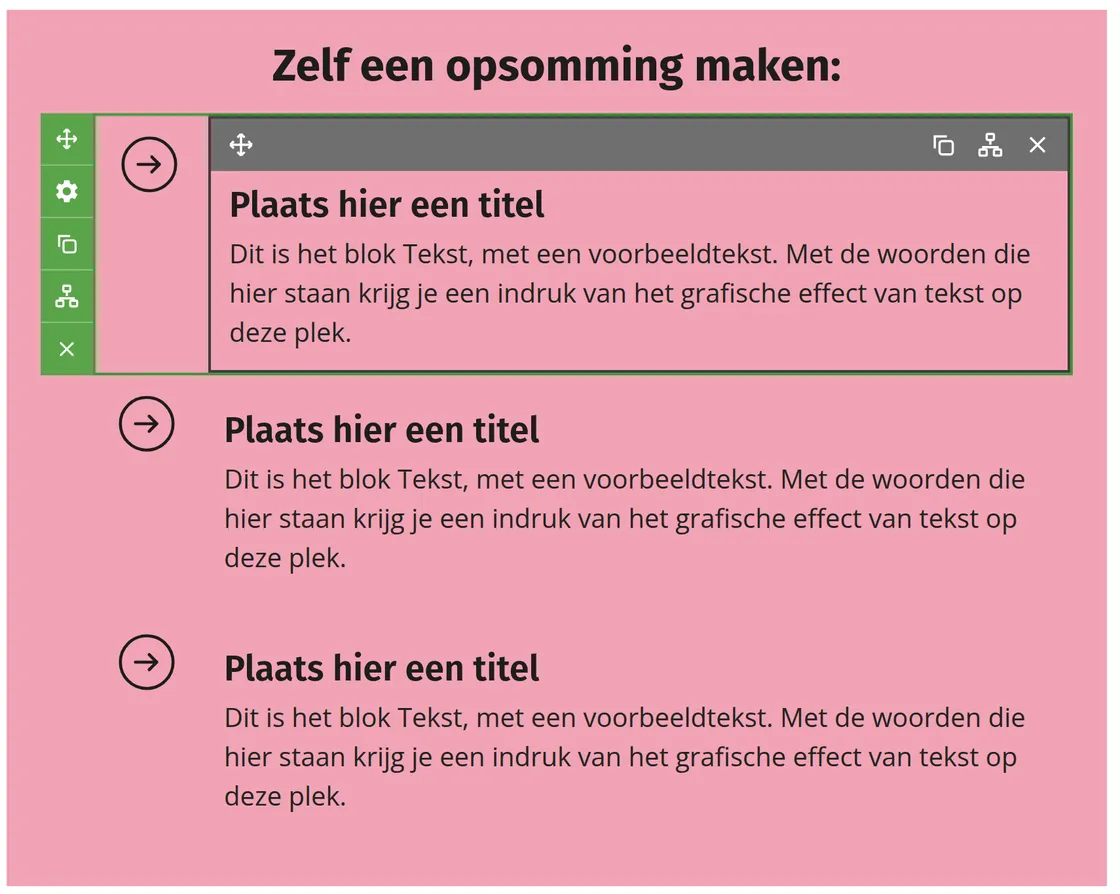
Ben je niet tevreden over de weergave van de standaard opsommingstekens, maak dan met het blok ‘Kolommen’ je eigen opsomming:
Kies een afbeelding als opsommingsteken
Sleep een blok ‘Afbeelding’ in de linkerkolom en selecteer een afbeelding van je computer, bijvoorbeeld een pijl.
Al deze oplossingen leunen op opmaak. In de platte tekst-versie die Laposta automatisch meestuurt, blijft van de kolommen en de opsommingstekens niets over.