

¿Por qué es mejor no poner una tabla en tu boletín?
Muchos programas de correo electrónico no pueden mostrar correctamente una tabla dentro de un cuadro de texto. A menudo cambia el ancho de las columnas, se utiliza otro tipo de letra o se descuadra la alineación. En el teléfono móvil también suele fallar.
Una tabla es una opción lógica para, por ejemplo, una agenda, tal y como la harías en un documento de Word, pero es mejor no colocar una tabla así en tu boletín. En su lugar, elige una de estas soluciones, que sí se muestran siempre bien:
Usar una lista con viñetas
Selecciona un bloque «Texto», pon cada punto de la agenda en su propia línea y convierte esas líneas en una lista.
También puedes usar una lista numerada, pero no siempre se muestra bien en programas de correo electrónico como Outlook. Por tanto, compruébala siempre en un correo de prueba.
Imitar una tabla con columnas
Con el bloque «Columnas» puedes colocar un bloque de texto independiente a la izquierda y otro a la derecha. Esto solo es posible si creas tu campaña en el editor drag & drop. Lee más sobre el uso de columnas en tu boletín. Primero das formato a un punto de la agenda y luego lo copias para los siguientes puntos.
Coloca un bloque Columnas
Arrastra un bloque «Columnas» a tu boletín para la primera línea de tu agenda.
Rellena la columna izquierda
Arrastra un bloque «Texto» a la columna izquierda e introduce, por ejemplo, la hora. En «Diseño» puedes, si quieres, eliminar el título del bloque y modificar los márgenes.
Rellena la columna derecha
Copia el bloque de texto en la columna derecha, o arrastra ahí un nuevo bloque «Texto». Escribe en él el punto de la agenda.
Modifica el ancho de la columna
Selecciona el borde de la columna en tu boletín y arrástralo hacia la izquierda o hacia la derecha. Al hacerlo, comprueba la visualización en un teléfono móvil.
Copia el bloque de columnas para cada punto de la agenda
Copia todo el bloque de columnas en cuanto los ajustes estén bien, y modifica en la copia solo los textos de la izquierda y la derecha. Si quieres, dale al siguiente bloque de columnas otro color de fondo para distinguir los puntos de la agenda entre sí.
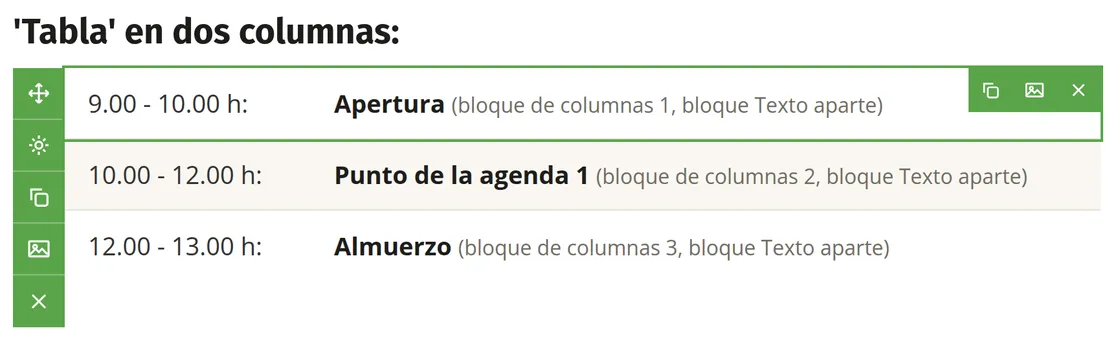
Utiliza un nuevo bloque de columnas para cada punto de la agenda. Si pones a la izquierda un solo bloque de texto con todas las horas y a la derecha un solo bloque de texto con todos los puntos, en un teléfono móvil esos dos bloques se colocarán uno debajo del otro y ya no se podrá seguir la agenda.
Del mismo modo también puedes crear otros resúmenes, como un calendario de eventos con la fecha a la izquierda y los detalles a la derecha para cada evento.
Hacer una lista propia con columnas
Si no te convence la visualización de las viñetas estándar, crea tu propia lista con el bloque «Columnas»:
Elige una imagen como viñeta
Arrastra un bloque «Imagen» a la columna izquierda y selecciona una imagen de tu ordenador, por ejemplo, una flecha.
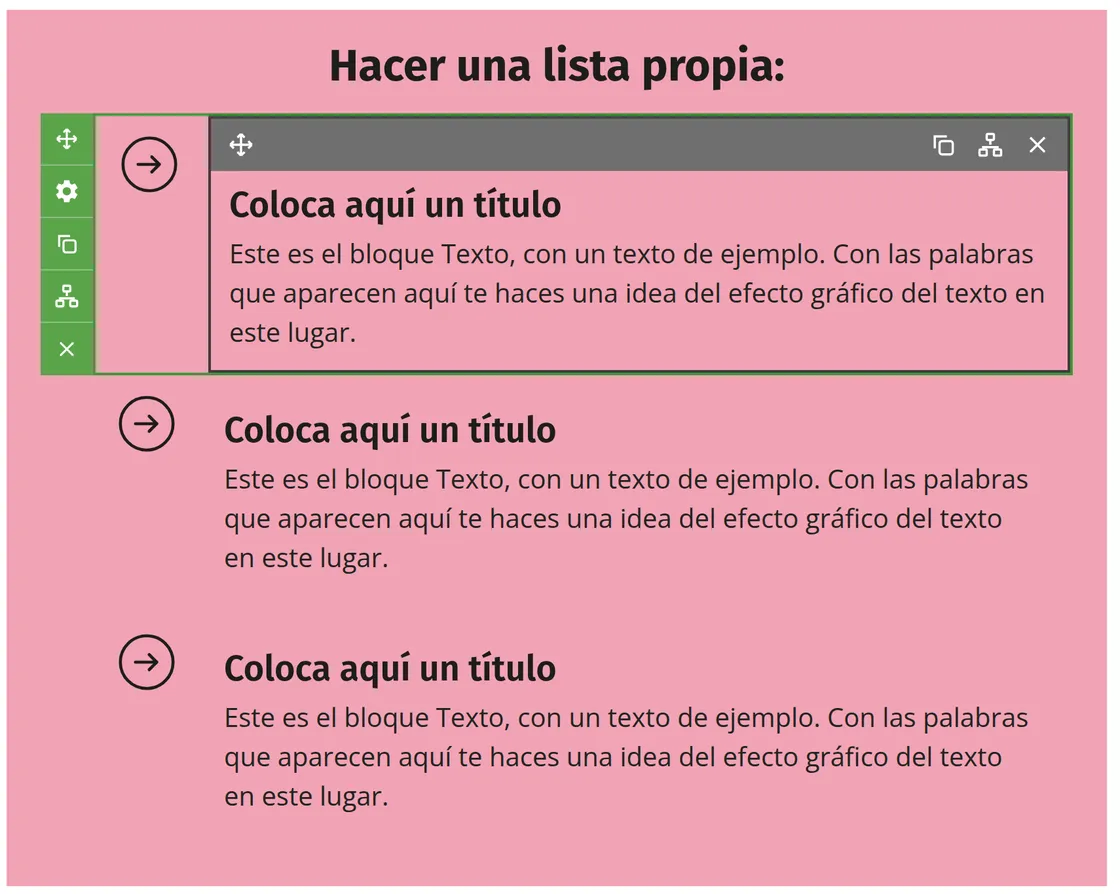
Todas estas soluciones se basan en el formato. En la versión en texto plano que Laposta envía automáticamente junto con el correo, no queda nada de las columnas ni de las viñetas.