

Rellenar los datos básicos en el paso 1
En cuanto hayas hecho clic en «Nueva campaña», entrarás en el primero de los seis pasos. Aquí introduces un nombre para reconocer esta campaña en tu cuenta y configuras lo que verán tus suscriptores en su bandeja de entrada antes de abrir tu boletín.
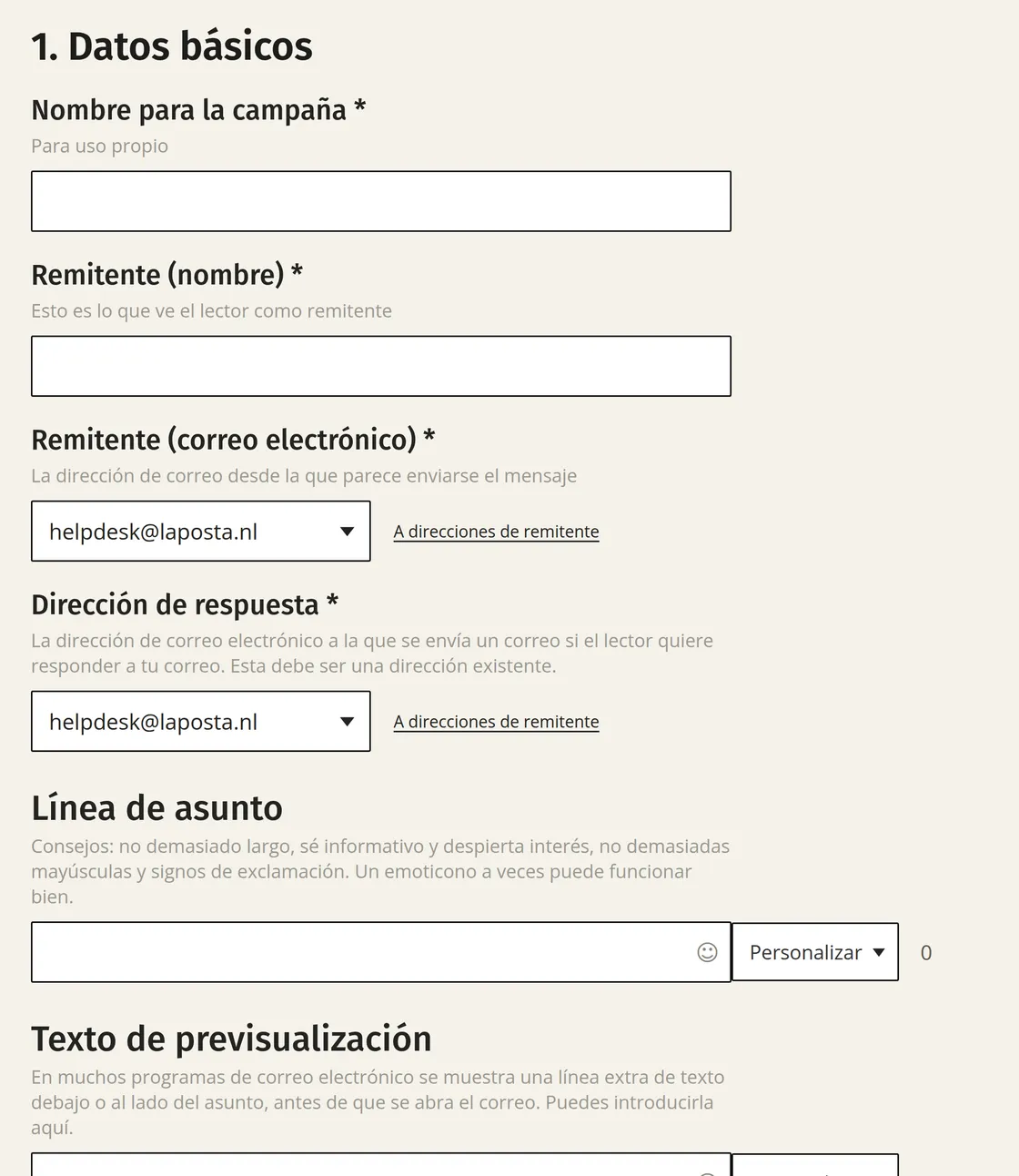
Rellena los campos de arriba abajo.
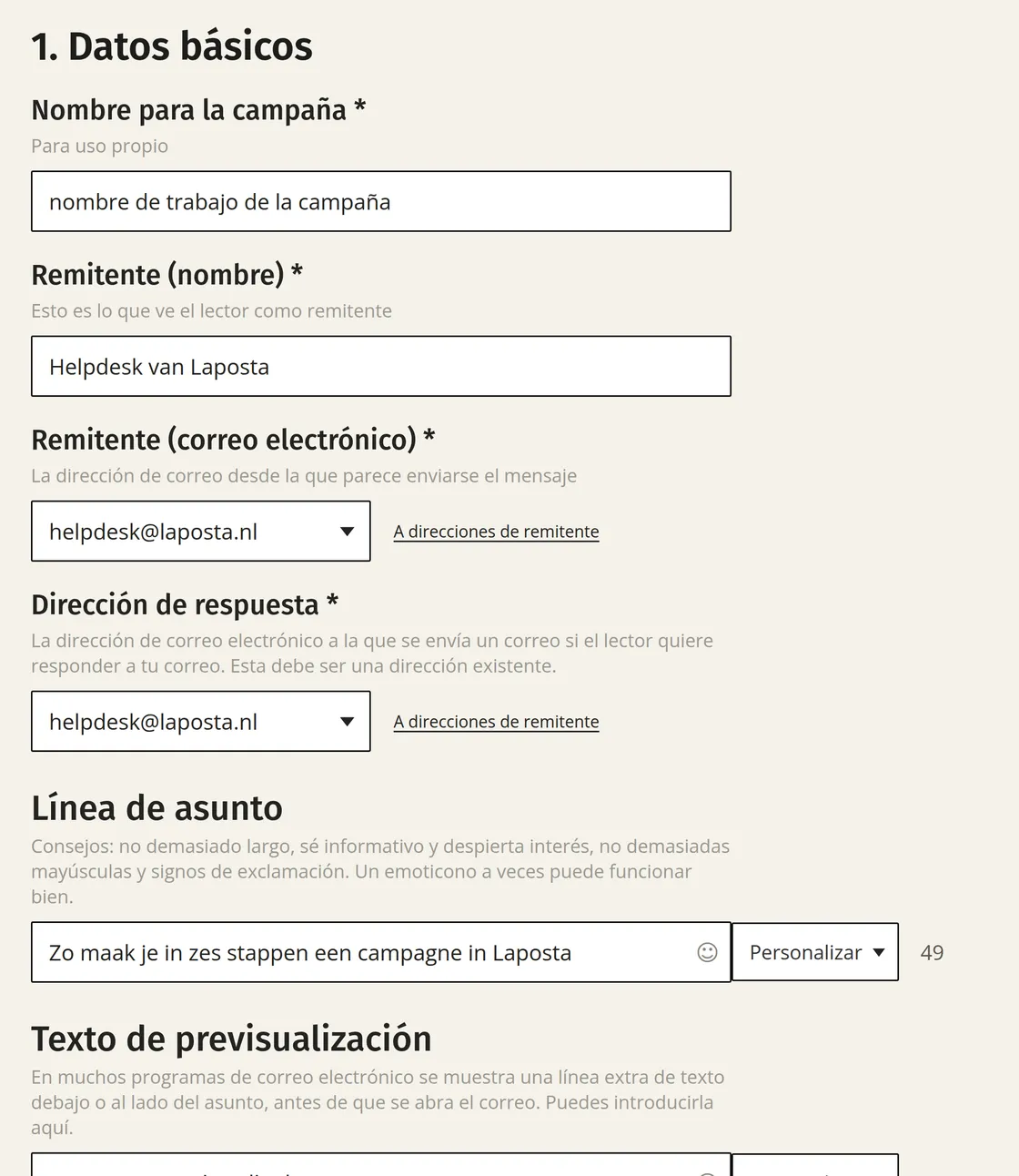
Rellenar los campos
Tu boletín se envía a través de los servidores de Laposta, pero para tus suscriptores debe parecer que procede directamente de tu propia organización. El nombre y la dirección de remitente determinan juntos si alguien te reconoce en una bandeja de entrada llena, así que elígelos con cuidado. En el momento del envío, detrás del nombre del remitente se añade automáticamente un enlace a la dirección de remitente.
Elige también con cuidado tu línea de asunto. Por culpa de una mala línea de asunto, tu boletín puede incluso quedarse retenido en un filtro de spam. Lee también los consejos para una buena línea de asunto.
En el caso de algún usuario, los enlaces hacia su propio sitio web dejan de funcionar bien en cuanto se conecta Google Analytics: los suscriptores van a parar entonces a la página de inicio en lugar de a la página de destino. Por eso, comprueba siempre los enlaces de tu boletín con una vista previa o un correo de prueba en el paso 4 o con la comprobación en el paso 5.
Así lo ve tu suscriptor en la bandeja de entrada
El nombre del remitente, la línea de asunto y el texto de previsualización aparecen juntos en una sola línea en la bandeja de entrada. En la pantalla rellenada de arriba figura «Helpdesk van Laposta» como nombre del remitente, «Zo maak je in zes stappen een campagne in Laposta» como línea de asunto y «Stap-voor-stap handleiding voor {{voornaam}}» como texto de previsualización. Para un suscriptor cuyo nombre de pila es John, eso da como resultado esta línea en Gmail:

Elegir otro tipo de campaña
Si al final no quieres crear una campaña normal, haz clic en el enlace «Elige otro tipo de campaña», justo debajo del encabezado «1. Datos básicos». Con él puedes optar igualmente por una campaña de cumpleaños o por importar un boletín existente. Desde ahí también puedes volver a la campaña normal.
Pasar al paso 2
En la parte inferior de la pantalla, haz clic en «Guardar e ir al paso 2». En Paso 2: Seleccionar los destinatarios puedes marcar qué listas y segmentos recibirán el boletín. Siempre puedes volver al paso 1 para modificar algo.