

Subir archivos a la Biblioteca
¿Quieres compartir un PDF u otro documento con tus lectores? Primero sube ese archivo a la Biblioteca. Desde tu boletín podrás enlazar a él mediante un enlace de texto, un botón o una imagen.
No puedes enviar un archivo como archivo adjunto suelto junto con tu boletín. Tus destinatarios siempre pueden abrir el archivo a través de un enlace.
Subir un archivo
En el resumen verás por cada archivo cuándo se ha añadido, cómo se llama, qué tamaño tiene y qué descripción le has dado. Puedes consultar qué tipos de archivos puedes subir en Archivos permitidos y tamaño. Cómo gestionar, reemplazar y eliminar archivos lo puedes leer en Resumen de tus archivos.
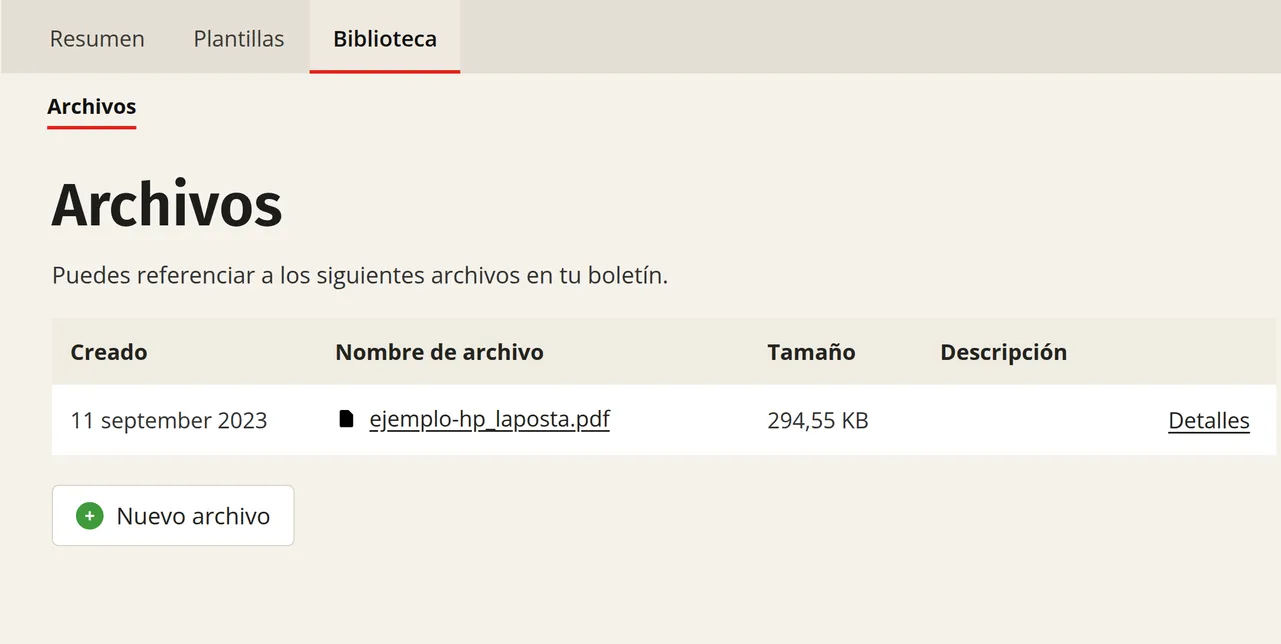
¿Quieres seleccionar en el editor un archivo que acabas de subir, pero no aparece en la lista? Actualiza tu navegador con F5 para que el resumen se ponga al día.
Después del envío, puedes ver en las estadísticas en Resultados → Campañas → Enlaces cuántas veces han abierto el archivo tus destinatarios.
Crear un enlace de texto a un archivo
Para un enlace de texto, también puedes subir el archivo directamente desde el editor:
Abre el bloque de texto
Si es necesario, arrastra un bloque de texto a tu boletín y haz clic en él para que aparezca el cuadro de entrada a la izquierda.
Selecciona el texto y abre la ventana de archivos
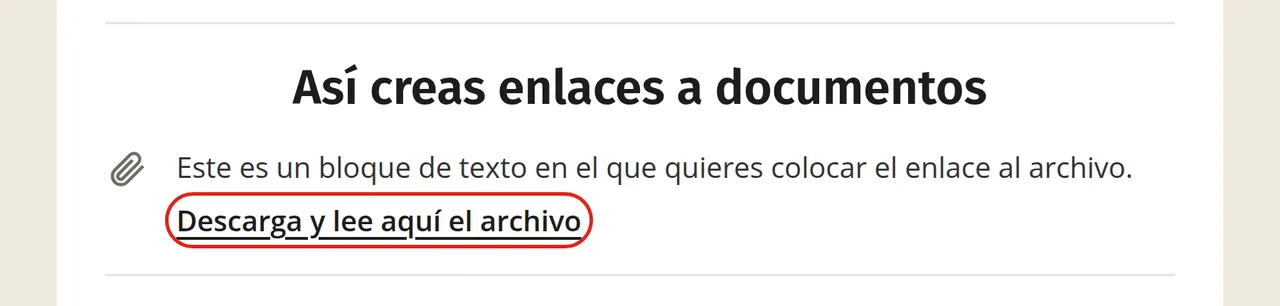
Selecciona el texto que quieras convertir en enlace y haz clic en el icono del clip.
Hacer que un botón enlace a un archivo
A diferencia de lo que ocurre con un enlace de texto, desde un botón no puedes subir un archivo. Asegúrate por tanto de que el archivo ya esté en la Biblioteca.

Hacer que una imagen enlace a un archivo
No puedes vincular una imagen directamente a un archivo como haces con un botón. Para ello, primero copias el enlace desde la Biblioteca y lo pegas en la imagen. Asegúrate de que el archivo ya esté en la Biblioteca.
Copia el enlace del archivo
Ve a Campañas → Biblioteca → Archivos. En el resumen, pasa el ratón por encima del archivo y haz clic con el botón derecho. Copia el enlace (en Chrome mediante «Copiar dirección de enlace», en Edge mediante «Copiar vínculo»).