

De mobiele weergave van je nieuwsbrief aanpassen
De weergave voor een groot beeldscherm is de basis van je nieuwsbrief. De mobiele weergave is daarvan een afgeleide die je verder kunt aanpassen. Je kunt hiertussen wisselen met het beeldscherm- en het telefoon-pictogram. Deze pictogrammen vind je in de hele editor terug: bij ‘Huisstijl’ en bij elk afzonderlijk blok.
Huisstijl per weergave instellen
Bepaal eerst je huisstijl voordat je blokken toevoegt, aanpast of verwijdert. Daarin leg je de standaardinstellingen voor alle blokken van je nieuwsbrief vast, apart voor desktop en telefoon.
Klik in stap 4 naast een blok in je nieuwsbrief en ga naar Blokken en huisstijl → Huisstijl. Daaronder staan de knoppen ‘Buitenkant’, ‘Middendeel’ en ‘Randen’, met rechts van de tab de twee pictogrammen.
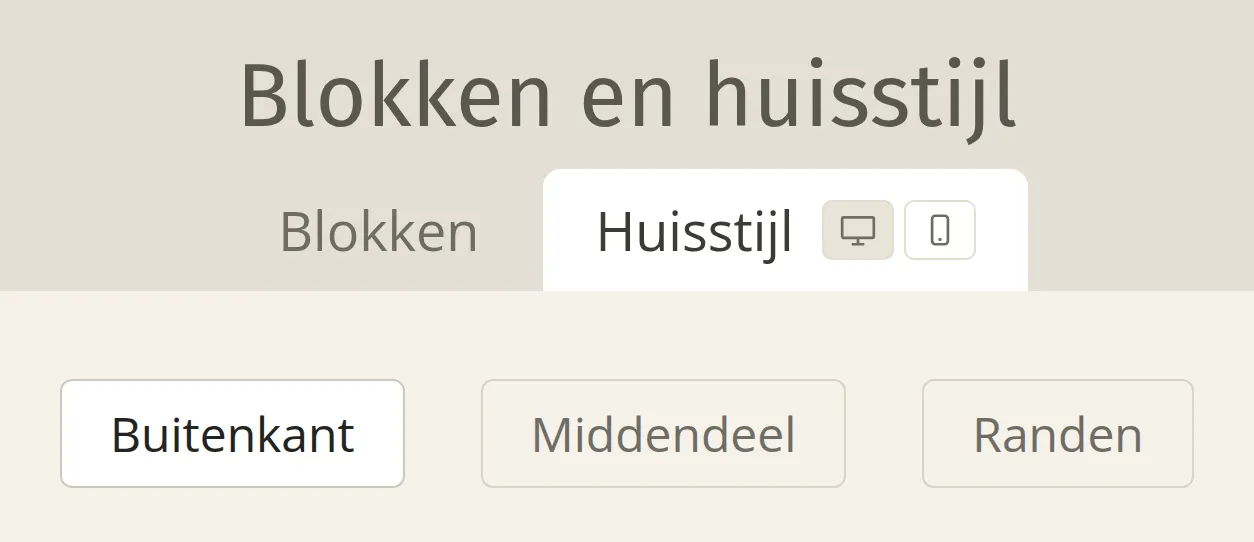
Zo werken de twee pictogrammen overal in de editor:
- Klik op het beeldscherm-pictogram voor de standaardweergave op een (groter) beeldscherm.
- Klik op het telefoon-pictogram om de weergave voor een smartphone aan te passen. Je ziet dan de melding ‘Deze instellingen zijn voor de mobiele weergave’. Vul je een kleurcode of marge niet in, dan gelden daar de instellingen van de desktopweergave. Voor de randen kun je geen aparte mobiele instellingen opgeven.
Een blok verbergen op mobiel of desktop
Je kunt per blok in je nieuwsbrief instellen op welk schermformaat het zichtbaar is. Elk blok wordt standaard in beide weergaven getoond.
- Klik links op de tab ‘Vormgeving’.
- Scroll naar beneden en vink ‘Verberg dit blok op desktop’ of ‘Verberg dit blok op mobiel’ aan.
Deze twee opties staan los van elkaar: verberg je een blok op desktop, dan blijft het op mobiel zichtbaar. Een verborgen blok wordt rechts op je scherm onscherp, met de melding ‘Dit blok is verborgen’.
Verschillen in de mobiele weergave
Kies je het telefoon-pictogram, dan worden een paar onderdelen automatisch anders weergegeven. Je kunt dit zelf aanpassen:
Onder de tab ‘Vormgeving’ kun je de opmaak per weergave nog verder aanpassen via knoppen als ‘Titel’, ‘Afbeelding’, ‘Vak’ en ‘Buitenkant’. Daar wijzig je bijvoorbeeld het lettertype, de kleur, de grootte en de uitlijning van titel, tekst en linktekst, de marges in en om het vak, en de achtergrondkleur en randen van een vak.
Kijk regelmatig in de ‘Preview’ van je nieuwsbrief. Zo zie je meteen hoe je nieuwsbrief er op desktop en mobiel uitziet.