

Blokken in kolommen naast elkaar zetten
Blokken komen in de drag & drop-editor standaard onder elkaar te staan. Met een kolommenblok kun je ze naast elkaar zetten. Zo kun je in elke kolom een ander inhoudsblok slepen.
Een kolommenblok toevoegen
Klik op de buitenkant van je nieuwsbrief en sleep het blok ‘Kolommen’ naar de gewenste positie. Daarna sleep je andere blokken in de kolommen, zoals ‘Tekst’, ‘Afbeelding’, ‘Filmpje’, ‘Titelregel’ en ‘Lijn’.
Twee, drie of vier kolommen instellen
Selecteer het kolommenblok
Klik op het kolommenblok in je nieuwsbrief. Er verschijnt een groen kader om het blok.
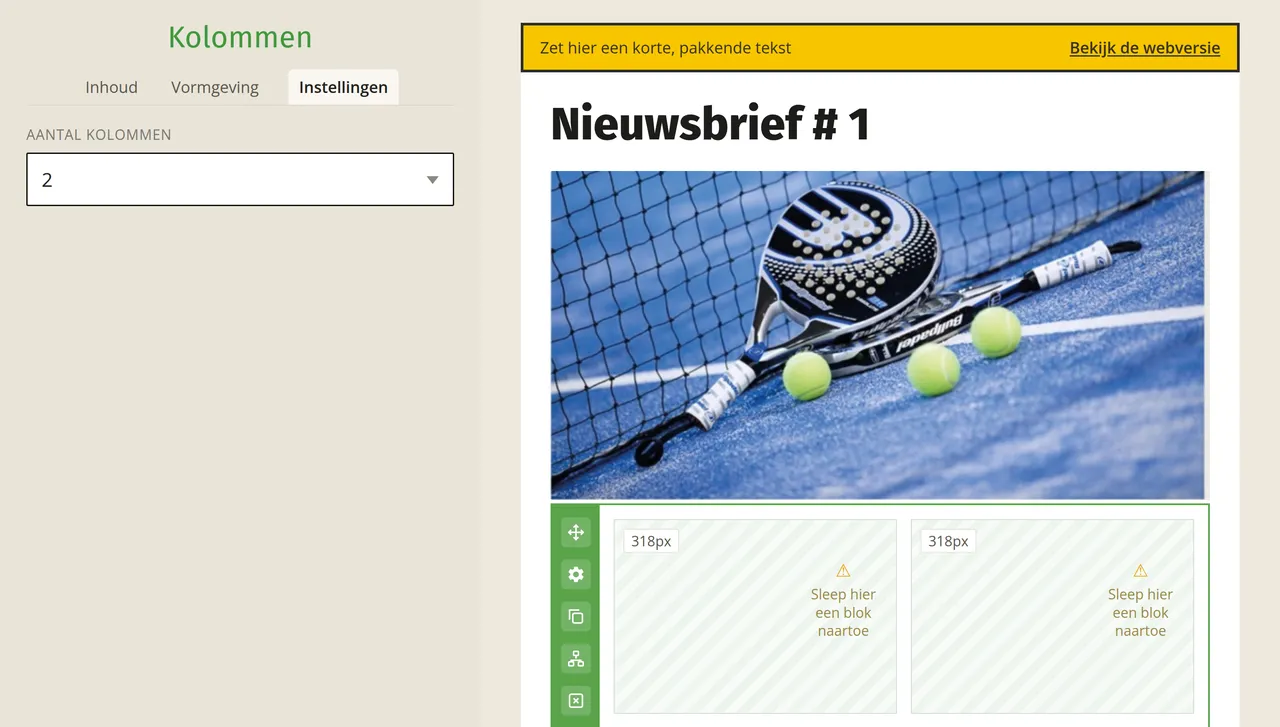
Opmaak per kolom instellen
Onder Kolommen → Vormgeving kun je de opmaak instellen voor desktop en telefoon. Je begint altijd met de weergave voor desktop:
- Onder ‘Vak’ bepaal je de achtergrondkleur en de marges van het hele blok en van de losse kolommen. Bovenin kun je onder ‘Alle kolommen’ alle kolommen tegelijk opmaken. Daaronder kun je dit per kolom instellen, van ‘Eerste kolom’ tot en met de laatste.
- Onder ‘Buitenkant’ pas je de kleur en de marges voor de buitenkant van het blok aan.
De breedte van een kolom aanpassen
Ga in je nieuwsbrief met je muis op de kolomscheiding staan en sleep de groene lijn naar links of naar rechts.
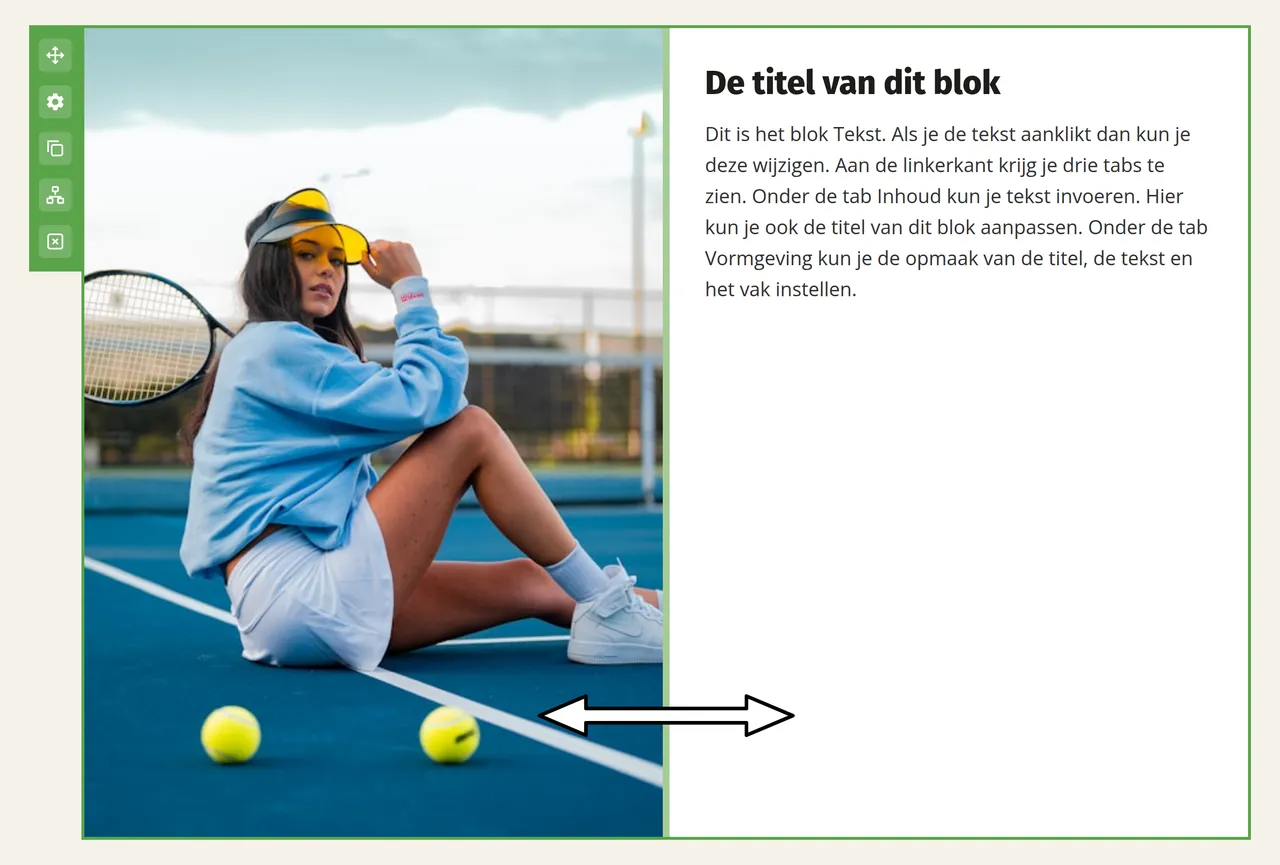
De hoogte van kolommen kun je niet volledig vastzetten. Dat komt doordat verschillende e-mailprogramma’s voor het weergeven van tekst iets meer of minder ruimte nemen.
Weergave op mobiele telefoon aanpassen
Op een mobiele telefoon komen kolommen standaard onder elkaar te staan. Heb je bijvoorbeeld een afbeeldingblok in de linkerkolom en een tekstblok in de rechterkolom, dan toont de telefoon eerst de afbeelding over de volle breedte en daaronder het tekstblok, ook over de volle breedte.
Via Kolommen → Vormgeving kun je dit aanpassen onder het telefoon-pictogram:
- Vink ‘Niet stapelen, toon als op desktop’ aan om de kolomindeling op mobiel te behouden.
- Vink ‘Verberg dit blok op mobiel’ aan om het kolommenblok op mobiel helemaal niet te tonen.
Kolommenblok verplaatsen, kopiëren of verwijderen
Klik in het kolommenblok om het groene kader te tonen. Daarin staan onder meer deze pictogrammen:
- Pijltje: verplaats het hele kolommenblok naar boven of beneden.
- Tandwieltje: open de instellingen van het blok.
- Dubbel vierkantje: kopieer het kolommenblok.
- Kruisje: verwijder het hele kolommenblok.
Als je het kolommenblok verwijdert via het kruisje, worden ook alle blokken ín de kolommen verwijderd.
De pictogrammen in de grijze balken horen bij het losse blok ín de kolom. Daarmee kun je alleen dat inhoudsblok verplaatsen, kopiëren of verwijderen, en niet het kolommenblok zelf.
Een afbeelding verkleinen met een kolommenblok
Een afbeelding in het blok ‘Afbeelding’ vult altijd de volle breedte. Wil je een afbeelding kleiner tonen, zet hem dan in de smalle middenkolom van een kolommenblok:
Voeg een kolommenblok toe
Sleep het blok ‘Kolommen’ in je nieuwsbrief en stel het in op drie kolommen.