

Een afbeelding toevoegen aan je nieuwsbrief
Voor een afbeelding gebruik je het blok ‘Afbeelding’ of ‘Tekst met afbeelding’. Het plaatsen van een afbeelding werkt in beide blokken hetzelfde.
Afbeelding plaatsen, linken en bewerken
Alleen de eerste stap is nodig om de afbeelding te plaatsen. Een link toevoegen, een alt-tekst invullen en de afbeelding bewerken hoeft niet.
Selecteer een afbeelding
Klik links in het scherm op de groene knop ‘Selecteer’ en upload een afbeelding vanaf je computer. Dit moet een bestand in png-, jpg- of gif-formaat zijn.
Voeg een link en een alt-tekst toe
Vul in het veld onder de geselecteerde afbeelding een link in om je relaties via de afbeelding te laten doorklikken naar bijvoorbeeld een productpagina op je website. Vul je een alt-tekst in, dan zien je relaties die tekst als de afbeeldingen bij ontvangst nog niet zijn geladen.
Bewerk de afbeelding
Ga met je muis op de afbeelding in je nieuwsbrief staan en klik op ‘Afbeelding bewerken’ of ‘Bewerken’ bovenaan de afbeelding. Hiermee open je de editor waarin je een afbeelding kunt bijsnijden, schalen of aanpassen.
Een afbeelding plakken in een tekstvak werkt niet, ook niet in het blok ‘Tekst met afbeelding’. Plaats een afbeelding altijd via ‘Selecteer’.
Het blok Tekst met afbeelding
Per blok ‘Tekst met afbeelding’ kun je één afbeelding toevoegen. Die staat altijd bovenaan het blok, links of rechts van de tekst. Je kiest de kant via Tekst met afbeelding → Instellingen bij ‘Positie afbeelding’.
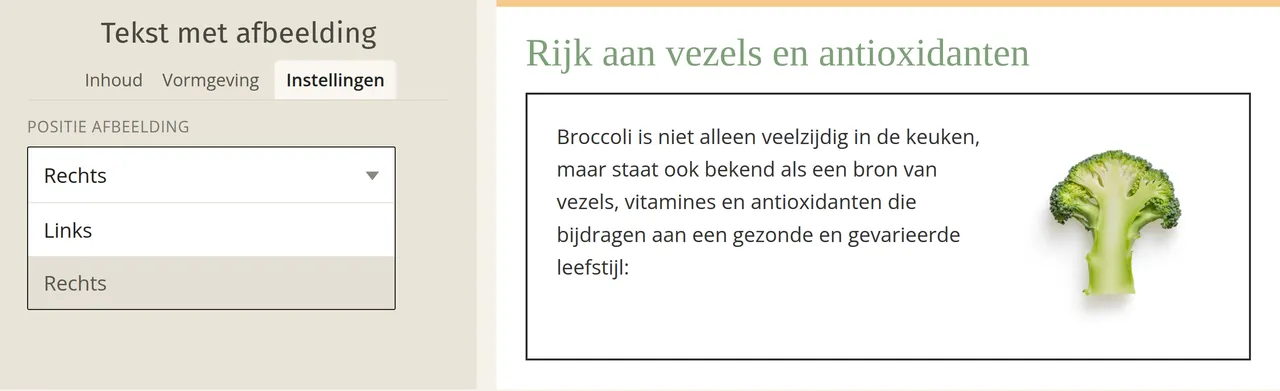
Midden in een tekst kun je niet direct een afbeelding plaatsen. Dat maakt de leesvolgorde onduidelijk en komt ook in kranten of tijdschriften nauwelijks voor. Via een omweg kan het wel: zet verschillende tekstblokken met afbeelding onder elkaar, of werk met kolommen en sleep daar blokken tekst en afbeeldingen in.
Het blok Afbeelding
In het blok ‘Afbeelding’ vult je afbeelding altijd de hele breedte van het blok. Wil je hem kleiner tonen, zet de afbeelding dan in een kleiner blok via het blok Kolommen, of pas de binnenmarge van het vak aan via Afbeelding → Vormgeving → Vak. De verhouding tussen lengte en breedte blijft daarbij gelijk. Die verhouding kun je wel aanpassen in de afbeeldingseditor: ga naar Bewerken → Transformeren en zet het vinkje bij ‘Behoud resolutie’ uit.
Wil je een bijschrift toevoegen, dan kun je daarvoor een los tekstblok onder de afbeelding plaatsen. Verklein bij de vormgeving van dat tekstblok de afstand tot de afbeelding, zodat ze mooi op elkaar aansluiten.
Achtergrondafbeelding instellen
Je kunt een achtergrondafbeelding toevoegen aan de buitenkant van je nieuwsbrief. Klik eerst op de buitenkant van de nieuwsbrief en ga links in het scherm naar Blokken en huisstijl → Huisstijl (voorheen Algehele opmaak) → Buitenkant.
Wil je dat de achtergrondafbeelding ook in je blokken doorloopt, verwijder dan de achtergrondkleur van het middendeel. Ga naar Blokken en huisstijl → Huisstijl → Middendeel en klik naast ‘Achtergrondkleur’ op ‘Verwijder’. Zie je de afbeelding nog niet terug, controleer dan of je bij de afzonderlijke blokken eerder een achtergrondkleur hebt ingesteld.
Kies bij een achtergrondafbeelding altijd ook een achtergrondkleur. Niet elk e-mailprogramma laadt afbeeldingen direct. In dat geval is eerst de achtergrondkleur zichtbaar.
Sommige e-mailprogramma’s kunnen de plaats van een afbeelding niet vastzetten. Daarom wordt een achtergrondafbeelding altijd herhaald weergegeven.