

Het blok Sociale media gebruiken
Met het blok ‘Sociale media’ zet je iconen in je nieuwsbrief die verwijzen naar je eigen profielen, met daaronder eventueel een tekst. Een ontvanger die op zo’n icoon klikt, komt bij je pagina op dat netwerk uit en kan je daar volgen.
Wil je juist dat ontvangers je nieuwsbrief doorgeven aan hun eigen netwerk, gebruik dan het blok ‘Delen’ voor deelknoppen in plaats van volgknoppen. Zo laat je je relaties je nieuwsbrief delen met anderen. Beide blokken sleep je op dezelfde manier in je campagne, net als de andere inhoudsblokken.
Beschikbare netwerken
Per icoon kun je kiezen uit achttien netwerken en websites:
AppleMusic, Bluesky, Facebook, Instagram, LinkedIn, Mastodon, Pinterest, Podcast (algemeen), Reddit, Soundcloud, Spotify, TikTok, Twitch, Vimeo, WhatsApp, X (voorheen: Twitter), YouTube en je eigen website.
Per blok kun je maximaal tien verschillende iconen tonen. Heb je er meer nodig, plaats dan een tweede blok ‘Sociale media’.
Het blok plaatsen en instellen
Sleep het blok ‘Sociale media’ naar de gewenste plek in je nieuwsbrief, of klik op een blok dat er al staat. In het geopende paneel stel je het blok per tabblad in:
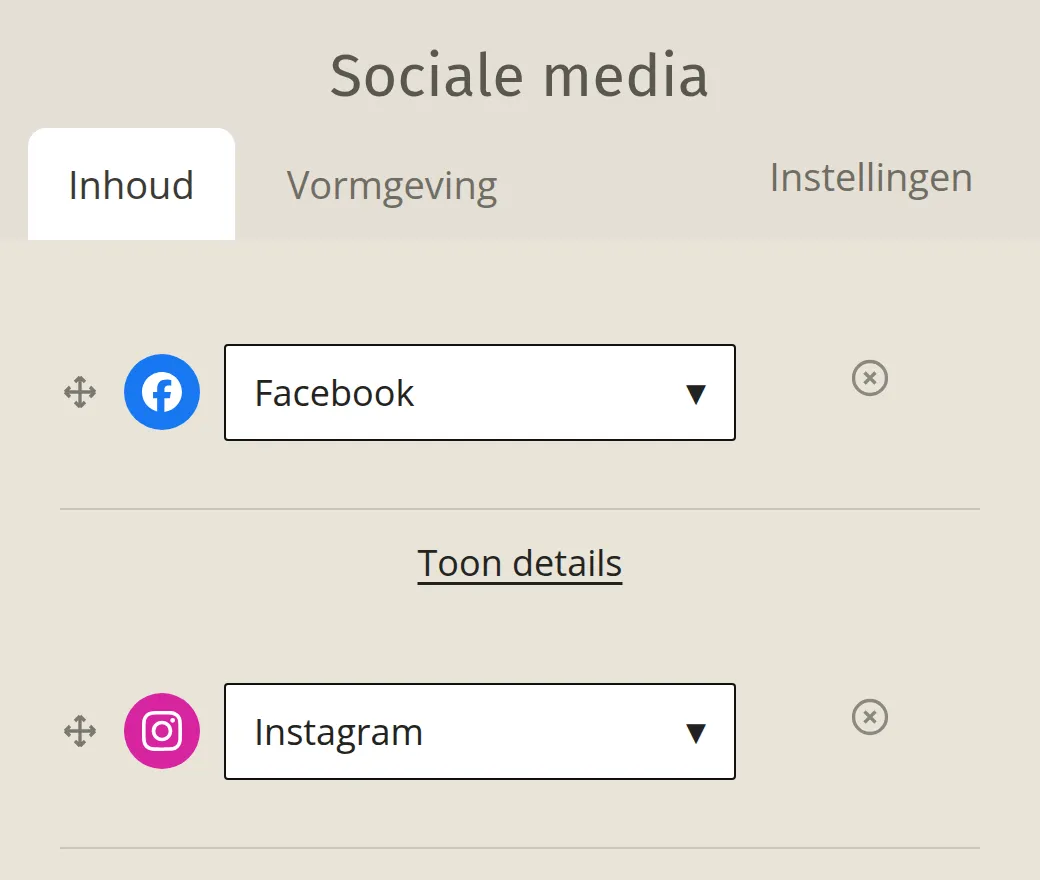
Open het tabblad ‘Inhoud’. Klik op ‘Voeg medium toe’ om een netwerk toe te voegen. Klik achter het netwerk op ‘Toon details’ en vul de url van je profiel in, plus eventueel de tekst voor onder het icoon. Versleep een icoon aan het pijltjespictogram links om de volgorde te veranderen, of verwijder het met het kruisje rechts van het pulldownmenu.
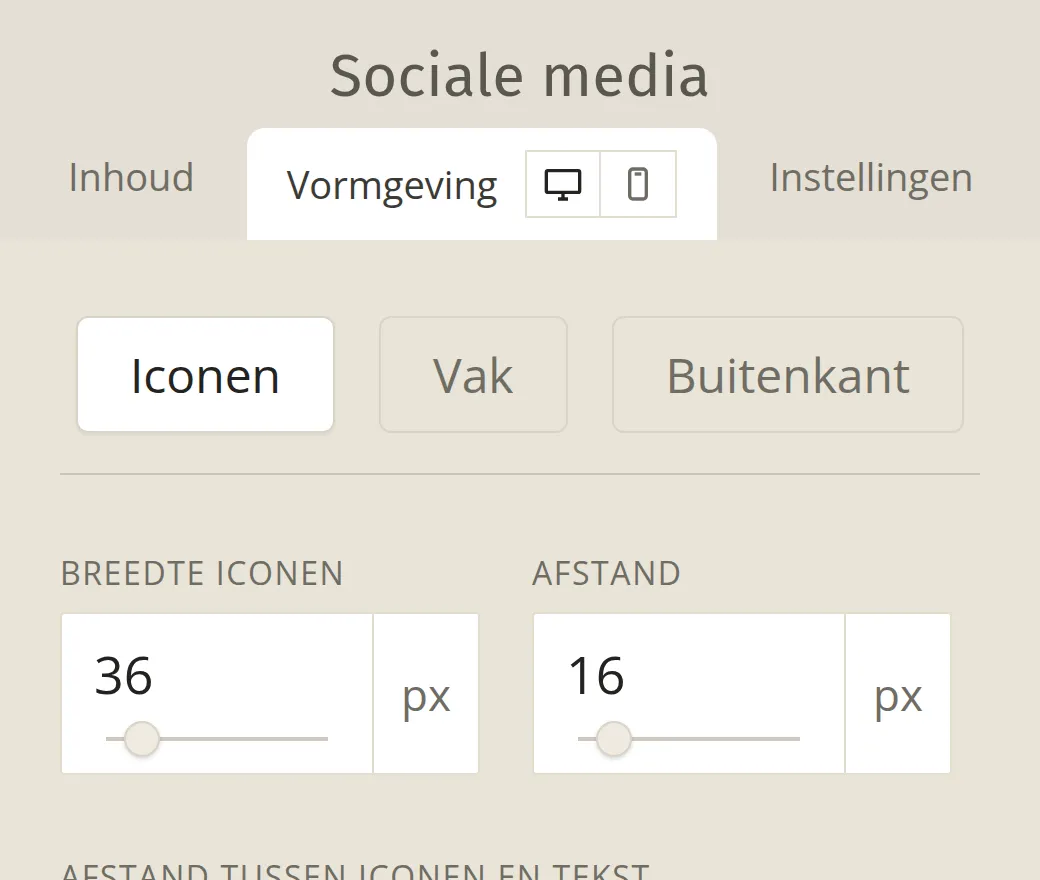
Ga naar het tabblad ‘Vormgeving’ en pas de drie lagen van het blok aan:
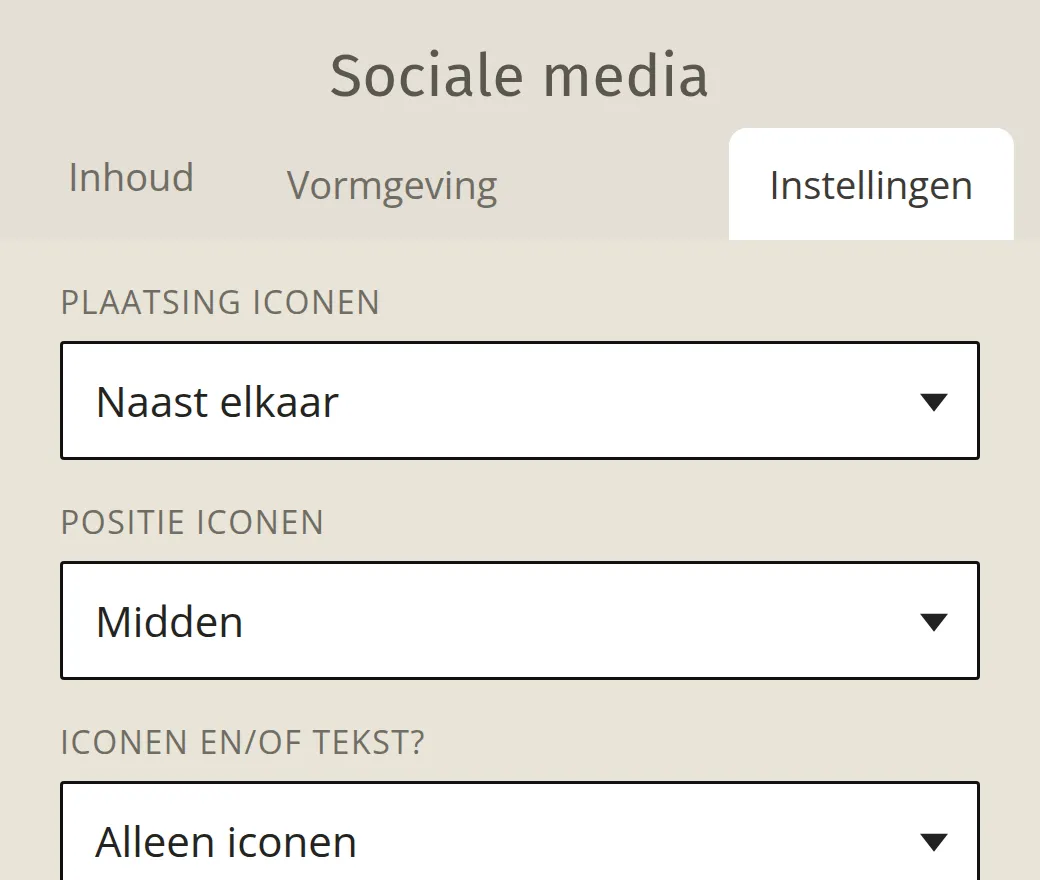
Open het tabblad ‘Instellingen’. Kies waar de iconen komen te staan, of je alleen iconen, alleen tekst of allebei wilt tonen, en kies een icoonset.
Het blok apart instellen voor desktop en mobiel
Je kunt de vormgeving apart instellen voor desktop en mobiel. Klik op het tabblad ‘Vormgeving’ op het pictogram van het beeldscherm of de telefoon: wat je instelt, geldt voor het geselecteerde apparaat. Onderaan hetzelfde tabblad kun je aanvinken dat het blok op dat apparaat verborgen blijft, bijvoorbeeld als je de iconen alleen op mobiel wilt tonen.