

Een sjabloon kiezen in stap 3
Na het selecteren van de ontvangers in stap 2 kies je de vormgeving. Het sjabloon bepaalt de indeling, lettertypes en kleuren waarmee je nieuwsbrief begint. Zo hoef je niet elke campagne opnieuw in je eigen huisstijl op te maken. Je kunt ook meerdere sjablonen klaarzetten voor verschillende soorten nieuwsbrieven.
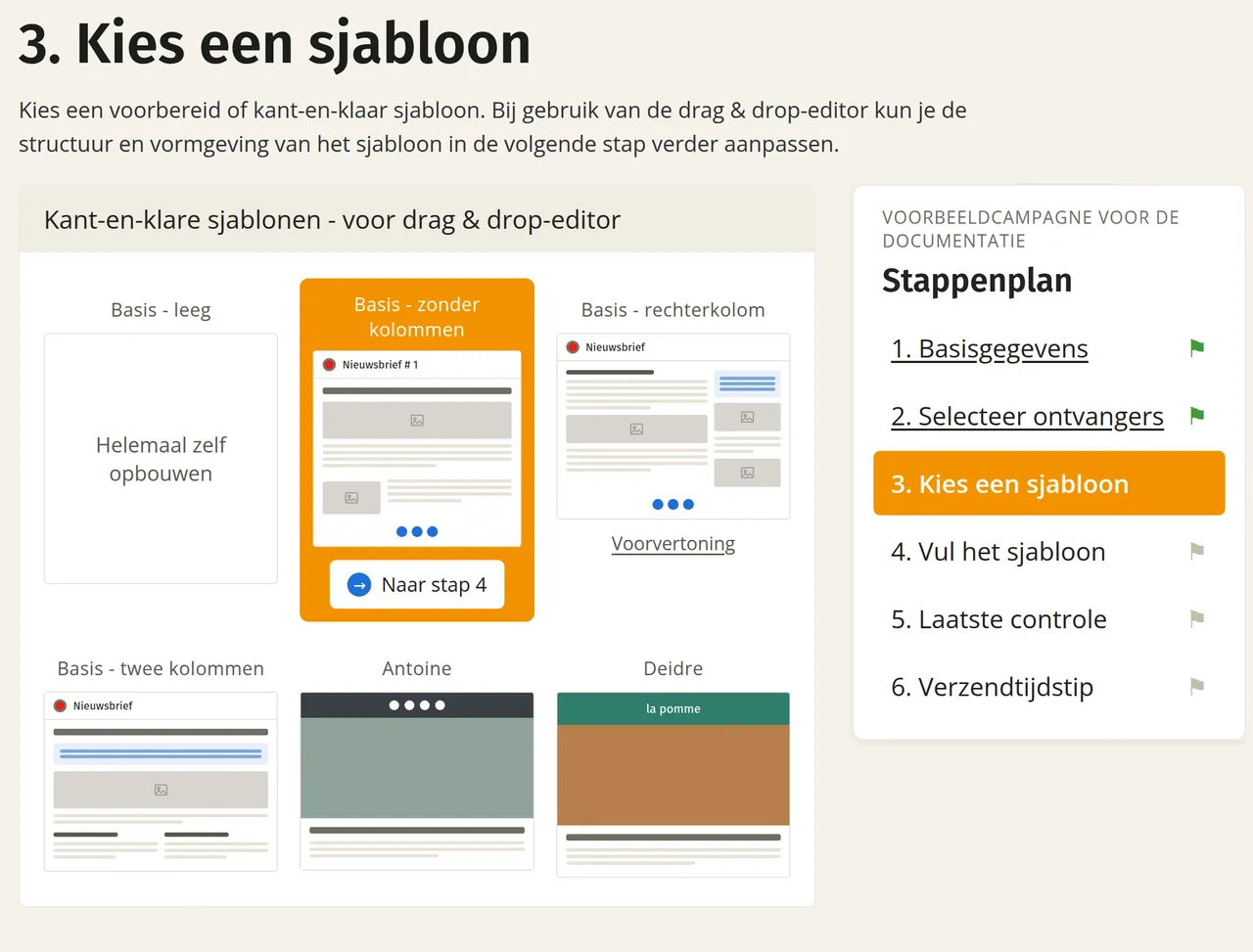
De sjablonen staan gegroepeerd in blokken. Welke blokken je ziet, hangt af van wat er in je account klaarstaat.
Bij de kant-en-klare sjablonen hebben de basissjablonen alleen een vaste indeling. De uitgewerkte sjablonen bevatten ook al lettertypes, blokken en kleuren. Klik onder een sjabloon op ‘Voorvertoning’ om het eerst in een apart venster te bekijken.
Selecteer het sjabloon van je keuze en klik op ‘Naar stap 4’. Je gaat dan door naar het vullen van het sjabloon. Daar kun je blokken toevoegen, de vormgeving aanpassen en testen hoe je nieuwsbrief eruitziet.
Sjabloon op maat laten maken
Krijg je een sjabloon niet naar wens, of mis je inspiratie? Met een betaald account kunnen de ontwerpers van Laposta een sjabloon in je eigen huisstijl bouwen. Dat vind je onder ‘Op maat’. Meer informatie daarover vind je in Sjabloon op maat aanvragen. De routes naar een sjabloon staan naast elkaar in Soorten sjablonen.