

De basisgegevens invullen in stap 1
Zodra je op ‘Nieuwe campagne’ hebt geklikt, kom je in de eerste van de zes stappen. Je vult hier een naam in waaraan je deze campagne zelf herkent in je account, en je stelt in wat je relaties in hun mailbox zien voordat ze je nieuwsbrief openen.
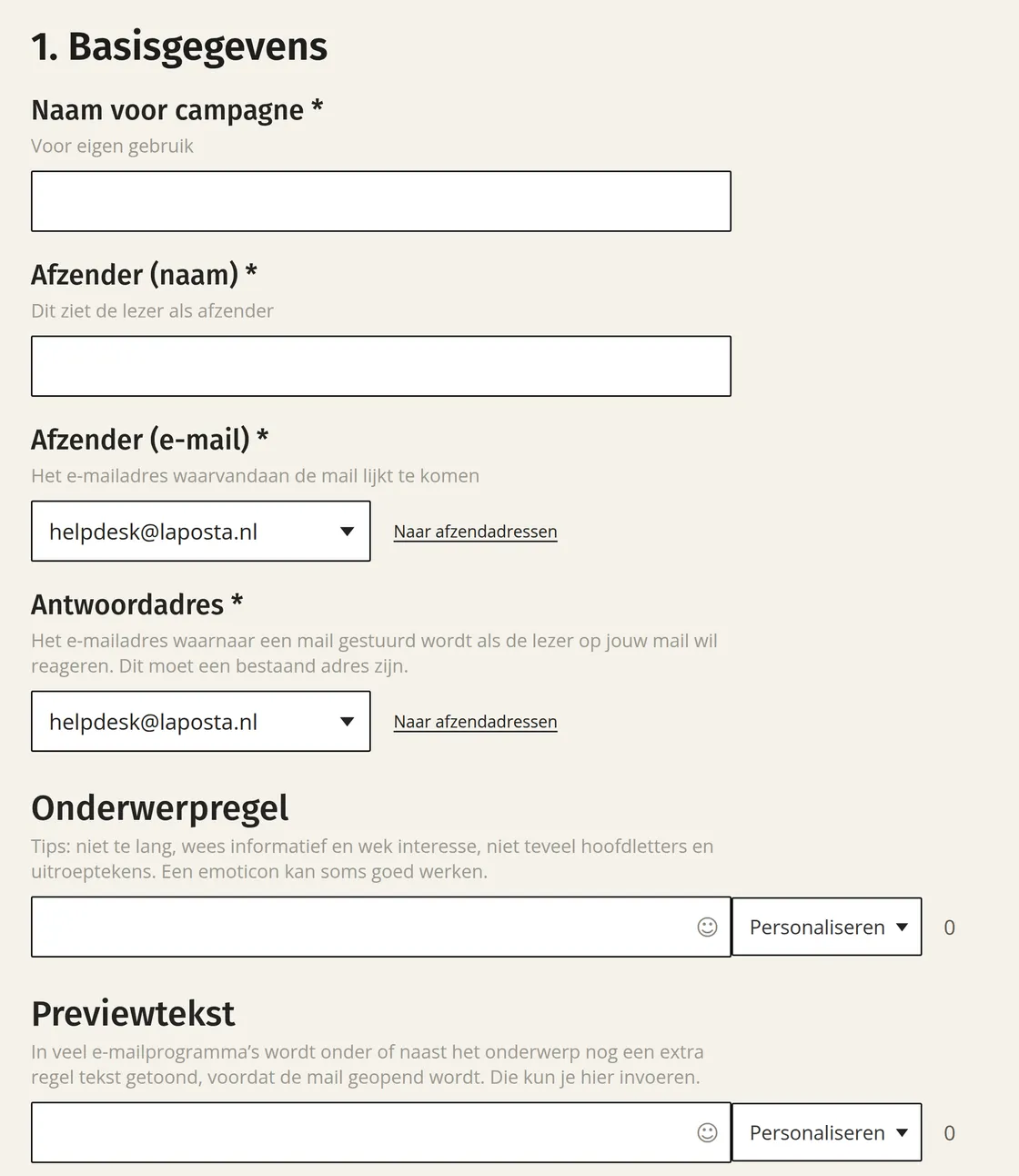
Vul de velden van boven naar beneden in.
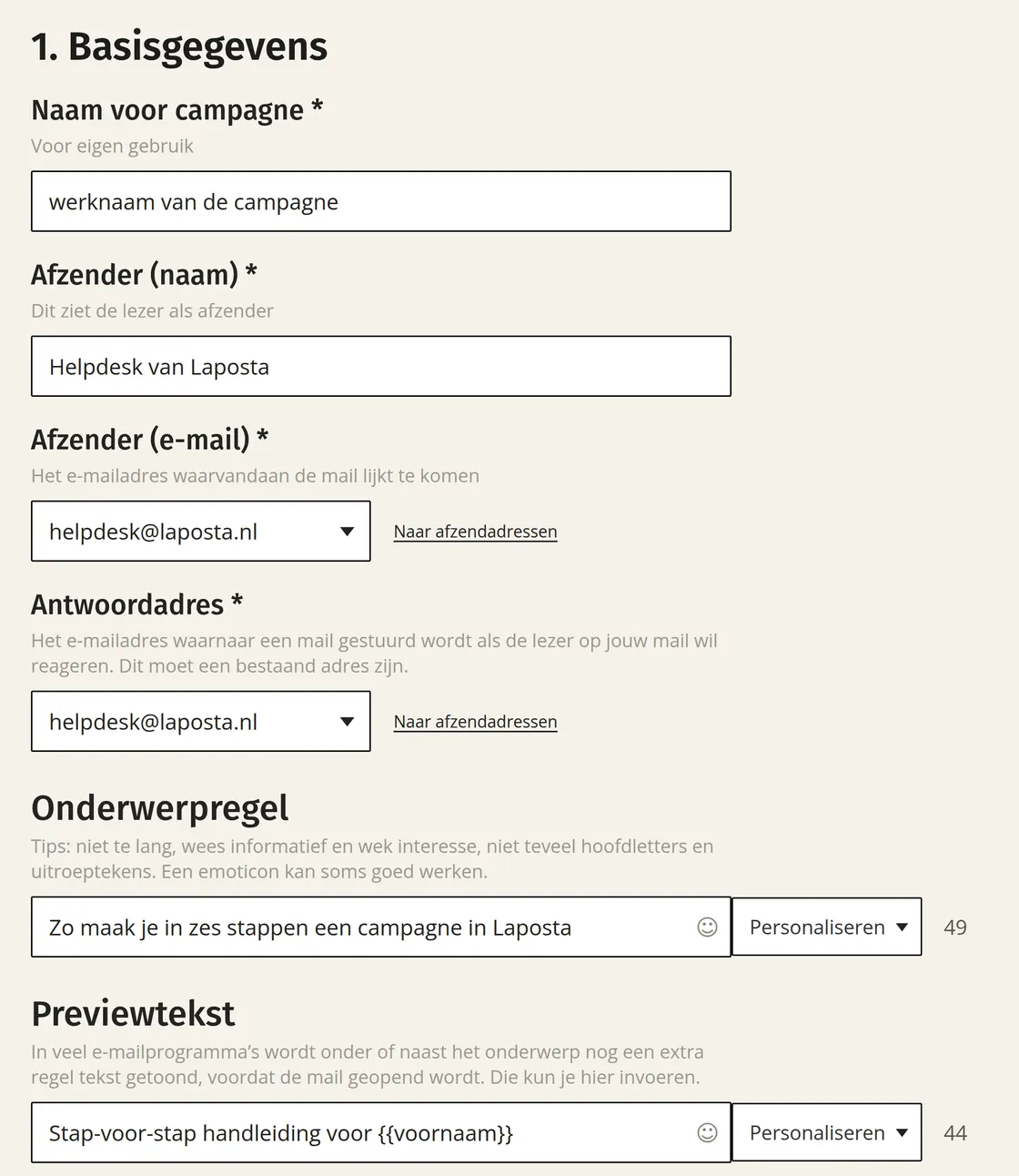
De velden invullen
Je nieuwsbrief gaat via de servers van Laposta de deur uit, maar voor je relaties moet het lijken alsof hij rechtstreeks van je eigen organisatie komt. Afzendnaam en afzendadres bepalen samen of iemand je herkent in een volle inbox, dus kies ze zorgvuldig. Achter de afzendnaam komt bij verzending automatisch een link naar het afzendadres te staan.
Kies ook je onderwerpregel zorgvuldig. Door een slechte onderwerpregel kan je nieuwsbrief zelfs in een spamfilter blijven hangen. Lees ook de tips voor een goede onderwerpregel.
Bij een enkele gebruiker werken de links naar de eigen website niet goed meer zodra Google Analytics gekoppeld is: relaties komen dan op de homepage terecht in plaats van op de achterliggende pagina. Controleer de links in je nieuwsbrief daarom altijd, met een preview of een testmail in stap 4 of met de controle in stap 5.
Zo ziet je relatie het in de inbox
De afzendnaam, onderwerpregel en previewtekst komen samen terug in één regel in de inbox. In het ingevulde scherm hierboven staat ‘Helpdesk van Laposta’ als afzendnaam, ‘Zo maak je in zes stappen een campagne in Laposta’ als onderwerpregel en ‘Stap-voor-stap handleiding voor {{voornaam}}’ als previewtekst. Bij een relatie met de voornaam John levert dat in Gmail deze regel op:

Ander type campagne kiezen
Wil je toch geen gewone campagne maken, klik dan op de link ‘Kies een ander type campagne’, direct onder de kop ‘1. Basisgegevens’. Je kunt daarmee alsnog kiezen voor een verjaardagscampagne of voor het importeren van een bestaande nieuwsbrief. Van daaruit kun je ook weer terug naar de gewone campagne.
Door naar stap 2
Klik onderaan het scherm op ‘Opslaan en naar stap 2’. In Stap 2: Ontvangers selecteren kun je aanvinken welke lijsten en segmenten de nieuwsbrief krijgen. Je kunt altijd nog terug naar stap 1 om iets aan te passen.