

Een afzendadres toevoegen en bevestigen
Elk e-mailadres dat je als afzender of als antwoordadres wilt gebruiken, voeg je eerst toe aan je account onder Instellingen → Afzendadressen. Op die pagina zie je ook per adres of het beschikbaar is en wat er eventueel nog moet gebeuren. Via ‘Details’ kun je de instellingen van een adres aanpassen of het adres verwijderen.
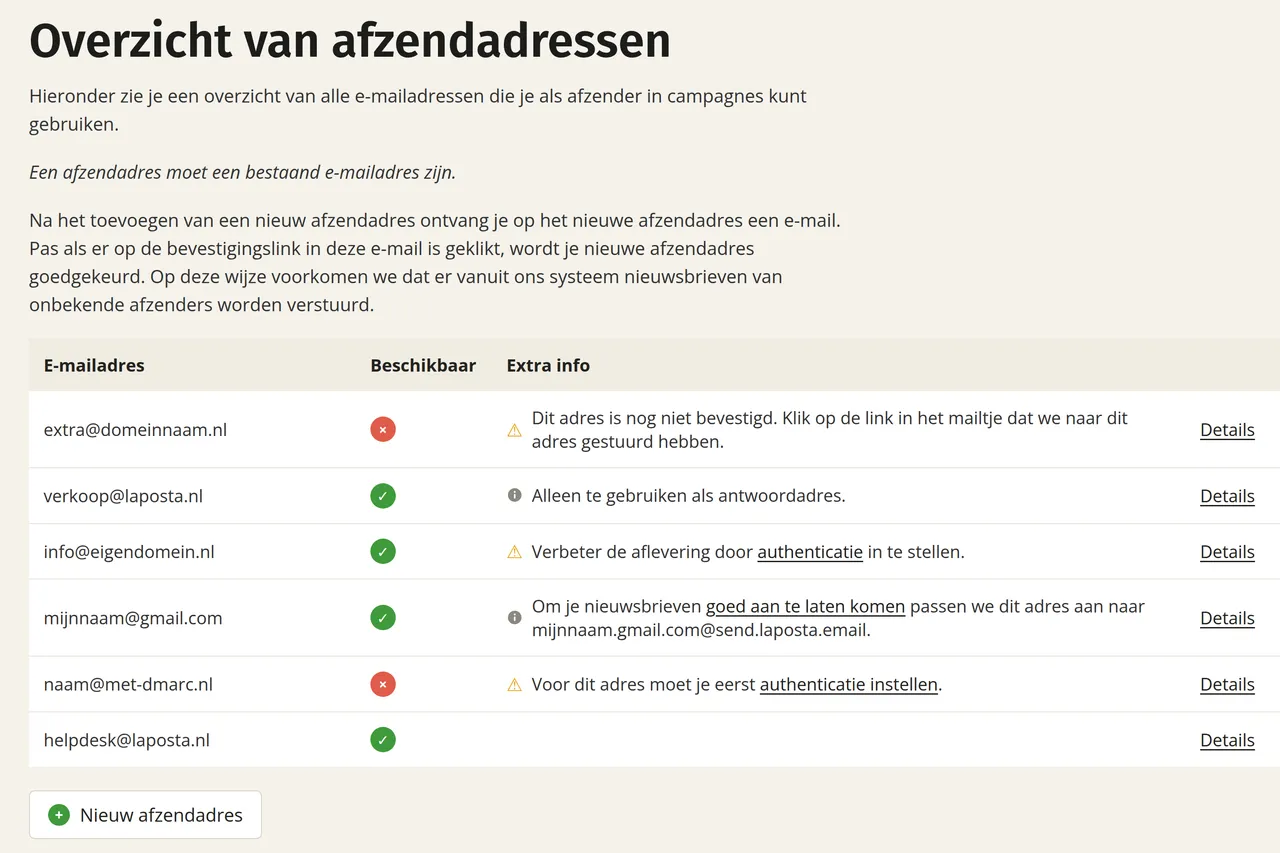
Meldingen in de kolom Extra info
In de kolom ‘Extra info’ staat waarom een adres nog niet beschikbaar is, of waar je op moet letten:
- ‘Dit adres is nog niet bevestigd’: je kunt het adres nog niet selecteren in stap 1 van een campagne. Klik op de link in de bevestigingsmail die direct na het toevoegen naar het nieuwe adres is gestuurd.
- ‘Voor dit adres moet je eerst authenticatie instellen’: je e-mailprovider heeft DMARC ingesteld en daarmee is authenticatie verplicht. Zolang je dat niet hebt gedaan, kun je dit afzendadres niet (meer) gebruiken. Volg het stappenplan om authenticatie in te stellen.
- ‘Verbeter de aflevering door authenticatie in te stellen’: authenticatie is hier niet verplicht, maar wel sterk aan te bevelen. Staat er een groen vinkje onder ‘Beschikbaar’, dan kun je het adres gewoon gebruiken, maar is de kans groter dat je campagnes niet (goed) aankomen bij je relaties.
- ‘Alleen te gebruiken als verzendadres’: je hebt ingesteld dat dit adres niet als antwoordadres geselecteerd mag worden.
- ‘Alleen te gebruiken als antwoordadres’: je hebt ingesteld dat dit adres niet als afzendadres geselecteerd mag worden.
- ‘Om je nieuwsbrieven goed aan te laten komen passen we dit adres aan’: je gebruikt een gratis e-mailadres. Dat mag, en de melding laat zien naar welk adres Laposta het bij verzending aanpast.
Zie je een melding tijdens het klaarzetten van een campagne in plaats van in dit overzicht, kijk dan bij de melding dat nog niet alles in orde is.
Een nieuw afzendadres toevoegen
Om te voorkomen dat er vanuit Laposta nieuwsbrieven van een onbekende afzender worden verstuurd, moet je elk nieuw adres eerst bevestigen. Pas daarna kun je het in een campagne kiezen.
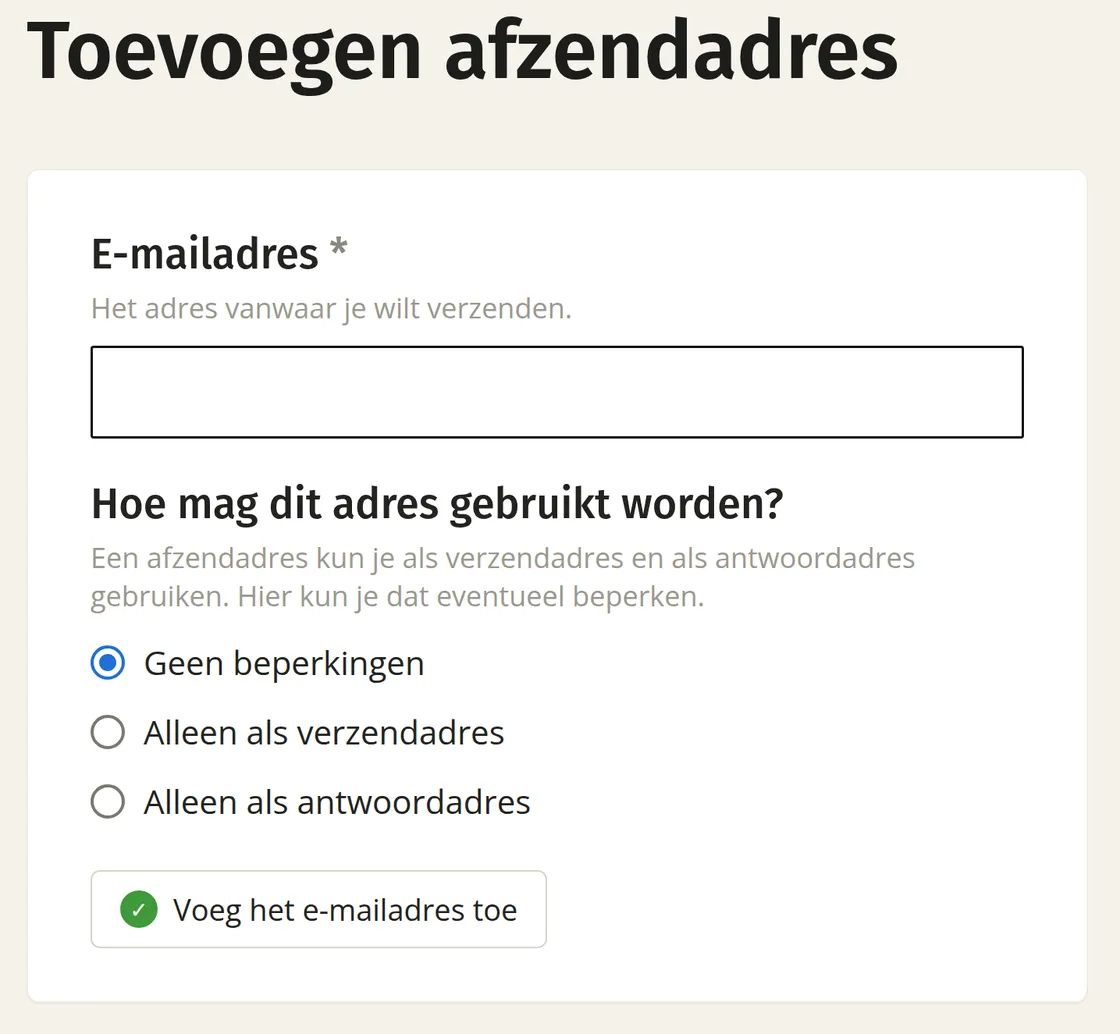
Vul het adres in en kies hoe je het wilt gebruiken
Vul bij ‘E-mailadres’ het adres in en kies hoe het in je account gebruikt mag worden:
- ‘Geen beperkingen’ (standaard): als afzendadres en als antwoordadres van campagnes.
- ‘Alleen als verzendadres’: dit adres kan niet als antwoordadres worden geselecteerd in een campagne.
- ‘Alleen als antwoordadres’: dit adres kan niet als afzendadres worden geselecteerd in een campagne.
Deze keuze kun je later aanpassen via ‘Details’.
Verstuur je vanuit je eigen domeinnaam, wat voor je verzendreputatie beter is dan een privé- of webmailadres, dan is de volgende stap dat domein authenticeren. Zolang je dat nog niet hebt gedaan, zie je daarvan een melding in het overzicht.
Bevestigingsmail opnieuw versturen
Kwam de bevestigingsmail niet aan, of krijg je bij het toevoegen de melding ‘Dit adres komt al voor’? Bij die melding staat het adres al in je account, maar is het nog niet bevestigd.
Klik in het overzicht bij het adres op ‘Details’ en daarna op ‘Verstuur bevestigingsmail opnieuw’.
