

Domeinauthenticatie stap voor stap instellen
Met authenticatie geef je mailservers een controleerbaar bewijs dat Laposta namens jou mag versturen. Dat bewijs bestaat uit een paar regels in de DNS van je domein. De ontvangende partij krijgt daarmee extra zekerheid over de afzender en de inhoud van je mail, en dus een extra reden om die te vertrouwen. Voor een goede aflevering van je nieuwsbrieven (‘deliverability’) is dat vrijwel altijd noodzakelijk: zonder authenticatie worden veel nieuwsbrieven geweigerd.
Ontbreekt er iets, dan meldt Laposta dat vanzelf, bijvoorbeeld onder Instellingen → Afzendadressen en tijdens het maken van een campagne.
Het verschil tussen authenticatie, afzendadres en hostname
Bij het versturen zijn drie instellingen belangrijk die technisch met elkaar te maken hebben, maar die je apart instelt:
- Je afzendadres is het e-mailadres dat je ontvanger ziet. Dat voeg je toe en bevestig je in je account. Lees meer op Afzendadres uitgelegd.
- Authenticatie stel je in met DNS-records bij de partij waar je domeinnaam is geregistreerd.
- Je hostname is de naam die wordt gebruikt voor de links en afbeeldingen in je nieuwsbrief. Lees meer op Hostname van je account wijzigen.
Je domein authenticeren
Open de instructies voor je domein
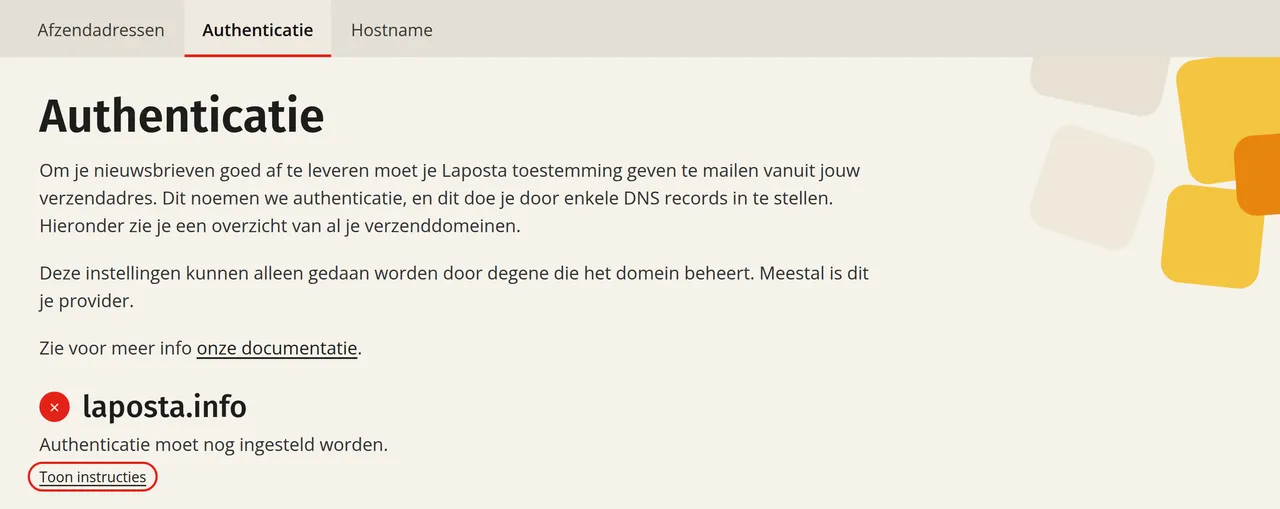
Ga linksonder in je scherm naar Instellingen → Authenticatie. Je ziet daar de domeinnamen die je als afzendadres gebruikt, met per domein de status. Klik bij het domein dat je wilt authenticeren op ‘Toon instructies’.
Kopieer de records die je moet toevoegen
Kopieer de regels die je aan de DNS van je domein moet toevoegen: twee CNAME-records (‘Bounces’ en ‘DKIM’), en als dat bij je domein staat aangegeven ook een ‘DMARC’-record van het type TXT. Bij elk blok staan de naam en het doel klaar, met een kopieerknop ernaast.
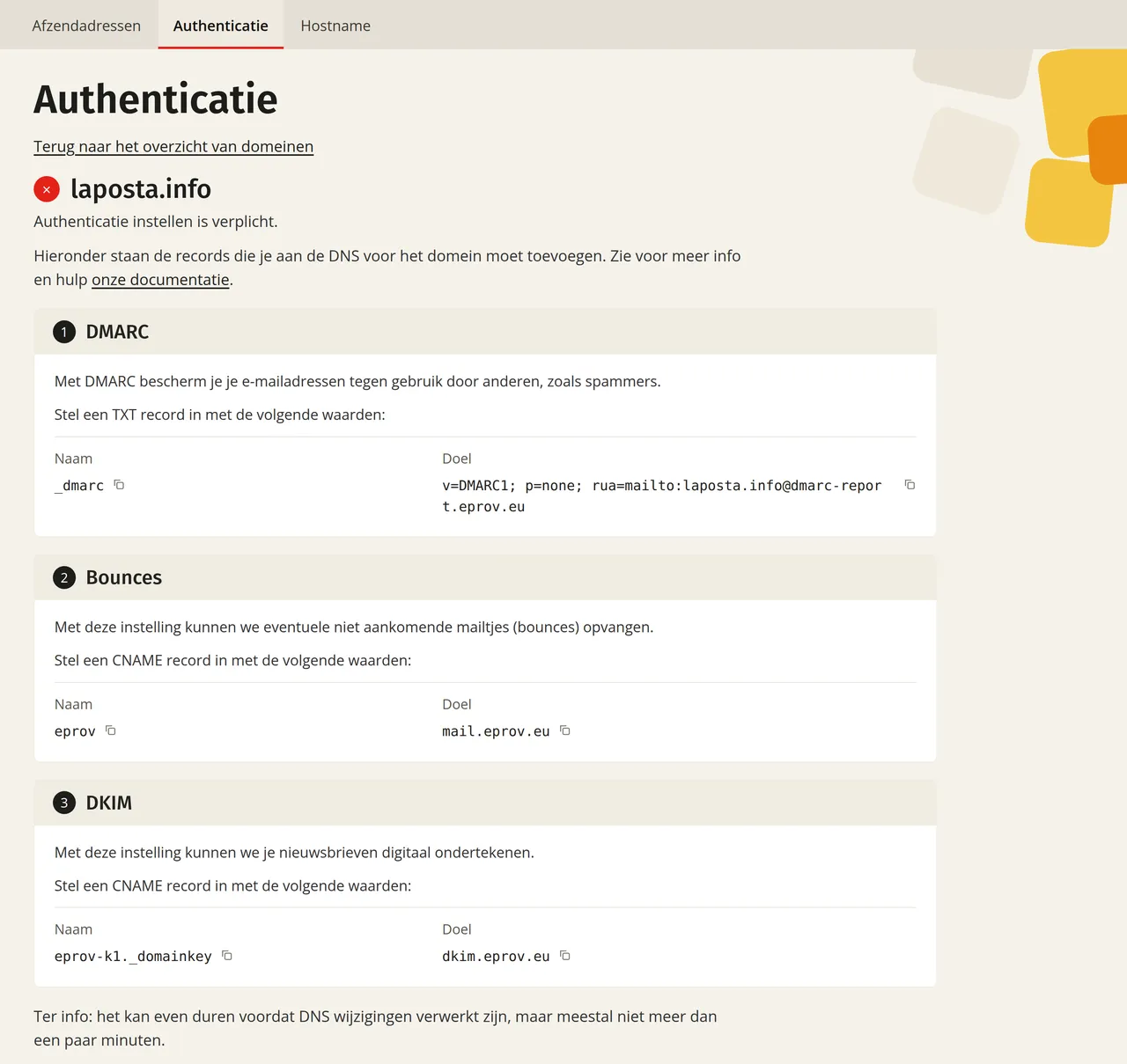
Onderaan de pagina staat alles ook als één blok tekst. Klik op ‘Kopiëren naar klembord’ om alles in één keer over te nemen. Voor het voorbeelddomein laposta.info ziet dat er zo uit:
In je eigen account staan je eigen domeinnaam en waarden. Neem ze precies over zoals ze daar staan.
Voeg de records toe bij je domeinprovider
Voeg de records toe in de DNS-instellingen bij je domeinprovider (de organisatie waar je domeinnaam is geregistreerd), dus niet in Laposta. Waar dat scherm zit en hoe de velden heten, verschilt per provider.
- Doe je het zelf, volg dan de instructies per provider. Staat je provider daar niet bij, dan vind je in dat artikel ook een algemene uitleg.
- Laat je het doen, stuur dan het gekopieerde blok uit stap 2 naar de beheerder van je domein: meestal je webbouwer of hostingpartij, of bij grotere organisaties de afdeling ICT. Vraag om een seintje zodra de regels erin staan, zodat je de authenticatie daarna kunt activeren.
Bij sommige providers moet het doel eindigen met een punt: mail.eprov.eu. in plaats van mail.eprov.eu.
Activeer de authenticatie
Staan de records in de DNS van je domein, ga dan terug naar Instellingen → Authenticatie en klik opnieuw op ‘Toon instructies’. Klik onder de records op ‘Activeren’.
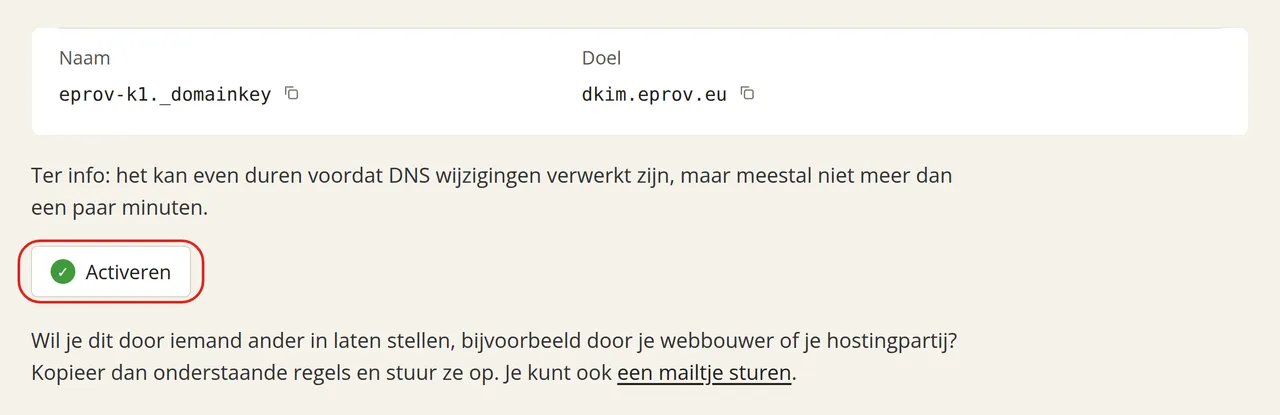
Je domein is nu geauthenticeerd. Je ziet een bevestiging dat je campagnes kunt versturen vanaf het afzendadres waarvoor je het domein hebt geauthenticeerd.
De authenticatie is niet meer actief
Laposta controleert dagelijks of je authenticatie nog werkt. Soms zijn de DNS-records niet meer in orde, bijvoorbeeld doordat je je domeinnaam bij een nieuwe host hebt ondergebracht of doordat de afdeling ICT de DNS-instellingen heeft aangepast of opgeschoond.
Je krijgt dan een e-mail met de waarschuwing dat de authenticatie niet meer actief is. Doorloop de stappen hierboven opnieuw en activeer je domein weer. Zie je in je account de melding dat nog niet alles in orde is met je afzendadres, dan heeft dat vaak dezelfde oorzaak en helpen deze stappen ook.