

Configurar la autenticación de dominio paso a paso
Con la autenticación ofreces a los servidores de correo una prueba verificable de que Laposta tiene permiso para enviar correos en tu nombre. Esa prueba consiste en unas pocas líneas en el DNS de tu dominio. De este modo, el destinatario obtiene una seguridad adicional sobre el remitente y el contenido de tu correo, y por tanto una razón más para confiar en él. Para una buena entrega de tus boletines (‘deliverability’), esto es casi siempre necesario: sin autenticación, muchos boletines son rechazados.
Si falta algo, Laposta te avisará automáticamente, por ejemplo en Ajustes → Remitentes y durante la creación de una campaña.
La diferencia entre autenticación, dirección de remitente y nombre de host
Al enviar correos, hay tres ajustes importantes que están técnicamente relacionados entre sí, pero que configuras por separado:
- Tu dirección de remitente es la dirección de correo electrónico que ve tu destinatario. La añades y la confirmas en tu cuenta. Leer más en La dirección de remitente explicada.
- La autenticación la configuras mediante registros DNS con el proveedor donde está registrado tu nombre de dominio.
- Tu nombre de host es el nombre que se utiliza para los enlaces y las imágenes de tu boletín. Leer más en Cambiar el nombre de host de tu cuenta.
Autenticar tu dominio
Abre las instrucciones para tu dominio
Ve a la parte inferior izquierda de tu pantalla, a Ajustes → Autenticación. Allí verás los nombres de dominio que utilizas como dirección de remitente, con el estado de cada dominio. Haz clic en «Mostrar instrucciones» junto al dominio que quieras autenticar.
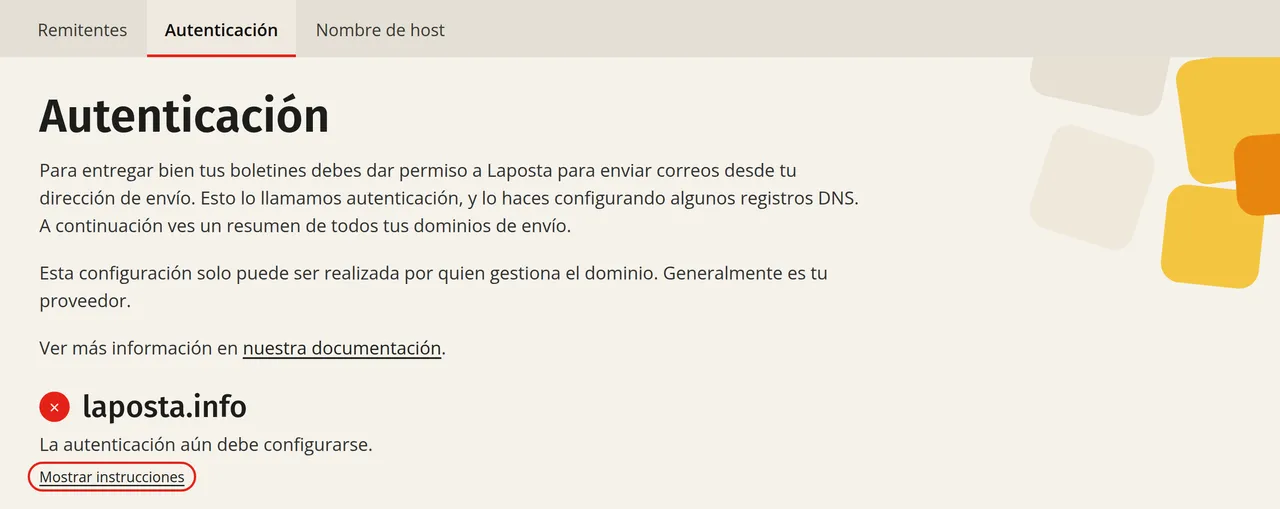
Copia los registros que debes añadir
Copia las líneas que debes añadir al DNS de tu dominio: dos registros CNAME («Rebotes» y «DKIM») y, si así se indica en tu dominio, también un registro «DMARC» de tipo TXT. En cada bloque están listos el nombre y el destino, con un botón para copiar al lado.
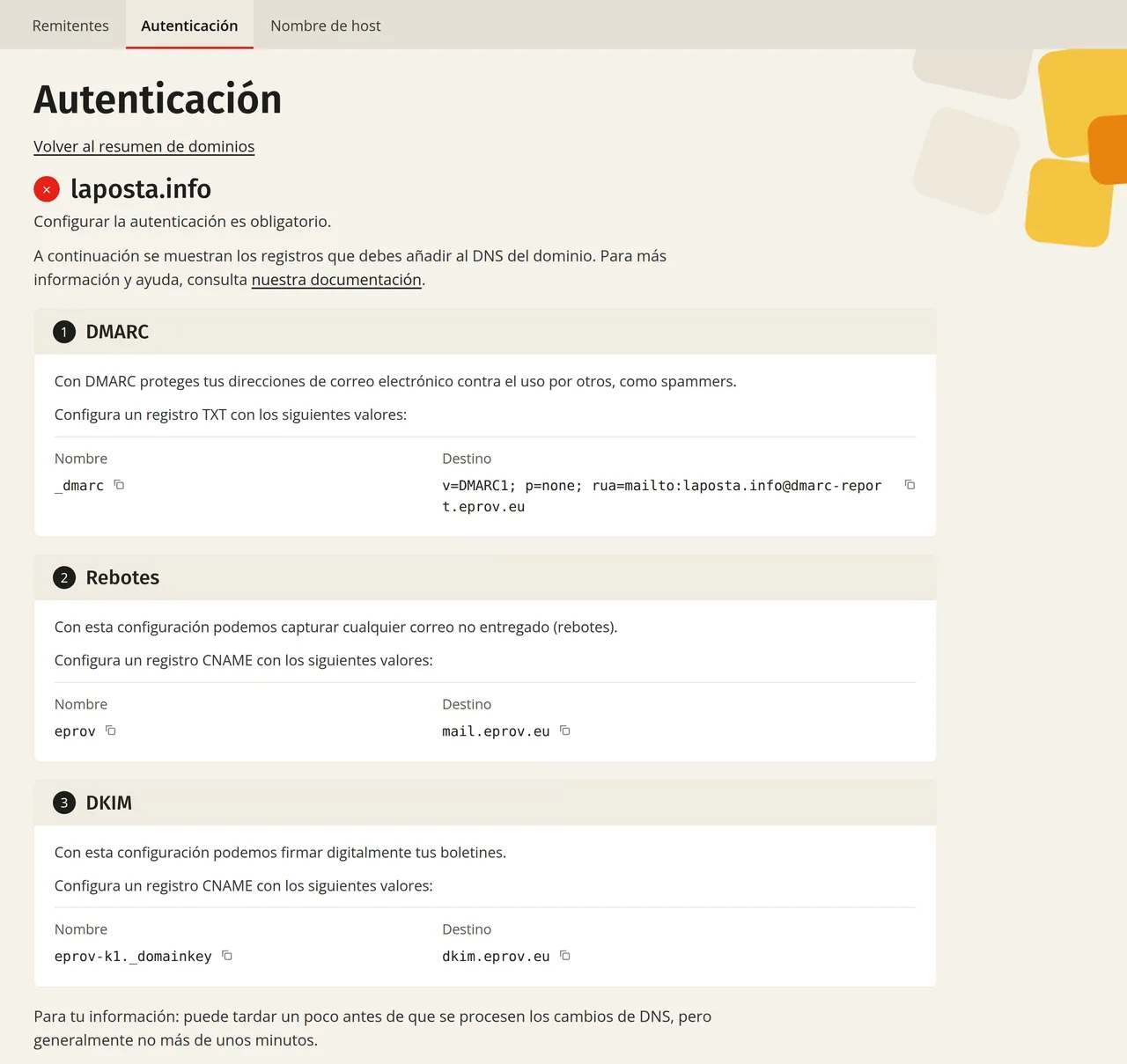
Al final de la página también aparece todo junto en un solo bloque de texto. Haz clic en «Copiar al portapapeles» para copiarlo todo de una vez. Para el dominio de ejemplo laposta.info, se ve así:
En tu propia cuenta aparecerán tu propio nombre de dominio y tus valores. Cópialos exactamente tal como aparecen allí.
Añade los registros en tu proveedor de dominio
Añade los registros en los ajustes de DNS de tu proveedor de dominio (la organización donde está registrado tu nombre de dominio), y no en Laposta. Dónde se encuentra esa pantalla y cómo se llaman los campos varía según el proveedor.
- Si lo haces tú mismo, sigue las instrucciones por proveedor. Si tu proveedor no aparece en la lista, en ese artículo también encontrarás una explicación general.
- Si prefieres encargárselo a otra persona, envía el bloque copiado en el paso 2 al administrador de tu dominio: normalmente tu desarrollador web o proveedor de alojamiento, o el departamento de TIC en organizaciones más grandes. Pídele que te avise en cuanto haya añadido las líneas para que puedas activar la autenticación después.
En algunos proveedores el destino debe terminar con un punto: mail.eprov.eu. en lugar de mail.eprov.eu.
Activa la autenticación
Cuando los registros estén en el DNS de tu dominio, vuelve a Ajustes → Autenticación y haz clic de nuevo en «Mostrar instrucciones». Debajo de los registros, haz clic en «Activar».
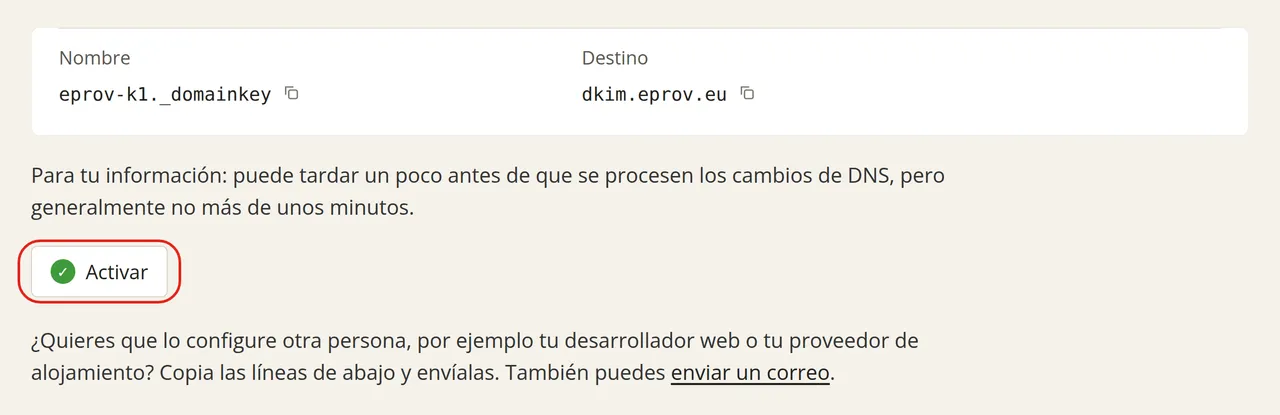
Tu dominio ya está autenticado. Verás una confirmación de que puedes enviar campañas desde la dirección de remitente para la que has autenticado el dominio.
La autenticación ya no está activa
Laposta comprueba a diario si tu autenticación sigue funcionando. A veces los registros DNS dejan de estar en orden, por ejemplo porque has trasladado tu nombre de dominio a un nuevo proveedor de alojamiento o porque el departamento de TIC ha modificado o limpiado los ajustes de DNS.
En ese caso, recibirás un correo electrónico advirtiéndote de que la autenticación ya no está activa. Vuelve a seguir los pasos anteriores y activa de nuevo tu dominio. Si en tu cuenta ves el mensaje de que todavía no está todo en orden con tu dirección de remitente, suele deberse a la misma causa y estos pasos también te ayudarán.