

Añadir y confirmar una dirección de remitente
Cualquier dirección de correo electrónico que quieras usar como remitente o como dirección de respuesta debes añadirla primero a tu cuenta en Ajustes → Remitentes. En esa página también verás para cada dirección si está disponible y qué falta por hacer si fuera necesario. A través de «Detalles» puedes modificar los ajustes de una dirección o eliminarla.
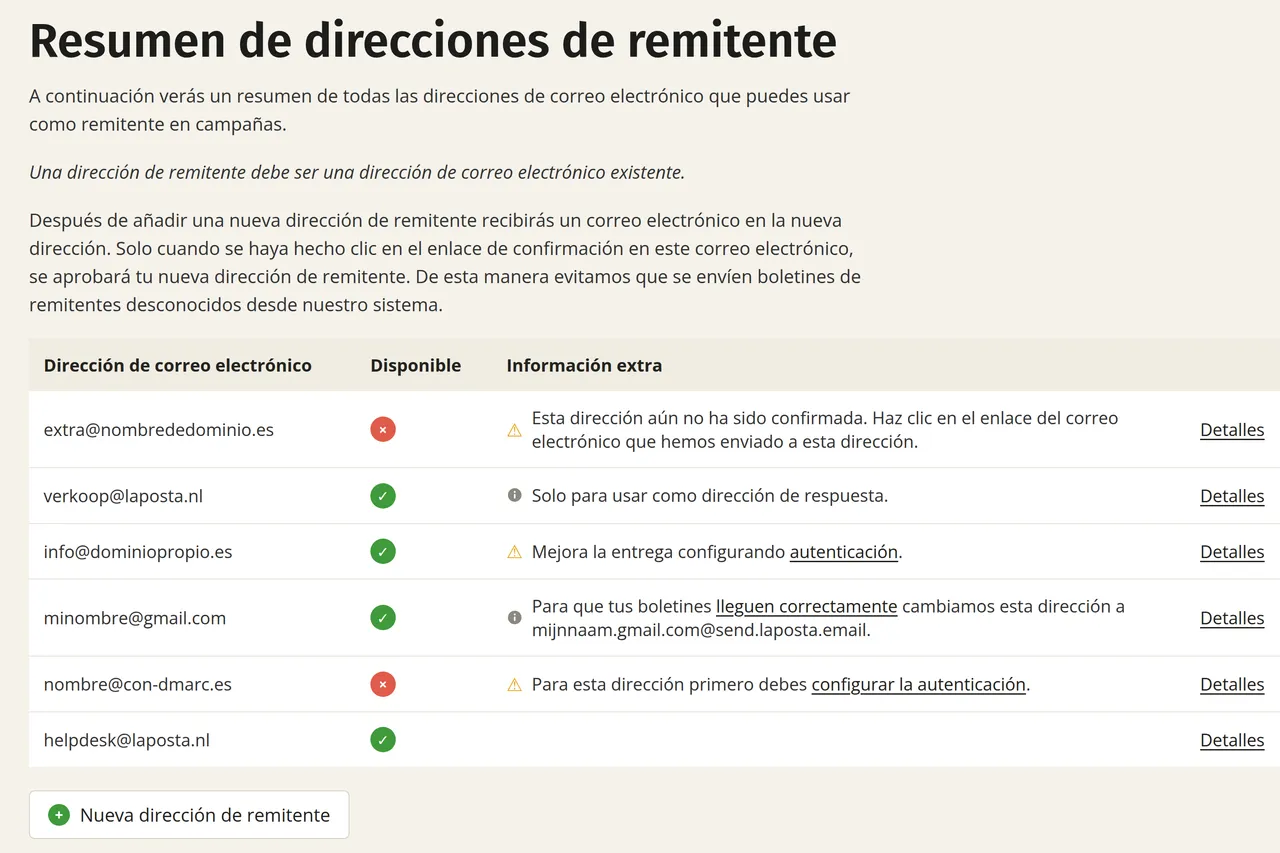
Mensajes en la columna Información extra
En la columna «Información extra» se indica por qué una dirección aún no está disponible o qué debes tener en cuenta:
- «Esta dirección aún no ha sido confirmada»: todavía no puedes seleccionar la dirección en el paso 1 de una campaña. Haz clic en el enlace del correo de confirmación que se ha enviado a la nueva dirección inmediatamente después de añadirla.
- «Para esta dirección primero debes configurar la autenticación»: tu proveedor de correo electrónico ha configurado DMARC y, por lo tanto, la autenticación es obligatoria. Mientras no lo hayas hecho, no podrás utilizar (o seguir utilizando) esta dirección de remitente. Sigue el plan paso a paso para configurar la autenticación.
- «Mejora la entrega configurando autenticación»: aquí la autenticación no es obligatoria, pero sí muy recomendable. Si hay una marca de verificación verde debajo de «Disponible», puedes usar la dirección normalmente, pero es más probable que tus campañas no lleguen (bien) a tus suscriptores.
- «Solo para usar como dirección de envío»: has configurado que esta dirección no se pueda seleccionar como dirección de respuesta.
- «Solo para usar como dirección de respuesta»: has configurado que esta dirección no se pueda seleccionar como dirección de remitente.
- «Para que tus boletines lleguen correctamente cambiamos esta dirección»: estás utilizando una dirección de correo electrónico gratuita. Está permitido, y el mensaje muestra a qué dirección la cambia Laposta en el momento del envío.
Si ves un mensaje mientras preparas una campaña en lugar de en este resumen, consulta el artículo sobre el mensaje de que todavía no está todo en orden.
Añadir una nueva dirección de remitente
Para evitar que desde Laposta se envíen boletines de un remitente desconocido, primero debes confirmar cada nueva dirección. Solo entonces podrás elegirla en una campaña.
Haz clic en «Nueva dirección de remitente»
Debajo del resumen de direcciones de correo electrónico, haz clic en «Nueva dirección de remitente».
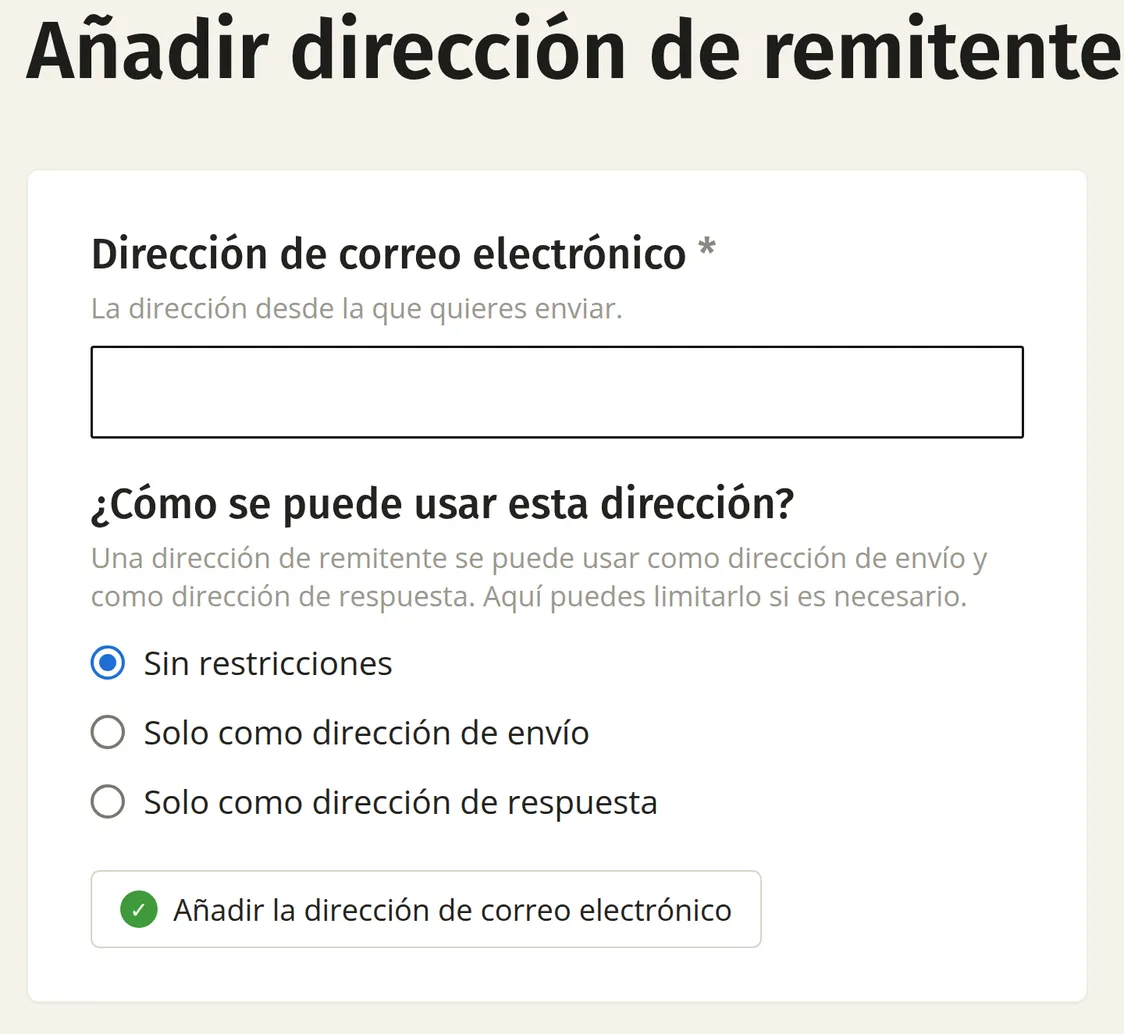
Introduce la dirección y elige cómo quieres usarla
En «Dirección de correo electrónico», introduce la dirección y elige cómo se puede usar en tu cuenta:
- «Sin restricciones» (por defecto): como dirección de remitente y como dirección de respuesta de campañas.
- «Solo como dirección de envío»: esta dirección no se puede seleccionar como dirección de respuesta en una campaña.
- «Solo como dirección de respuesta»: esta dirección no se puede seleccionar como dirección de remitente en una campaña.
Puedes modificar esta elección más adelante a través de «Detalles».
Si envías desde tu propio nombre de dominio, lo cual es mejor para tu reputación de envío que una dirección privada o de webmail, el siguiente paso es autenticar ese dominio. Mientras no lo hayas hecho, verás un mensaje al respecto en el resumen.
Enviar correo de confirmación de nuevo
¿No ha llegado el correo de confirmación o al añadir la dirección aparece el mensaje «Esta dirección ya existe»? Si aparece ese mensaje, la dirección ya está en tu cuenta, pero aún no ha sido confirmada.
En el resumen, haz clic en «Detalles» junto a la dirección y después en «Enviar correo de confirmación de nuevo».
