Een afbeelding bewerken en verkleinen
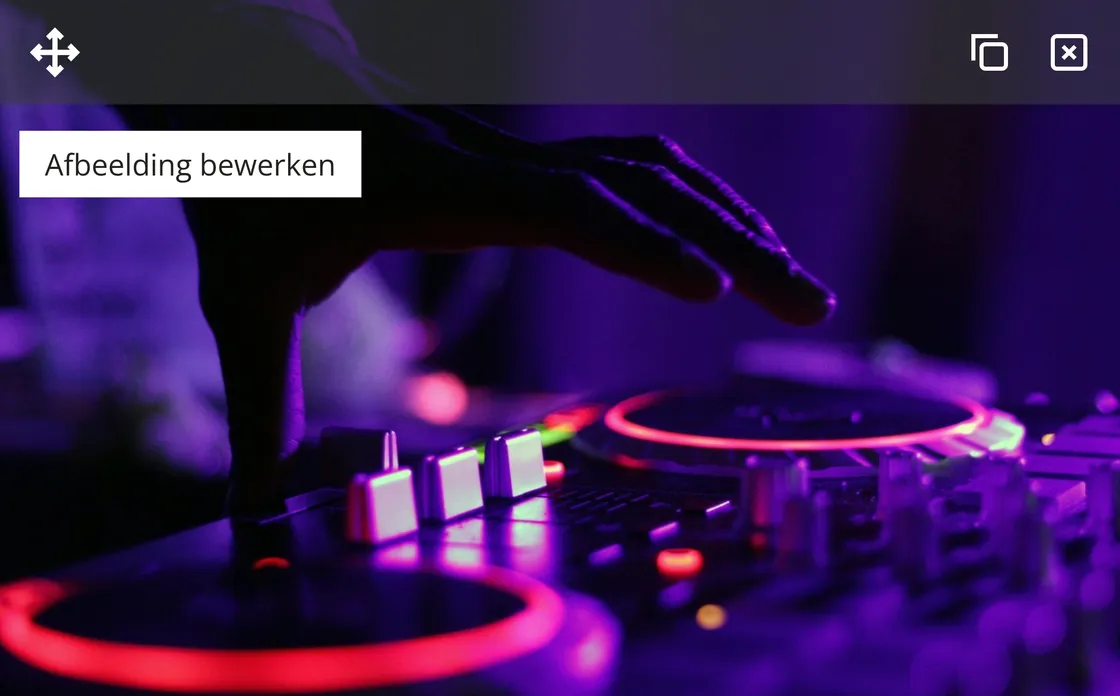
Ga met je muis over een geplaatste afbeelding in je nieuwsbrief en klik op ‘Afbeelding bewerken’ of ‘Bewerken’ om de afbeeldingseditor te openen.
Je kunt alleen afbeeldingen van het type PNG of JPEG bewerken.
Mogelijkheden in de afbeeldingseditor
Links in de editor staat een balk met gereedschap. Klik op een onderdeel om het bijbehorende paneel met instellingen te openen:
-
‘Aanpassen’: onder ‘Basis’ kun je helderheid, contrast, verzadiging en gamma aanpassen. Onder ‘Details’ kun je helderheid, schaduw, highlights, belichting, zwarttonen, wittonen, temperatuur en scherpte wijzigen.
-
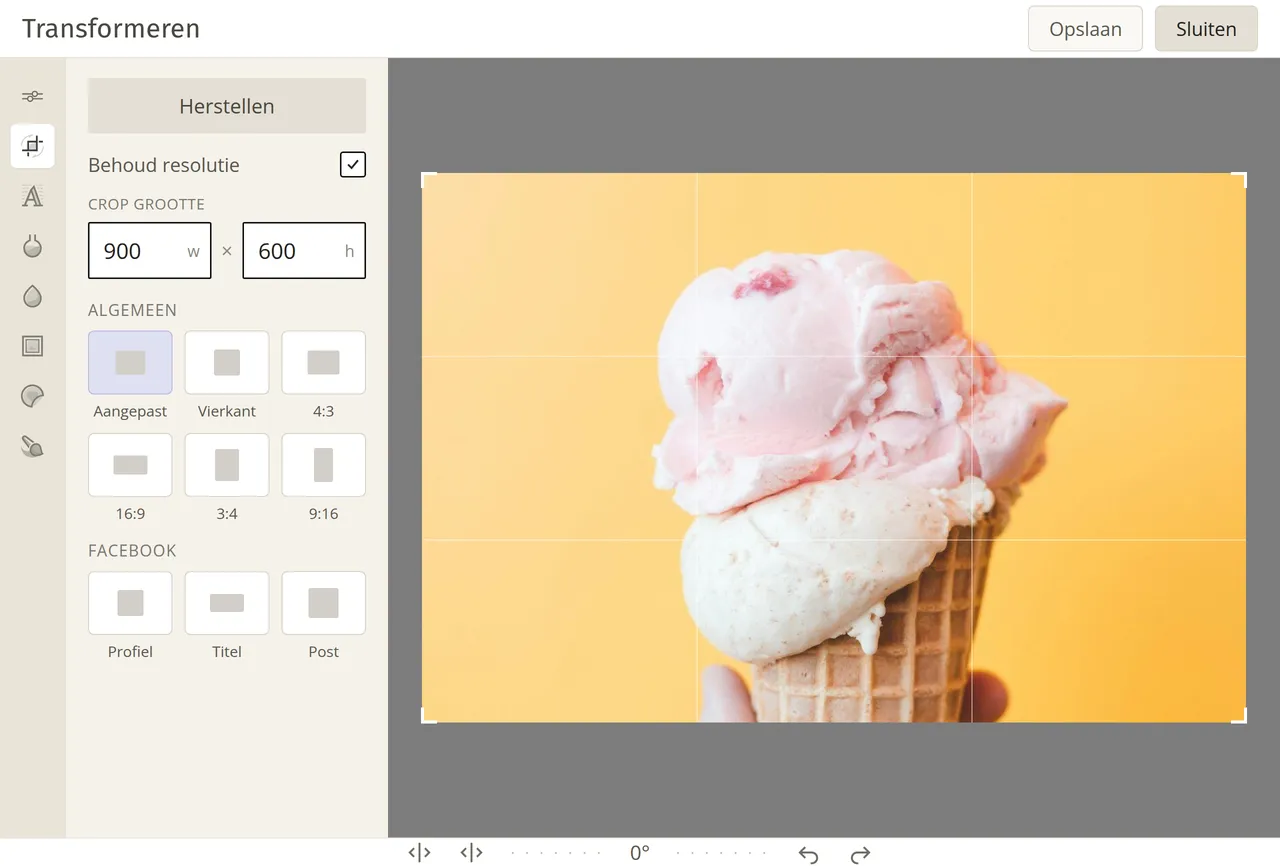
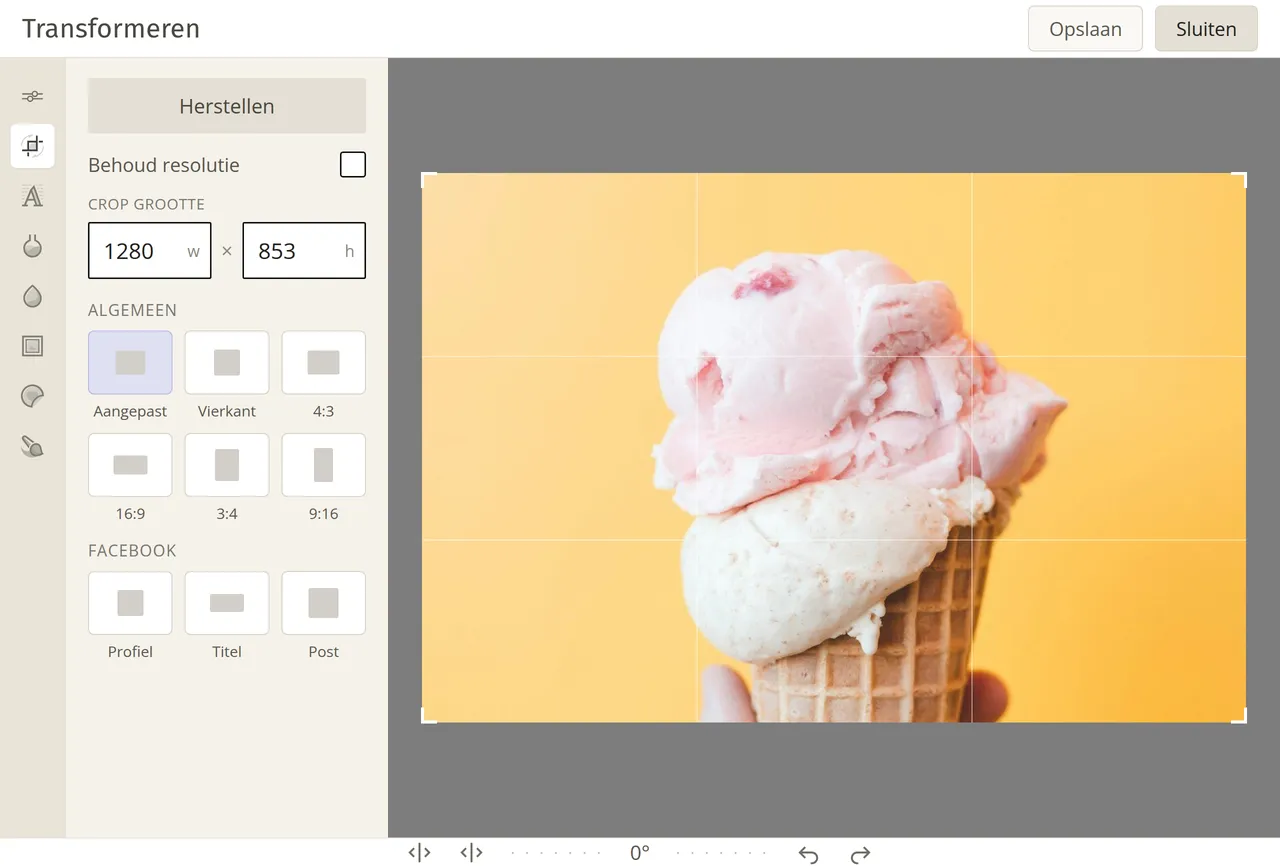
‘Transformeren’: bepaal de grootte en resolutie, roteer de afbeelding of snijd hem uit. Vul zelf de breedte (w) en hoogte (h) in pixels in, of kies een van de voorgedefinieerde verhoudingen en formaten, waaronder verschillende formaten voor sociale media.
-
‘Tekst toevoegen’: klik op het A-pictogram om teksten over je afbeelding te plaatsen. Pas lettertype, -grootte en -kleur aan en stel de uitlijning, achtergrondkleur en regelafstand in. Tekstblokken kun je uitlijnen en naar de voor- of achtergrond verplaatsen.
-
‘Filters’: klik op het pijltje om de filters te openen, kies een filter en stel de intensiteit in.
-
‘Focus’: vervaag een deel van je afbeelding of verleg de aandacht, met verschillende snelle mogelijkheden.
-
‘Lijsten’: plaats verschillende soorten en kleuren fotolijsten over je afbeelding.
-
‘Stickers’: plaats emoticons, afbeeldingen en figuren over je afbeelding. Je kunt ook instellen hoe doorzichtig ze zijn.
-
‘Penseel’: kies kleur, hardheid en grootte en teken in een vrije vorm. Dubbelklik op een kleur om de rgb- of hex-waarde in te vullen.
Opslaan en ongedaan maken
Zolang je in de editor werkt, kun je je bewerkingen ongedaan maken. Klik op ‘Opslaan’ om de bewerkte afbeelding in je nieuwsbrief te plaatsen. Je kunt de afbeelding daarna nog wel opnieuw bewerken, maar je kunt de eerdere wijzigingen dan niet meer ongedaan maken.
Wil je helemaal opnieuw beginnen, plaats de originele afbeelding dan nogmaals in het blok.
Afbeelding kleiner tonen in je nieuwsbrief
Je afbeelding vult altijd de hele breedte van het afbeeldingenblok, met kleine marges eromheen. Wil je een afbeelding kleiner tonen, gebruik dan het blok Kolommen.
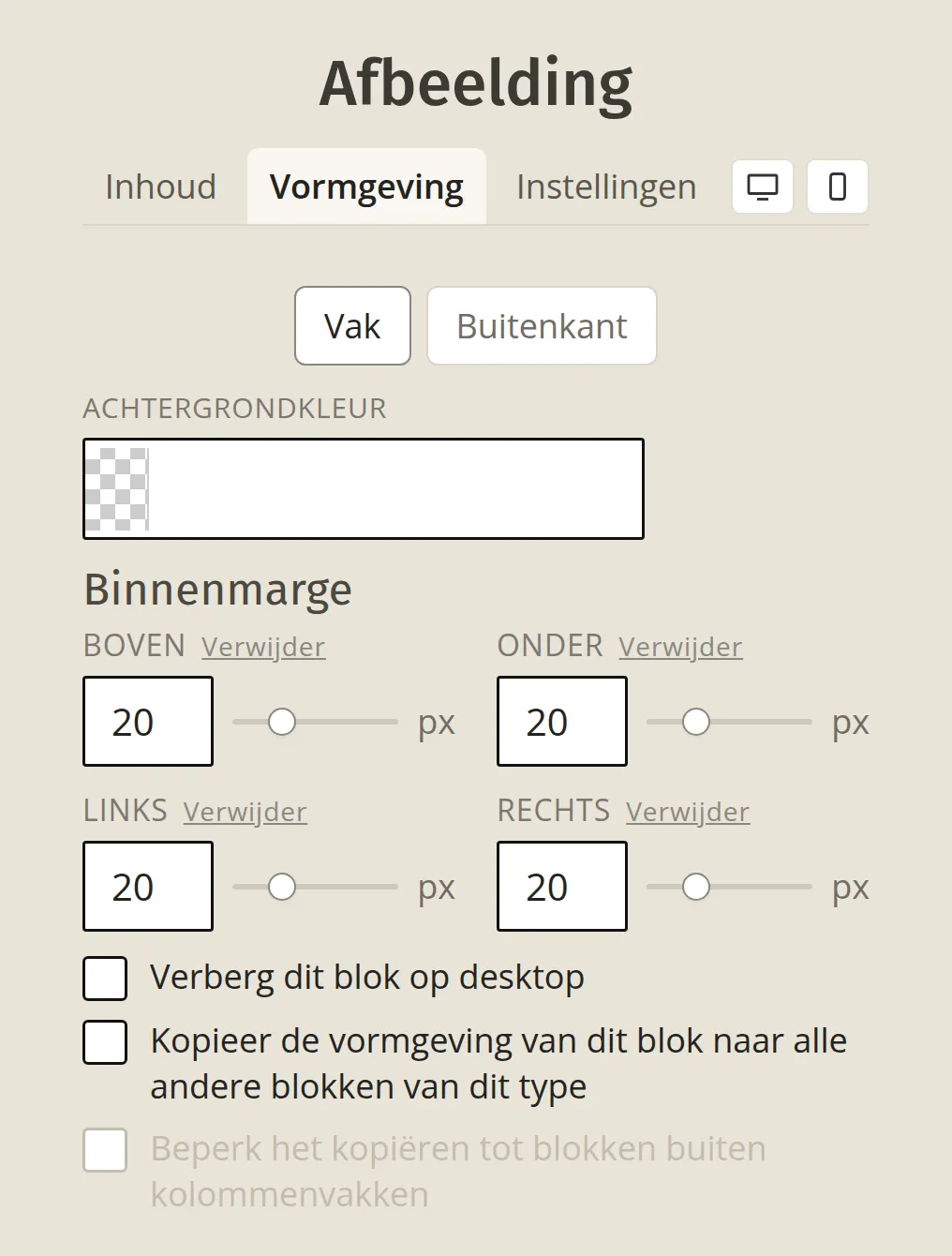
Je kunt ook de marges vergroten onder Vormgeving → Vak. Controleer dan in de preview of de weergave ook goed is op een mobiele telefoon.
Bestandsgrootte van afbeelding verkleinen
Hoe groter het bestand van je afbeelding, hoe langer het duurt voordat de afbeelding bij je relaties is geladen. Plaats daarom liever geen afbeeldingen die groter zijn dan 1 MB. Je kunt het bestand verkleinen door de afbeelding te schalen.
Selecteer onder ‘Transformeren’ de optie ‘Behoud resolutie’ en verklein de breedte van de afbeelding. De hoogte schaalt automatisch mee. Breng je bijvoorbeeld een afbeelding van 3884 pixels breed terug naar 900 pixels, dan krimpt het bestand van 12,1 MB naar zo’n 270 kB.