

Een sjabloon opslaan, aanpassen of kopiëren
Sjablonen voor de drag & drop-editor kun je direct gebruiken, maar je kunt ze ook eerst zelf aanpassen.
Een aangepast sjabloon bewaren of kopiëren
Je kunt een sjabloon aanpassen terwijl je een campagne maakt:

Je eigen sjabloon staat daarna bij het maken van een campagne in stap 3 in de categorie ‘Voorbereide sjablonen’.
Wil je alleen een kopie van een sjabloon maken? Start dan ook een campagne met het oorspronkelijke sjabloon en bewaar het in stap 4 onder een andere naam. Het origineel en de kopie staan daarna naast elkaar in je overzicht.
Is een sjabloon op maat ná oplevering door de ontwerper gewijzigd en wil je die wijziging terugzien in een campagne waarin je al werkt? Dan gaat het niet om opslaan, maar om bijwerken met ‘Herlaad sjabloon, bewaar inhoud’ of om de campagne opnieuw opbouwen. Lees meer in Campagne maken na aanpassing in sjabloon.
Een bewaard sjabloon beheren
Al je eigen sjablonen staan onder Campagnes → Sjablonen → Drag & drop. Met de links naast een sjabloon kun je het direct aanpassen of beheren, zonder dat je eerst een campagne hoeft te starten.
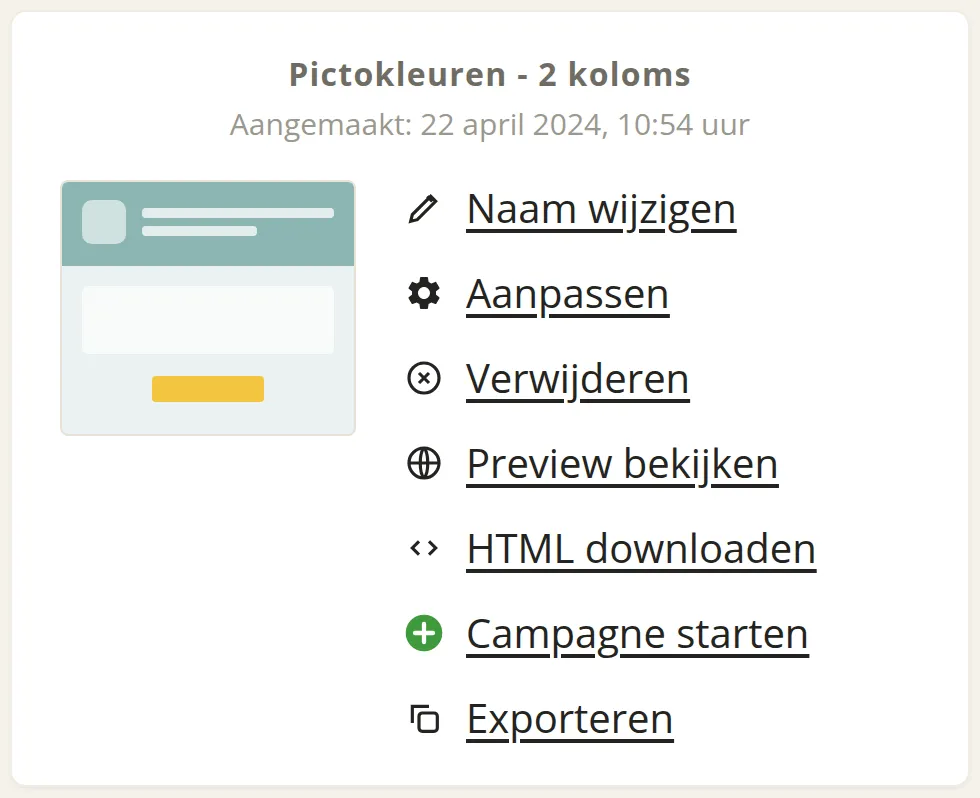
Een sjabloon kopiëren naar een ander account
Werk je met een beheeromgeving en log je vanuit die omgeving in op je account, dan staat onder Campagnes → Sjablonen → Drag & drop naast elk sjabloon de link ‘Exporteren’. Klik hierop en vink de accounts aan waarin je het sjabloon wilt plaatsen.
Zo kun je een sjabloon dat je in het ene account hebt voorbereid snel kopiëren naar andere accounts van je organisatie. Elke afdeling kan dat sjabloon dan als basis voor een campagne gebruiken en zelf nog aanpassen of aanvullen.
Zie je de link ‘Exporteren’ niet, dan heb je geen beheeromgeving of zijn er geen accounts gekoppeld. Wil je toch een sjabloon naar een ander account kopiëren, bijvoorbeeld omdat je het voor een klant hebt ontworpen, gebruik dan een deellink. Wie die link opent, kan het sjabloon met één klik in het eigen account importeren. Lees hiervoor Een sjabloon delen met een deellink.