

Een afbeelding plaatsen en bewerken in een Joe-sjabloon
Werk je met een sjabloon op maat van het type Joe, dan maak je je nieuwsbrief in een eigen editor. In zo’n sjabloon kun je meerdere soorten afbeeldingsblokken laten programmeren. Het bloktype bepaalt wat je met de afbeelding kunt doen: een vaste afbeelding staat op een vaste plek en is verplicht, een schaalbare afbeelding kun je verplaatsen, van formaat veranderen of weglaten.
Werk je met een gewone drag & drop-nieuwsbrief, kijk dan bij Een afbeelding toevoegen aan je nieuwsbrief.
Een afbeelding toevoegen
Klik in je nieuwsbrief op de dummy-afbeelding. Klik in het venster dat links opent op ‘Selecteer’ en kies een afbeelding op je computer. In hetzelfde venster kun je een link achter de afbeelding zetten en een alt-tekst invullen.
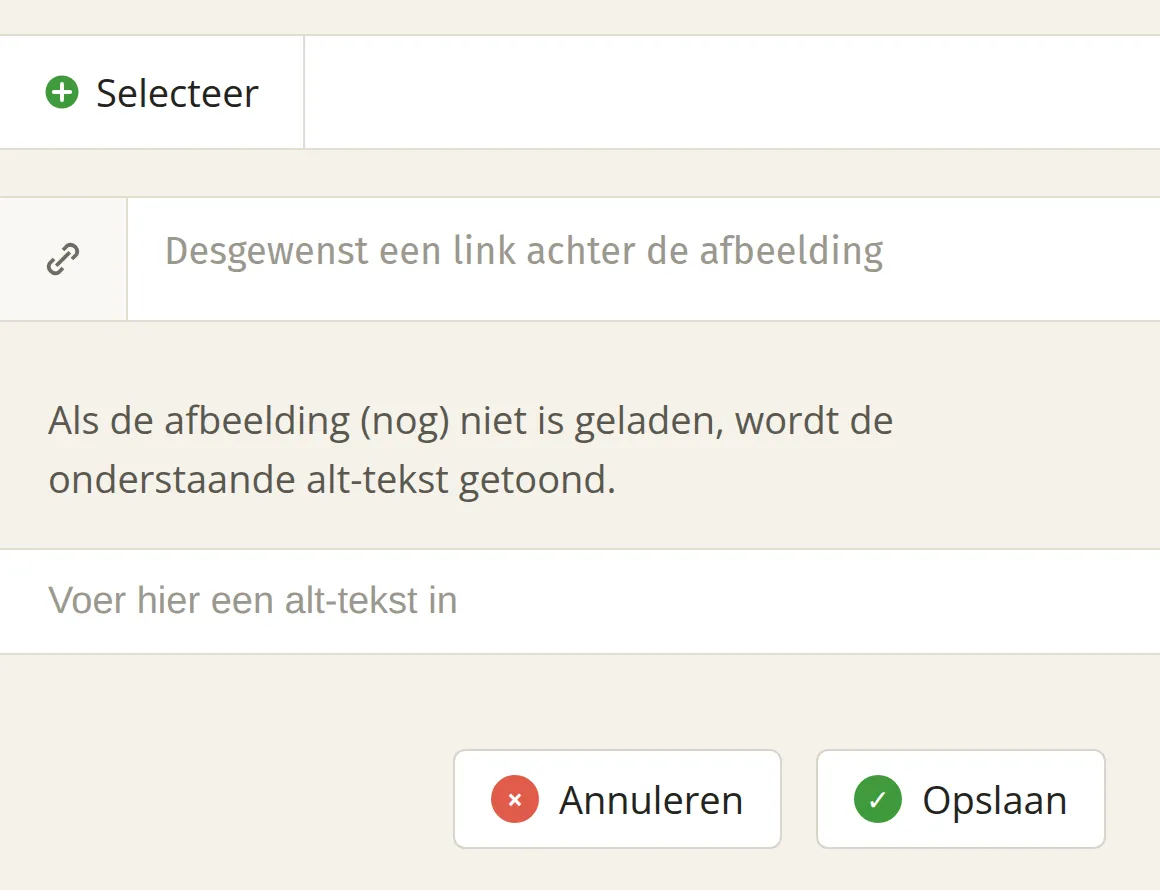
Maak je een digitaal toegankelijke nieuwsbrief, vul dan altijd een alt-tekst in. Schermlezers lezen die tekst voor, dus hij moet iets over de afbeelding vertellen. Zie: Alt-tekst bij een afbeelding.
Vaste afbeelding bijsnijden
Op een verplichte dummy-afbeelding staat vaak een voorgestelde grootte, bijvoorbeeld 300 x 200. Houd je die aan, dan zorgt dat voor rust in de vormgeving en structuur van je nieuwsbrief.
Je kunt je afbeelding op dat formaat uitsnijden in de afbeeldingseditor: eerst schaal je de afbeelding op breedte, daarna kies je de uitsnede. Een ander formaat kiezen mag ook, zolang je dezelfde volgorde aanhoudt.
Schaal de afbeelding op breedte
Vink ‘Behoud resolutie’ aan en vul onder ‘Crop grootte’ de voorgestelde breedte in, bijvoorbeeld 300. Druk op Tab zodat de hoogte automatisch meeschaalt, en klik op ‘Opslaan’.
Open Transformeren opnieuw
Klik opnieuw op ‘Bewerken’ in de afbeelding en ga weer naar ‘Transformeren’.
Schaalbare afbeelding aanpassen of weglaten
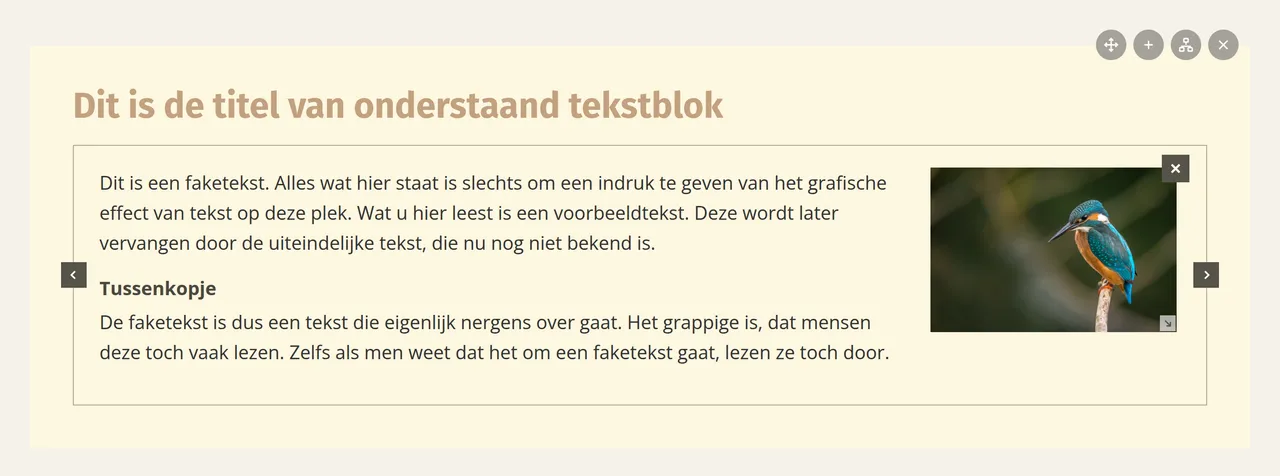
Een schaalbare afbeelding kun je rechtstreeks in het tekstblok aanpassen:
- Grootte aanpassen: versleep de rechterbenedenhoek van de afbeelding met je muis.
- Positie wisselen: ga met je muis op de tekst van het blok staan en klik op de pijl links of rechts van het blok. Klik nog een keer op de pijl om de afbeelding afwisselend links, rechts of over de volle breedte te zetten.
- Afbeelding weglaten: klik op het kruis rechtsboven de afbeelding. Het blok wordt dan een gewoon tekstblok. Klik links op je scherm onder het tekstdeel van de editor op ‘Maak de afbeelding zichtbaar’ om de afbeelding weer terug te zetten.
Worden niet alle afbeeldingen in je sjabloon geladen, dan ligt dat niet aan het bewerken maar aan het laden van het sjabloon: zo herlaad je het sjabloon.