

Colocar y editar una imagen en una plantilla Joe
Si trabajas con una plantilla personalizada del tipo Joe, crearás tu boletín en su propio editor. En una plantilla de este tipo puedes hacer que se programen varios tipos de bloques de imagen. El tipo de bloque determina lo que puedes hacer con la imagen: una imagen fija está en un lugar fijo y es obligatoria, mientras que una imagen escalable la puedes mover, cambiar de tamaño u omitir.
Si trabajas con un boletín normal de arrastrar y soltar (drag & drop), consulta Añadir una imagen a tu boletín.
Añadir una imagen
Haz clic en la imagen de muestra de tu boletín. En la ventana que se abre a la izquierda, haz clic en «Seleccionar» y elige una imagen de tu ordenador. En la misma ventana puedes poner un enlace detrás de la imagen e introducir un texto alternativo.
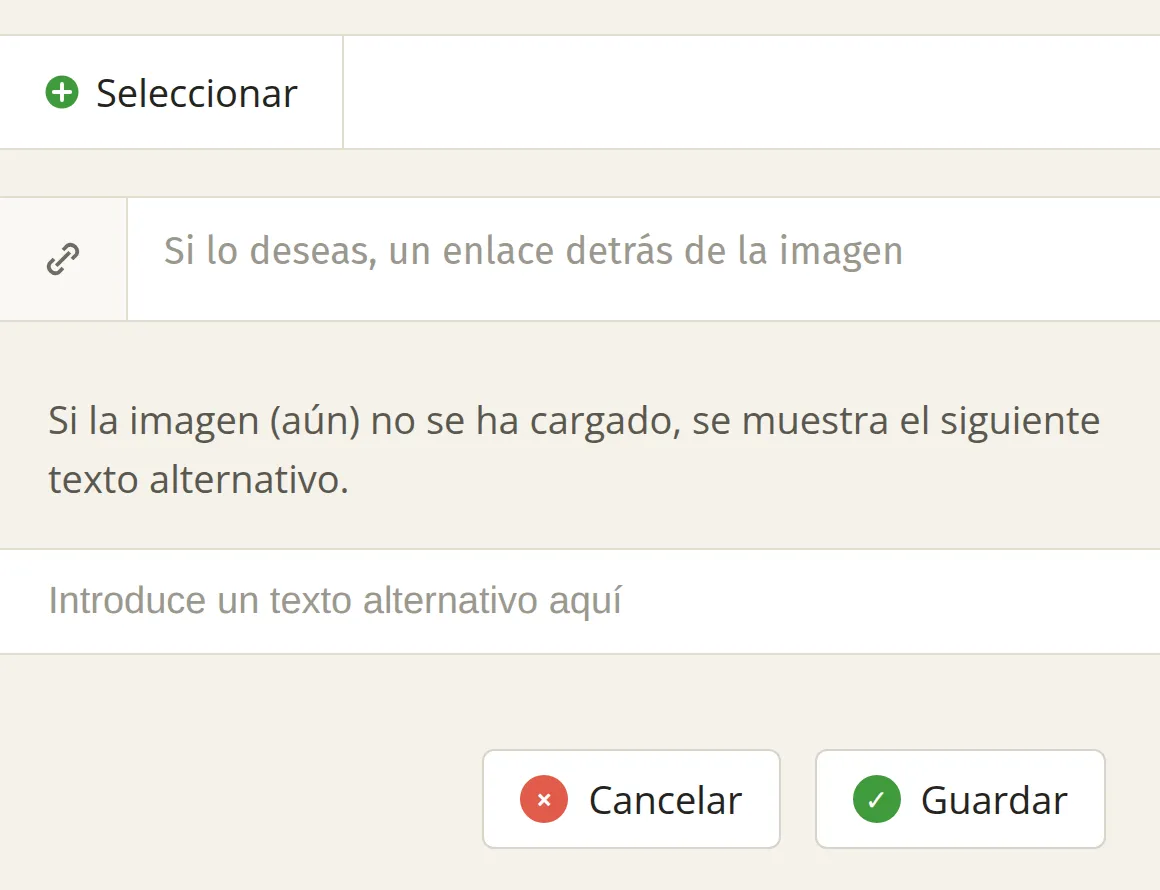
Si estás creando un boletín digitalmente accesible, introduce siempre un texto alternativo. Los lectores de pantalla leen ese texto en voz alta, por lo que debe describir la imagen. Ver: Texto alternativo de una imagen.
Recortar una imagen fija
En una imagen de muestra obligatoria suele indicarse un tamaño sugerido, por ejemplo, 300 x 200. Si mantienes ese tamaño, aportarás armonía al diseño y a la estructura de tu boletín.
Puedes recortar tu imagen a ese formato en el editor de imágenes: primero escalas la imagen a lo ancho y después eliges el recorte. También puedes elegir otro formato, siempre que sigas el mismo orden.
Escala la imagen a lo ancho
Marca la casilla «Mantener resolución» e introduce debajo de «Tamaño de recorte» el ancho sugerido, por ejemplo, 300. Pulsa Tab para que la altura se escale automáticamente y haz clic en «Guardar».
Abre Transformar de nuevo
Vuelve a hacer clic en «Editar» en la imagen y ve de nuevo a «Transformar».
Modificar u omitir una imagen escalable
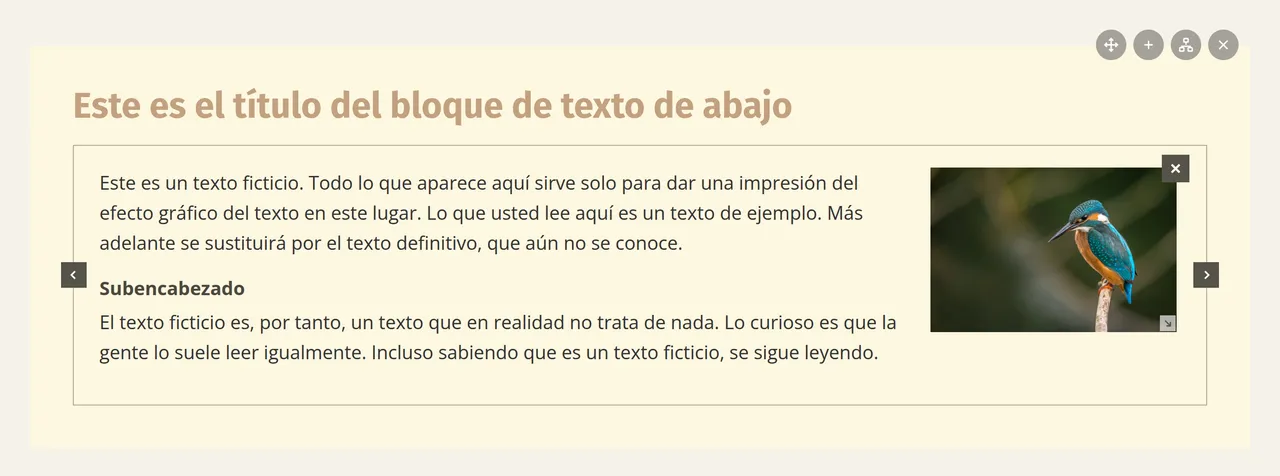
Puedes modificar una imagen escalable directamente en el bloque de texto:
- Modificar el tamaño: arrastra la esquina inferior derecha de la imagen con el ratón.
- Cambiar la posición: sitúa el ratón sobre el texto del bloque y haz clic en la flecha a la izquierda o a la derecha del bloque. Haz clic una vez más en la flecha para colocar la imagen alternativamente a la izquierda, a la derecha o a ancho completo.
- Omitir la imagen: haz clic en el aspa situada en la esquina superior derecha de la imagen. El bloque se convertirá entonces en un bloque de texto normal. Haz clic a la izquierda de la pantalla, debajo de la sección de texto del editor, en «Hacer visible la imagen» para volver a colocar la imagen.
Si no se cargan todas las imágenes en tu plantilla, esto no se debe a la edición sino a la carga de la plantilla: así recargas la plantilla.