

Configurar contenido condicional para un bloque
Con el contenido condicional (también llamado contenido variable o dinámico) envías una única campaña a toda tu lista y, aun así, muestras diferentes bloques según el grupo objetivo. En Laposta, los textos, las imágenes y los vídeos están siempre dentro de bloques de contenido. Si vinculas condiciones a uno de estos bloques, solo lo verán los suscriptores que cumplan con dichas condiciones. Cualquier cliente puede utilizar esta función, incluso con una cuenta gratuita.
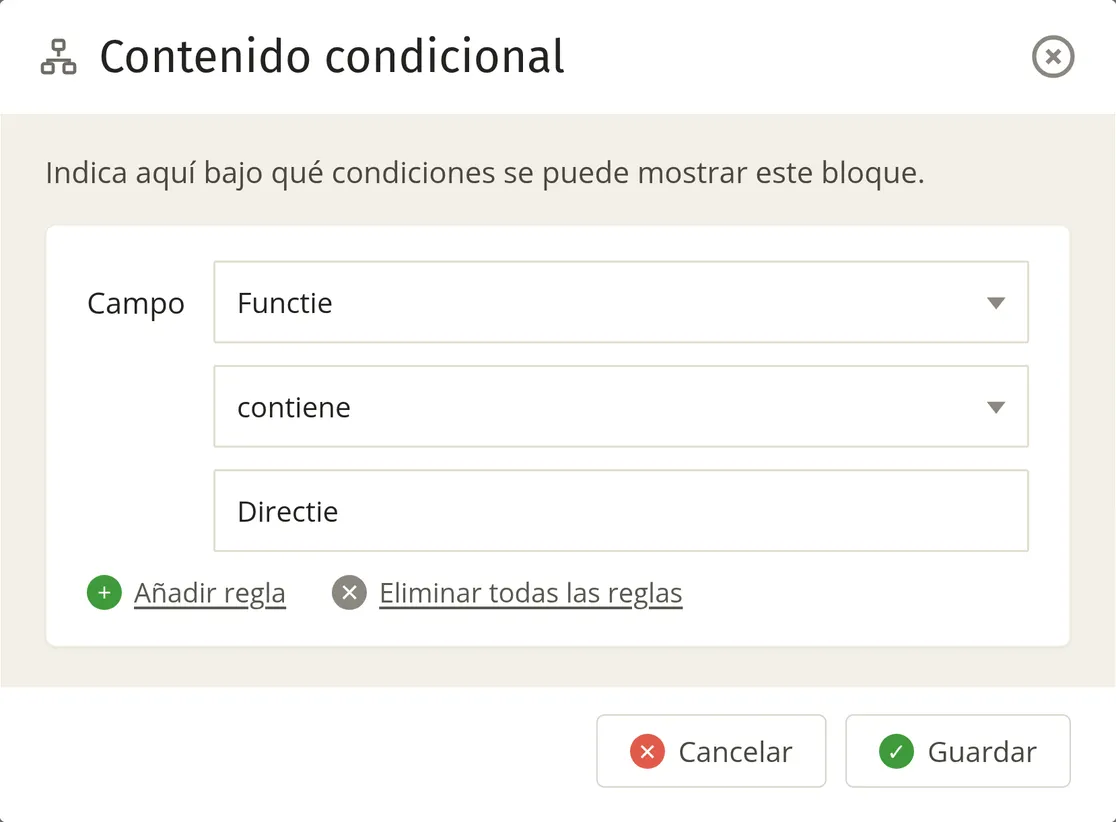
Un ejemplo. Creas un boletín interno para todos los empleados de tu organización y en tu lista figura el cargo de cada empleado en el campo de texto extra «Cargo». En ese único boletín quieres incluir:
- dos bloques de texto visibles únicamente para los miembros de la dirección
- una imagen visible únicamente para el resto de los empleados.
En lugar de enviar dos versiones a dos segmentos, configuras en los bloques de texto para la dirección que el campo «Cargo» deba contener el fragmento Dirección. El resto de tu lista recibirá la misma campaña, pero sin esos bloques.
Configurar contenido condicional
El contenido condicional solo funciona en una campaña. Una plantilla y un correo electrónico dentro de una automatización no pueden contener reglas, por lo que no puedes incluir contenido condicional en ellos.
Abre los ajustes de contenido condicional
Selecciona el bloque y haz clic en el icono «Contenido condicional». En el editor drag & drop, ese icono se encuentra en la esquina superior derecha del bloque de contenido. Si trabajas con una plantilla personalizada del tipo Joe, está situado totalmente a la derecha, junto a los botones para añadir, mover y eliminar bloques.
Contenido condicional con varias listas
Si has seleccionado varias listas como destinatarios, puedes configurar las reglas por cada lista. Si quieres mostrar un bloque solo a los suscriptores de una lista, ocúltalo para las demás listas:
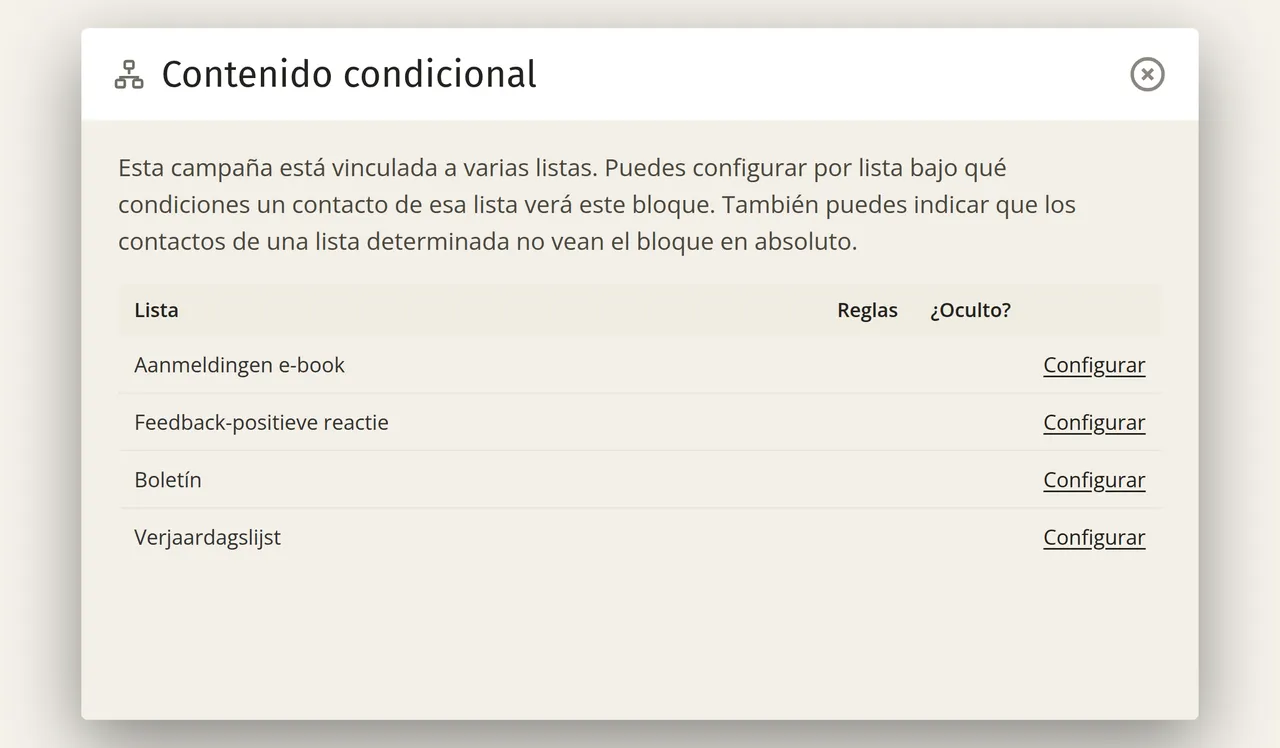
Verás todas las listas de esta campaña, indicando por cada lista si se aplican reglas y si el bloque está oculto. Haz clic en «Configurar» junto a una lista.
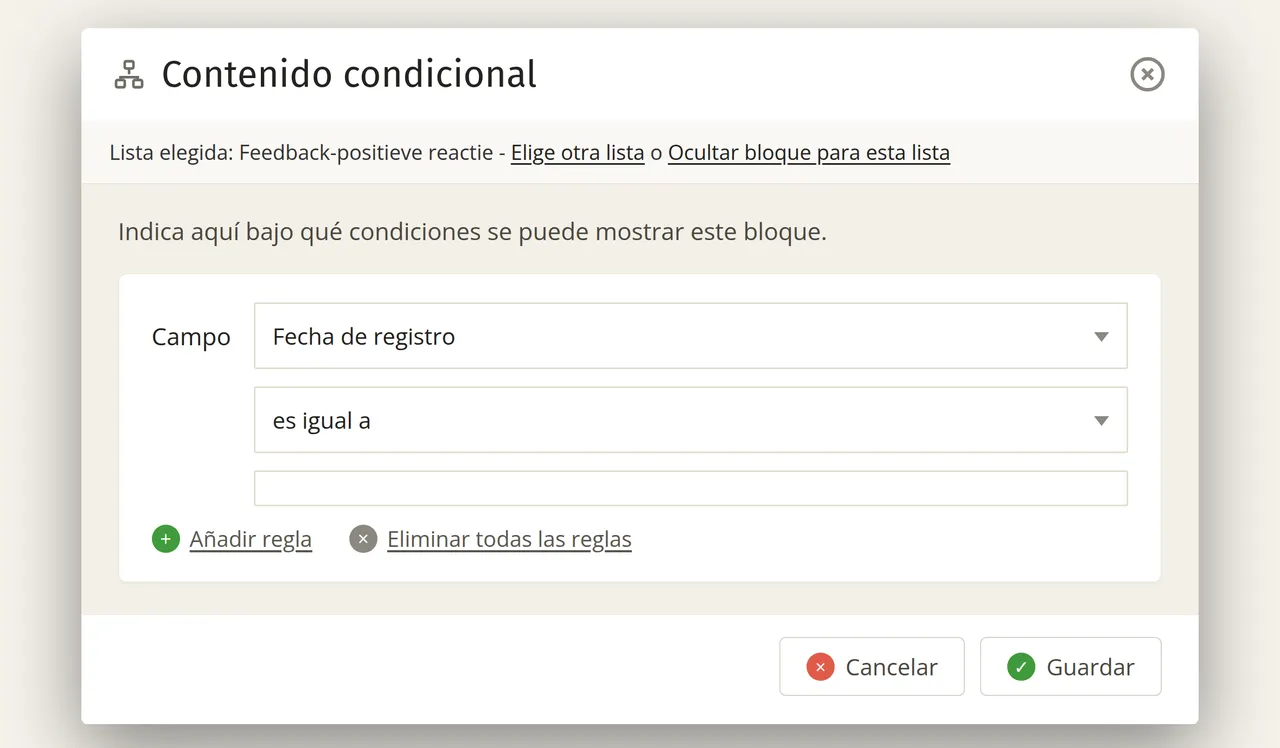
En la parte superior de la ventana emergente, haz clic en «Ocultar bloque para esta lista».
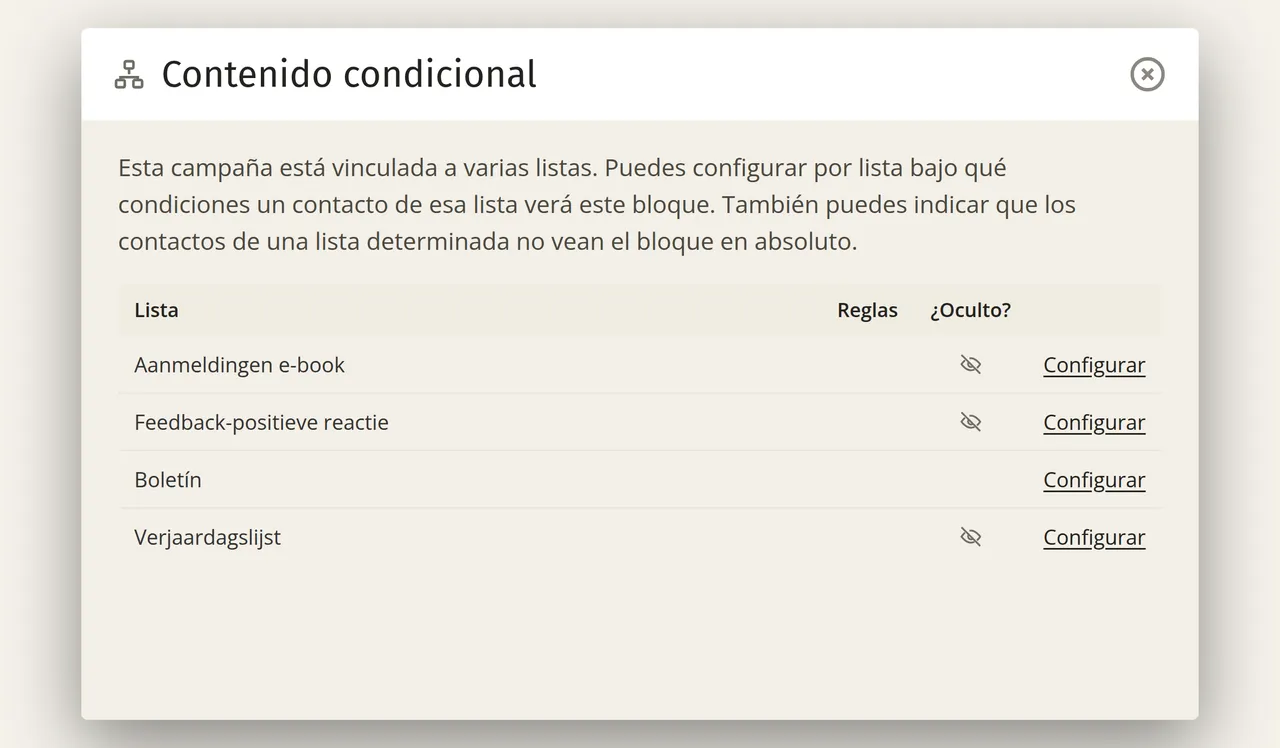
Repite este proceso para cada lista. Ahora el bloque está oculto para tres de las cuatro listas, por lo que solo lo verán los suscriptores de la lista Boletín.
Qué campos y condiciones puedes utilizar
Para tus condiciones puedes utilizar todos los campos de tu lista. Las comparaciones que puedes elegir dependen del tipo de campo:
Comprobar y modificar el contenido condicional
En cuanto un bloque tiene una condición, el icono «Contenido condicional» cambia a color amarillo. Haz clic en él una vez más para ampliar, modificar o eliminar las condiciones.
En la «Vista previa» de tu campaña verás el boletín completo, y junto a cada bloque condicional habrá una etiqueta con el número de reglas. Haz clic en esa etiqueta para ver las reglas.

Si quieres ver el boletín sin esas etiquetas, selecciona «Ocultar contenido condicional» en la pantalla de vista previa o en el paso 5 (Control final).
En Ejemplos de contenido condicional encontrarás dos ejemplos detallados: un ayuntamiento que muestra un texto diferente según el código postal, y un colegio que envía correos a los padres únicamente sobre el curso de su propio hijo.