

Usar el bloque Redes sociales
Con el bloque «Redes sociales» añades a tu boletín iconos que enlazan a tus propios perfiles, acompañados opcionalmente de un texto debajo. Cuando un destinatario hace clic en uno de estos iconos, accede a tu página en esa red y puede seguirte allí.
Si lo que quieres es que los destinatarios reenvíen tu boletín a su propia red, utiliza el bloque «Compartir» para mostrar botones para compartir en lugar de botones para seguir. De esta forma permites que tus suscriptores compartan tu boletín con otras personas. Ambos bloques se arrastran a tu campaña de la misma manera, al igual que los demás bloques de contenido.
Redes disponibles
Para cada icono puedes elegir entre dieciocho redes y sitios web:
AppleMusic, Bluesky, Facebook, Instagram, LinkedIn, Mastodon, Pinterest, Podcast (general), Reddit, Soundcloud, Spotify, TikTok, Twitch, Vimeo, WhatsApp, X (antes: Twitter), YouTube y tu propio sitio web.
En cada bloque puedes mostrar un máximo de diez iconos diferentes. Si necesitas más, añade un segundo bloque «Redes sociales».
Añadir y configurar el bloque
Arrastra el bloque «Redes sociales» hasta el lugar deseado de tu boletín, o haz clic en un bloque que ya esté colocado. En el panel que se abre, configura el bloque pestaña por pestaña:
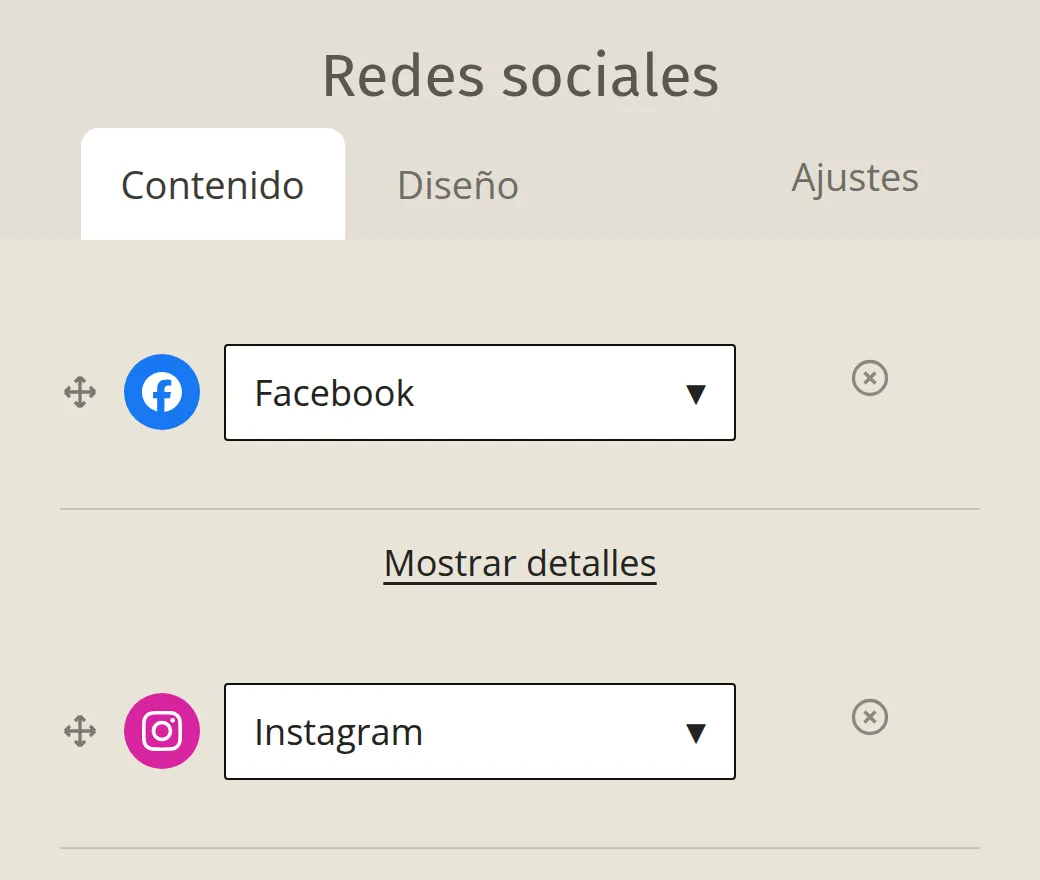
Abre la pestaña «Contenido». Haz clic en «Añadir medio» para añadir una red. Haz clic en «Mostrar detalles» junto a la red e introduce la URL de tu perfil, así como el texto opcional que irá debajo del icono. Arrastra un icono desde el icono de las flechas de la izquierda para cambiar el orden, o elimínalo con la cruz situada a la derecha del menú desplegable.
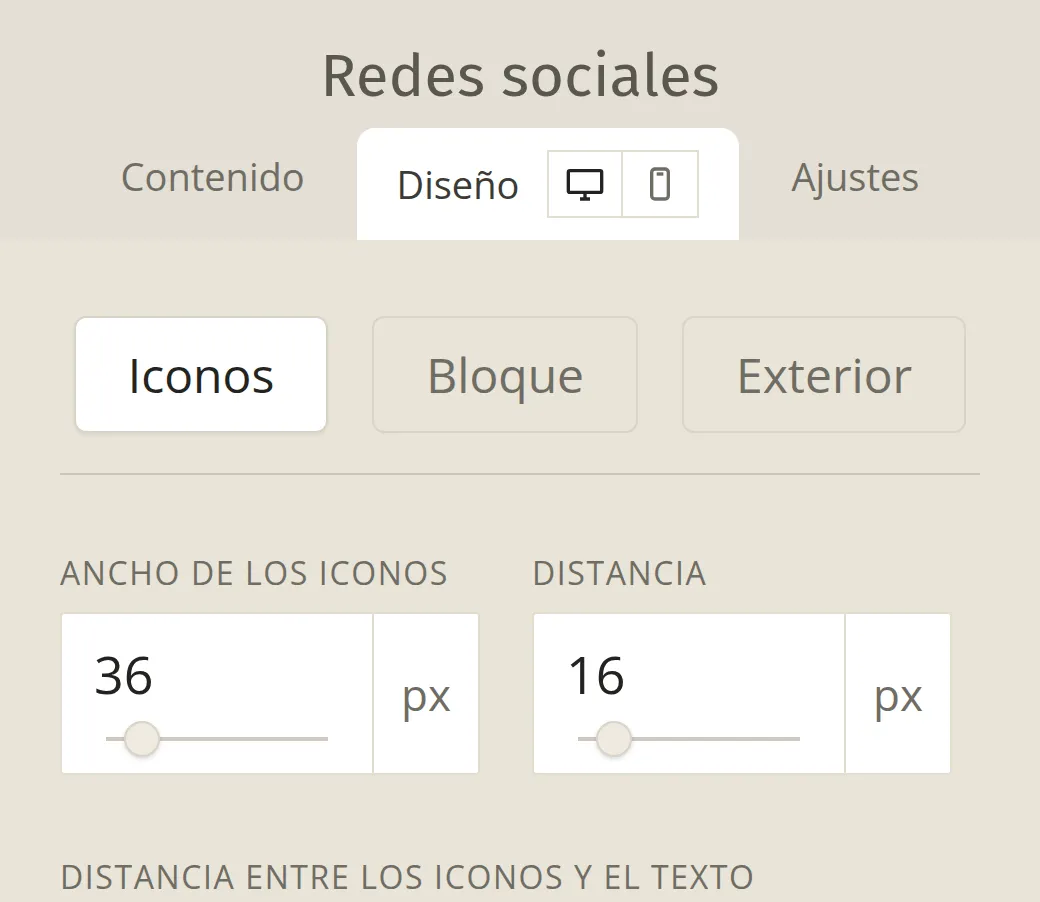
Ve a la pestaña «Diseño» y personaliza las tres capas del bloque:
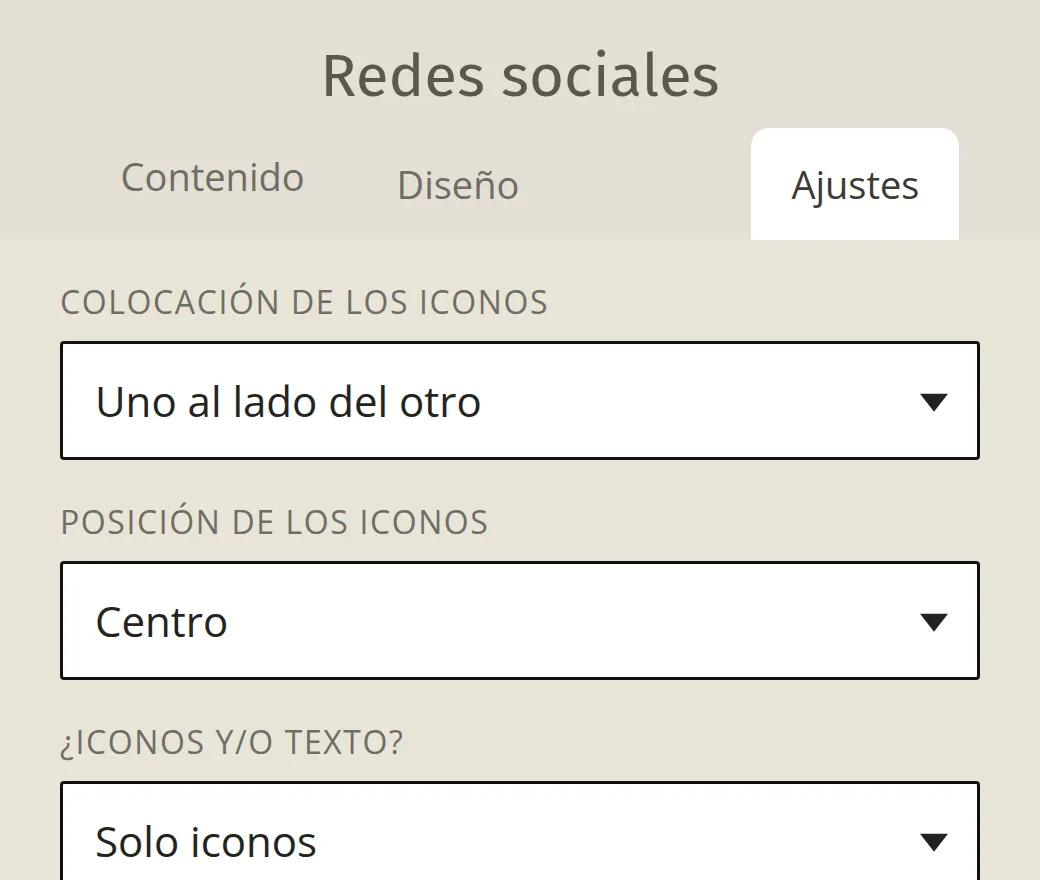
Abre la pestaña «Ajustes». Elige dónde se colocarán los iconos, si quieres mostrar solo iconos, solo texto o ambos, y selecciona un conjunto de iconos.
Configurar el bloque por separado para escritorio y móvil
Puedes configurar el diseño por separado para escritorio y móvil. En la pestaña «Diseño», haz clic en el icono del monitor o del teléfono: lo que configures se aplicará al dispositivo seleccionado. En la parte inferior de esa misma pestaña puedes marcar la casilla para que el bloque permanezca oculto en ese dispositivo, por ejemplo, si solo quieres mostrar los iconos en el móvil.