

Poner bloques en columnas uno al lado del otro
En el editor drag & drop, los bloques se colocan por defecto uno debajo del otro. Con un bloque de columnas puedes ponerlos uno al lado del otro. Así puedes arrastrar a cada columna un bloque de contenido diferente.
Añadir un bloque de columnas
Haz clic en el exterior de tu boletín y arrastra el bloque «Columnas» a la posición que quieras. A continuación, arrastra otros bloques dentro de las columnas, como «Texto», «Imagen», «Vídeo», «Línea de título» y «Línea».
Configurar dos, tres o cuatro columnas
Selecciona el bloque de columnas
Haz clic en el bloque de columnas de tu boletín. Aparecerá un marco verde alrededor del bloque.
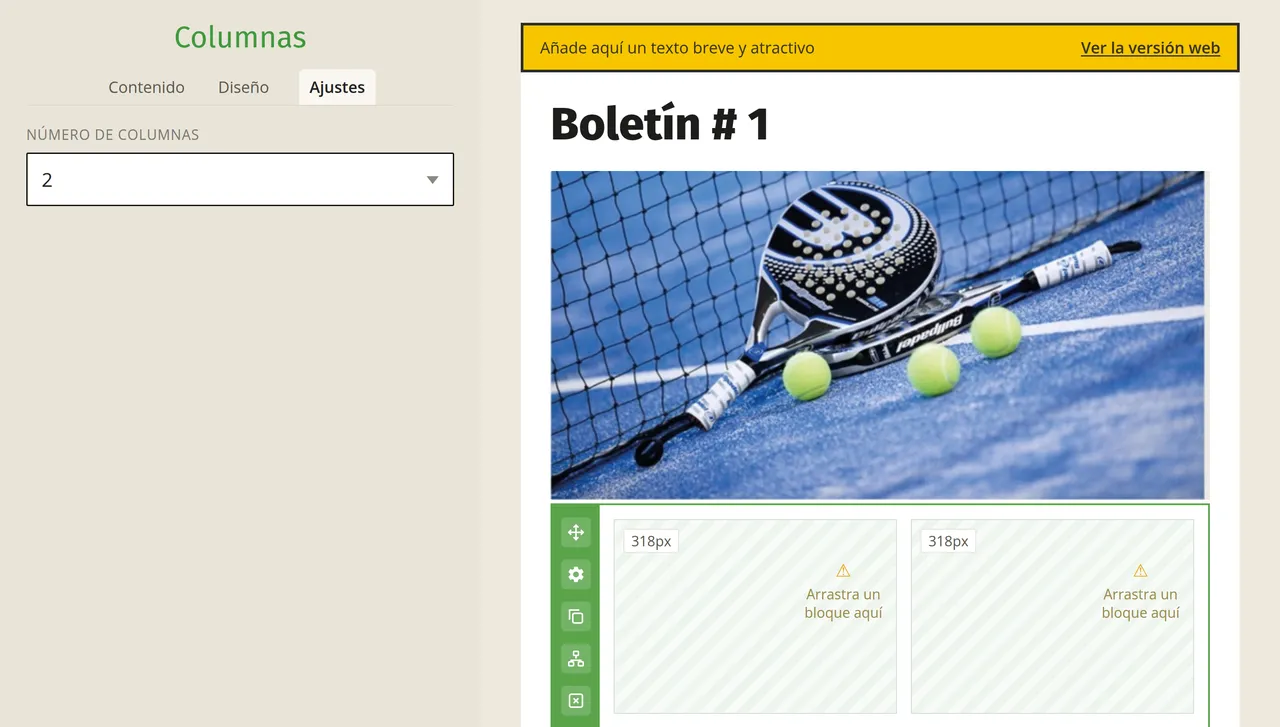
Configurar el formato de cada columna
En Columnas → Diseño puedes configurar el formato para escritorio y teléfono. Siempre empiezas con la visualización para escritorio:
- En «Recuadro» defines el color de fondo y los márgenes de todo el bloque y de las columnas individuales. En la parte superior, en «Todas las columnas», puedes dar formato a todas las columnas a la vez. Debajo puedes configurarlo columna por columna, desde «Primera columna» hasta la última.
- En «Exterior» modificas el color y los márgenes del exterior del bloque.
Modificar el ancho de una columna
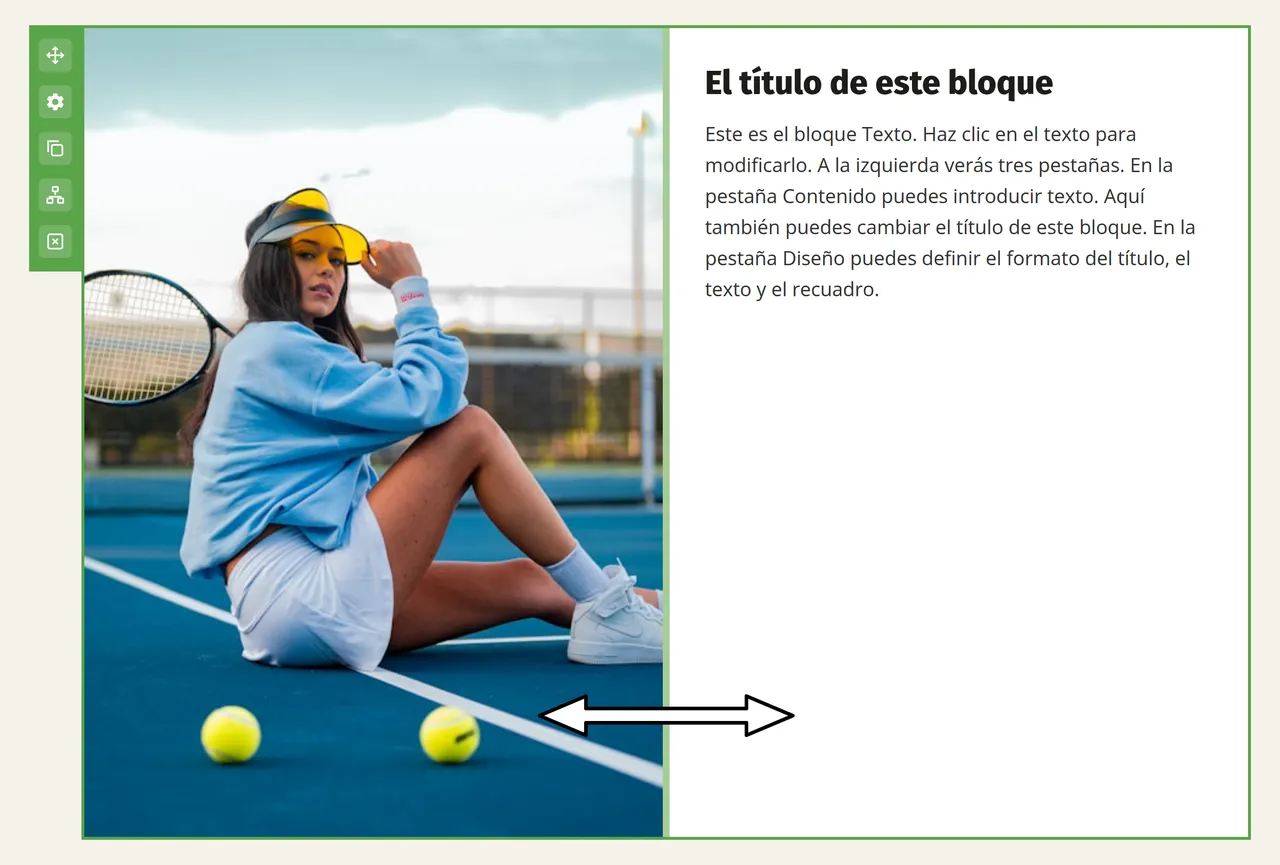
En tu boletín, pasa el ratón por encima de la separación entre columnas y arrastra la línea verde hacia la izquierda o hacia la derecha.
No es posible fijar del todo el alto de las columnas. Esto se debe a que los distintos programas de correo electrónico ocupan algo más o menos de espacio al mostrar el texto.
Modificar la visualización en el teléfono móvil
En un teléfono móvil, las columnas se colocan por defecto una debajo de otra. Si, por ejemplo, tienes un bloque de imagen en la columna izquierda y un bloque de texto en la columna derecha, el teléfono mostrará primero la imagen a ancho completo y, debajo, el bloque de texto, también a ancho completo.
En Columnas → Diseño puedes modificarlo bajo el icono del teléfono:
- Marca «No apilar, mostrar como en escritorio» para mantener la disposición en columnas en el móvil.
- Marca «Ocultar este bloque en móvil» para no mostrar en absoluto el bloque de columnas en el móvil.
Mover, copiar o eliminar un bloque de columnas
Haz clic en el bloque de columnas para mostrar el marco verde. En él verás, entre otros, estos iconos:
- Flecha: mueve todo el bloque de columnas hacia arriba o hacia abajo.
- Rueda dentada: abre los ajustes del bloque.
- Doble cuadrado: copia el bloque de columnas.
- Aspa: elimina todo el bloque de columnas.
Si eliminas el bloque de columnas mediante el aspa, también se eliminarán todos los bloques que haya dentro de las columnas.
Los iconos de las barras grises pertenecen al bloque individual que está dentro de la columna. Con ellos solo puedes mover, copiar o eliminar ese bloque de contenido, y no el bloque de columnas en sí.
Reducir el tamaño de una imagen con un bloque de columnas
Una imagen en el bloque «Imagen» ocupa siempre el ancho completo. Si quieres mostrar una imagen más pequeña, colócala en la columna central estrecha de un bloque de columnas:
Añade un bloque de columnas
Arrastra el bloque «Columnas» a tu boletín y configúralo en tres columnas.