

Modificar la visualización móvil de tu boletín
La visualización para una pantalla grande es la base de tu boletín. La visualización móvil se deriva de esta y puedes seguir modificándola. Puedes alternar entre ellas con los iconos de monitor y de teléfono. Encontrarás estos iconos en todo el editor: en «Identidad corporativa» y en cada bloque individual.
Configurar la identidad corporativa por visualización
Define primero tu identidad corporativa antes de añadir, modificar o eliminar bloques. En ella estableces los ajustes predeterminados para todos los bloques de tu boletín, por separado para escritorio y teléfono.
En el paso 4, haz clic al lado de un bloque de tu boletín y ve a Bloques e identidad corporativa → Identidad corporativa. Debajo verás los botones «Exterior», «Parte central» y «Bordes», con los dos iconos a la derecha de la pestaña.
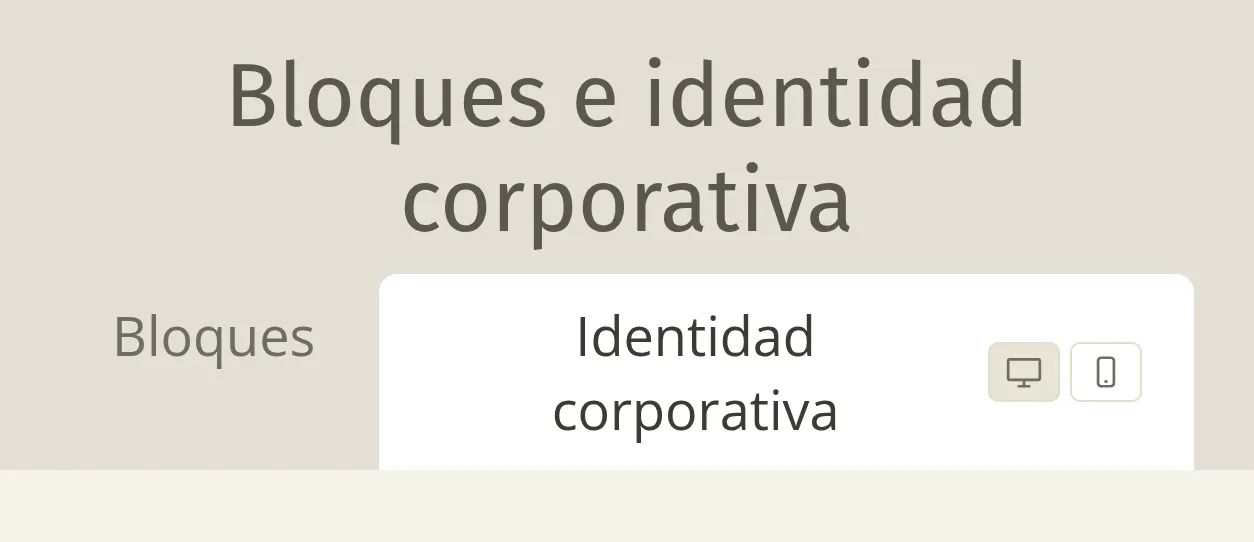
Así funcionan los dos iconos en todo el editor:
- Haz clic en el icono de monitor para la visualización predeterminada en una pantalla (más grande).
- Haz clic en el icono de teléfono para modificar la visualización para un smartphone. Verás el mensaje «Estos ajustes son para la visualización móvil». Si no introduces un código de color o un margen, se aplicarán los ajustes de la visualización de escritorio. Para los bordes no puedes indicar ajustes específicos para móvil.
Ocultar un bloque en móvil o escritorio
Puedes configurar para cada bloque de tu boletín en qué tamaño de pantalla es visible. Por defecto, cada bloque se muestra en ambas visualizaciones.
- Haz clic a la izquierda en la pestaña «Diseño».
- Desplázate hacia abajo y marca «Ocultar este bloque en escritorio» u «Ocultar este bloque en móvil».
Estas dos opciones son independientes entre sí: si ocultas un bloque en escritorio, seguirá siendo visible en móvil. Un bloque oculto se verá desenfocado a la derecha de la pantalla, con el mensaje «Este bloque está oculto».
Diferencias en la visualización móvil
Si eliges el icono de teléfono, algunos elementos se muestran automáticamente de forma diferente. Puedes modificarlo tú mismo:
En la pestaña «Diseño» puedes seguir modificando el formato de cada visualización mediante botones como «Título», «Imagen», «Caja» y «Exterior». Allí puedes cambiar, por ejemplo, el tipo de letra, el color, el tamaño y la alineación del título, del texto y del texto de los enlaces, los márgenes dentro y alrededor de la caja, así como el color de fondo y los bordes de una caja.
Consulta regularmente la «Vista previa» de tu boletín. Así verás inmediatamente cómo queda tu boletín en escritorio y en móvil.