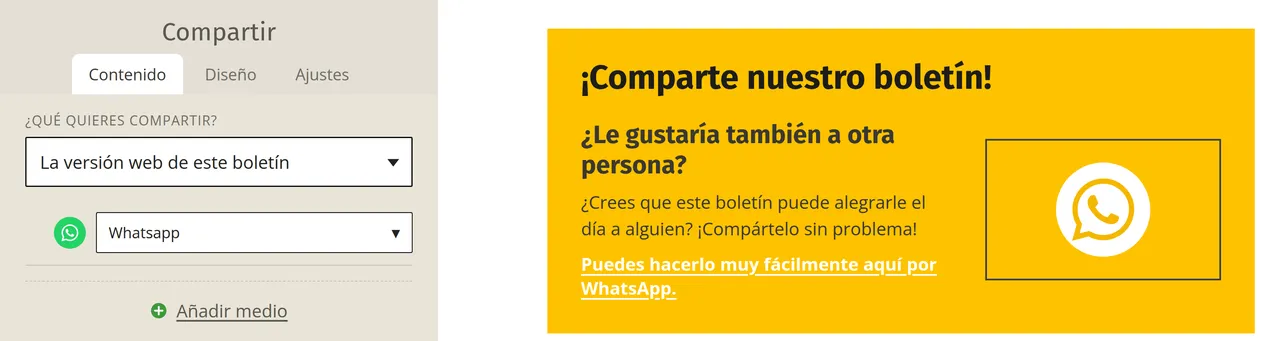
Usar el bloque Compartir en tu boletín
Con el bloque «Compartir» puedes añadir botones para compartir en tu boletín. Si un destinatario hace clic en uno de esos botones, podrá compartir la versión web de tu boletín o una URL que tú elijas en su propio perfil o en un mensaje a sus conocidos.
Con «Compartir», los destinatarios pueden difundir tu boletín a través de las redes sociales. Si quieres que tus suscriptores reenvíen el boletín por correo electrónico, utiliza el enlace mail-a-friend. Si quieres invitar a tus suscriptores a seguirte en tus propios canales, utiliza el bloque «Redes sociales».
Los botones para compartir en tu boletín
Tú eliges qué plataformas aparecen en el bloque: Facebook, X (antes Twitter), LinkedIn, Pinterest, WhatsApp, Twitch, Bluesky y Mastodon. Debajo de un botón puede mostrarse una etiqueta, como «Tweet» para X y «Compartir» para Facebook y LinkedIn. Cada botón recibe automáticamente el enlace para compartir, por lo que no tienes que configurar una URL para cada plataforma.

Configurar el bloque Compartir
Arrastra «Compartir» desde la lista de bloques hasta tu boletín, o haz clic en un bloque que ya hayas colocado.
Contenido
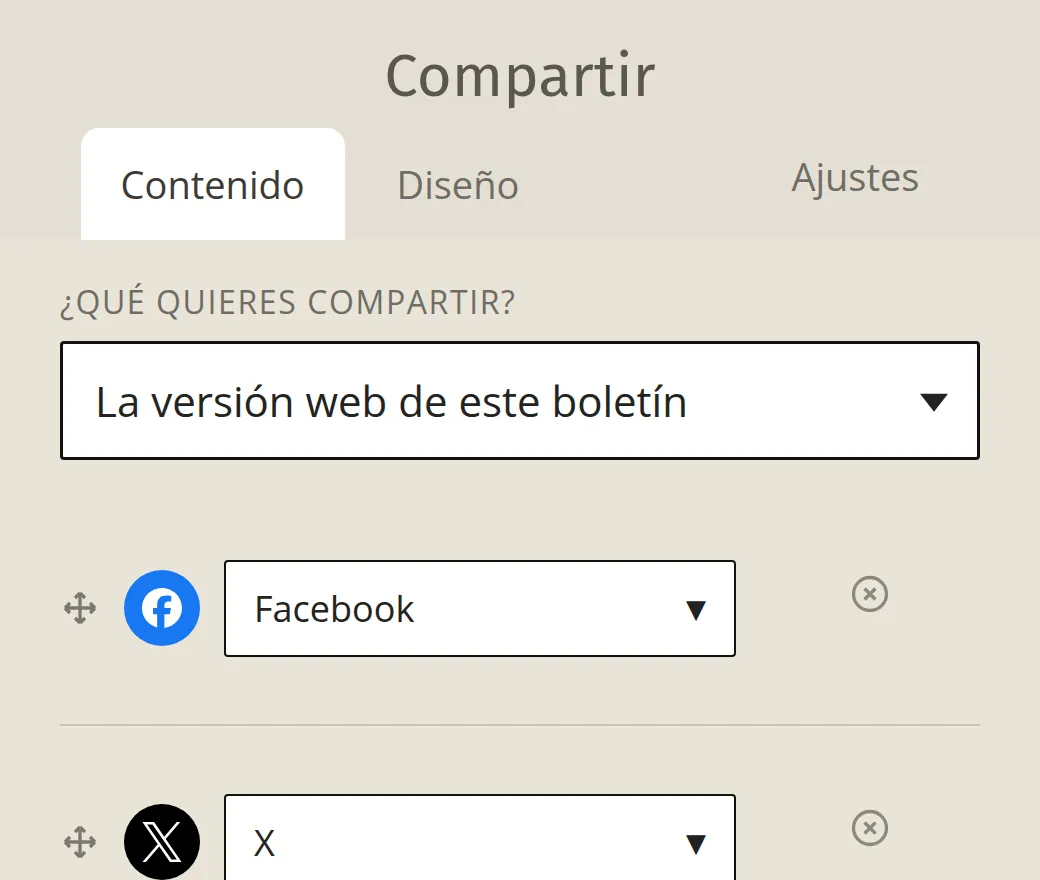
- En la pestaña «Contenido», elige en «¿Qué quieres compartir?» la versión web de este boletín o una URL propia. En la vista previa verás lo que se mostrará a tus suscriptores.
- Haz clic en «Añadir medio» para añadir plataformas.
- Arrastra un icono desde el símbolo de flechas situado antes de él hacia otro lugar de la fila, o haz clic en la cruz a la derecha del menú desplegable para eliminarlo.
Diseño
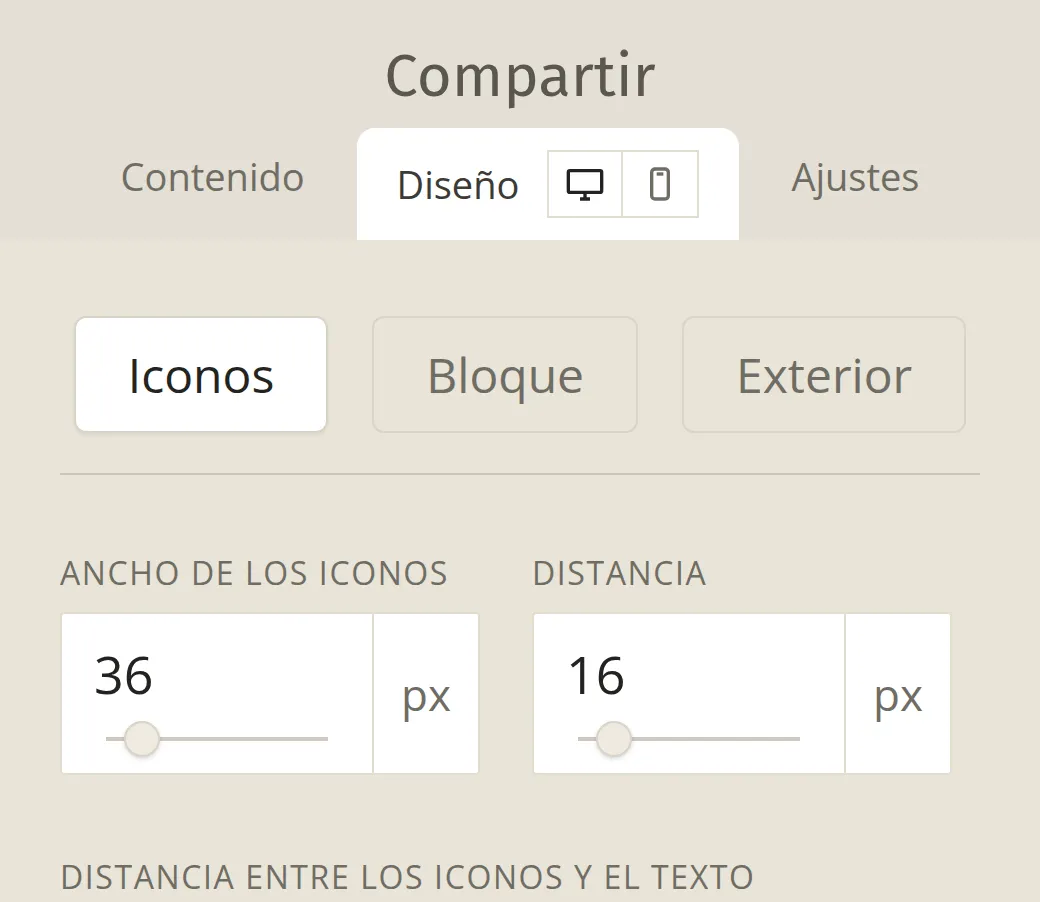
En la pestaña «Diseño» puedes ajustar el formato mediante tres botones:
Con los dos iconos de pantalla en la parte superior de la pestaña puedes guardar cada ajuste por separado para escritorio y móvil. En la parte inferior de la pestaña puedes desactivar el bloque en una de las dos vistas con «Ocultar este bloque en escritorio» u «Ocultar este bloque en móvil».
Ajustes
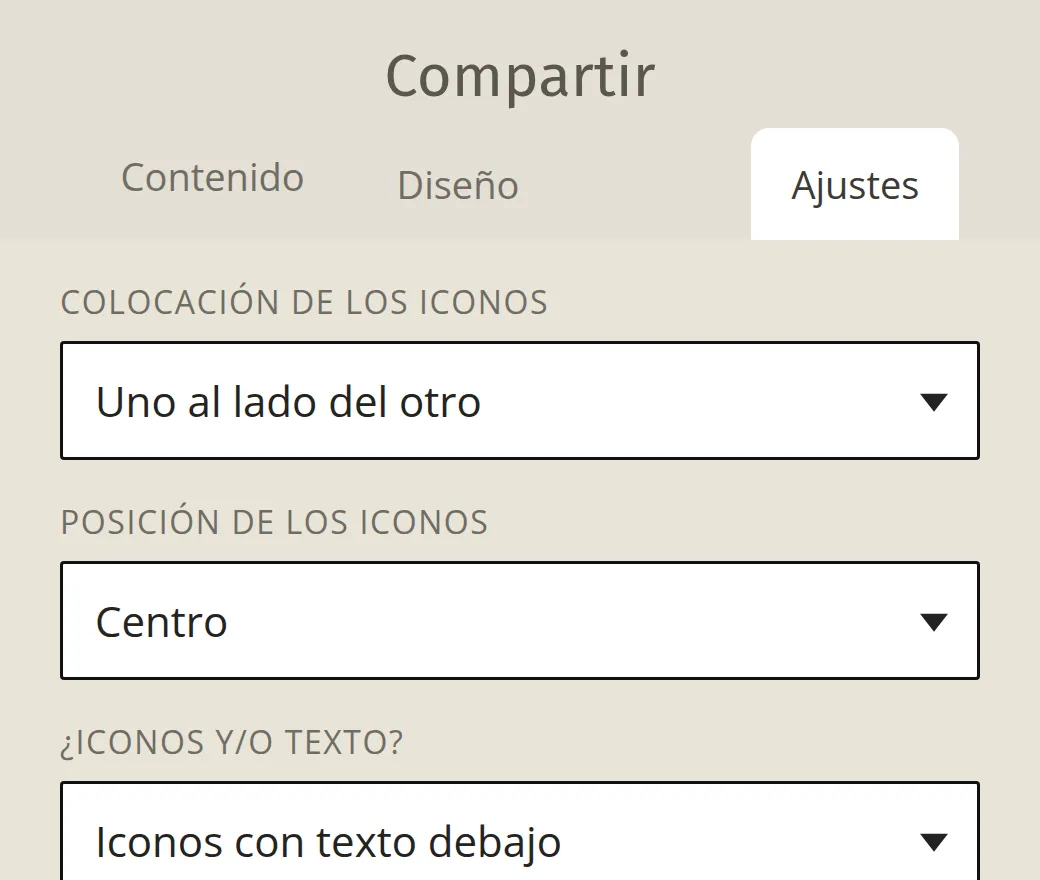
En la pestaña «Ajustes» elige la ubicación y la posición de los iconos, si van acompañados de texto y qué conjunto de iconos utilizas. Estas opciones coinciden en gran medida con las del bloque «Redes sociales».
Crear un bloque independiente para un solo botón de compartir
Si quieres que la opción de compartir destaque especialmente, muestra un único medio y crea un bloque propio a su alrededor, por ejemplo dentro de un bloque «Columnas». Puedes hacer que un bloque así aparezca, por ejemplo, solo en móvil o también en escritorio. Comprueba el resultado en la vista previa.