

Importar un boletín ya preparado
Si tu boletín ya está totalmente terminado, puedes importarlo en Laposta como campaña y enviarlo desde ahí. Puedes hacerlo desde una dirección de internet, desde tu propio ordenador o introduciendo directamente el código HTML.
La importación está pensada para usuarios con conocimientos técnicos. Como tú mismo entregas el código HTML, eres responsable de que tu boletín se visualice bien en todos los programas de correo electrónico, navegadores y tamaños de pantalla.
Al maquetarlo, mantén el ancho habitual de 600 a 620 píxeles. Ten en cuenta también la diferencia con importar una plantilla hecha por ti: un boletín ya preparado se importa una sola vez para enviarlo, mientras que a una plantilla le añades etiquetas para reutilizarla una y otra vez en nuevas campañas. Si aún dudas sobre qué enfoque te conviene más, consulta las opciones en Tipos de plantillas.
Iniciar una campaña de importación
Puedes importar un boletín eligiendo otro tipo de campaña al crear una nueva campaña:
Iniciar una nueva campaña
Ve a Campañas → Resumen y haz clic en «Nueva campaña». Llegarás a la pantalla «1. Datos básicos».
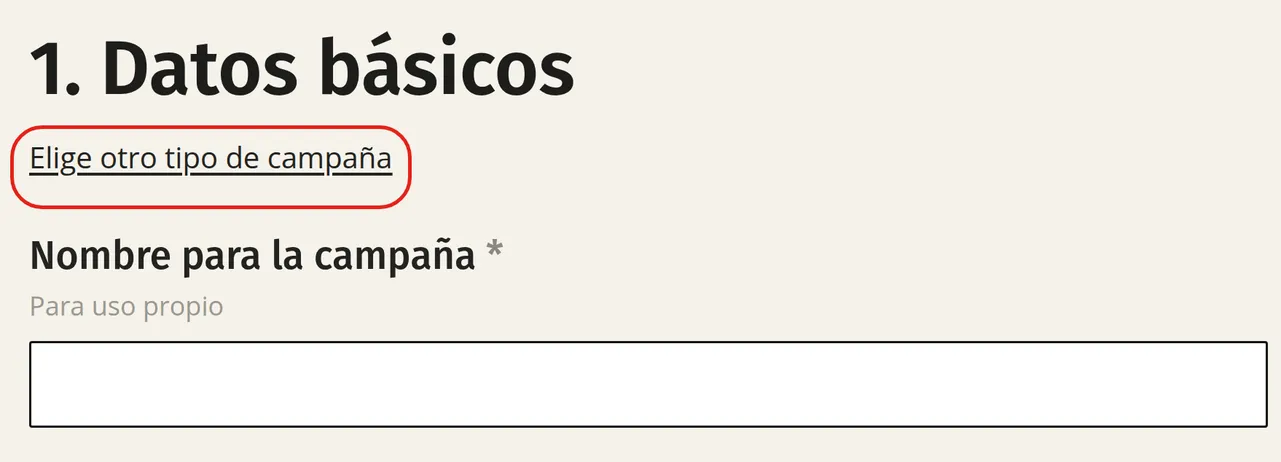
Una campaña de importación se configura en cinco pasos en lugar de los seis habituales:
- En el paso 1, Rellenar los datos básicos, introduces, entre otros datos, la dirección de remitente, el nombre de remitente, el asunto y el texto de previsualización.
- En el paso 2, Seleccionar los destinatarios, marcas las listas o los segmentos a los que quieres llegar.
- En el paso 3 importas tu boletín (en lugar de elegir y rellenar una plantilla).
- En el paso 4, Control final, revisas tu boletín, los datos básicos y los destinatarios.
- En el paso 5, Determinar el momento de envío, envías la campaña directamente o la programas.
Elegir cómo importar tu boletín
En el paso 3, «Importar boletín», elige de dónde procede tu boletín y haz clic en «Iniciar importación».
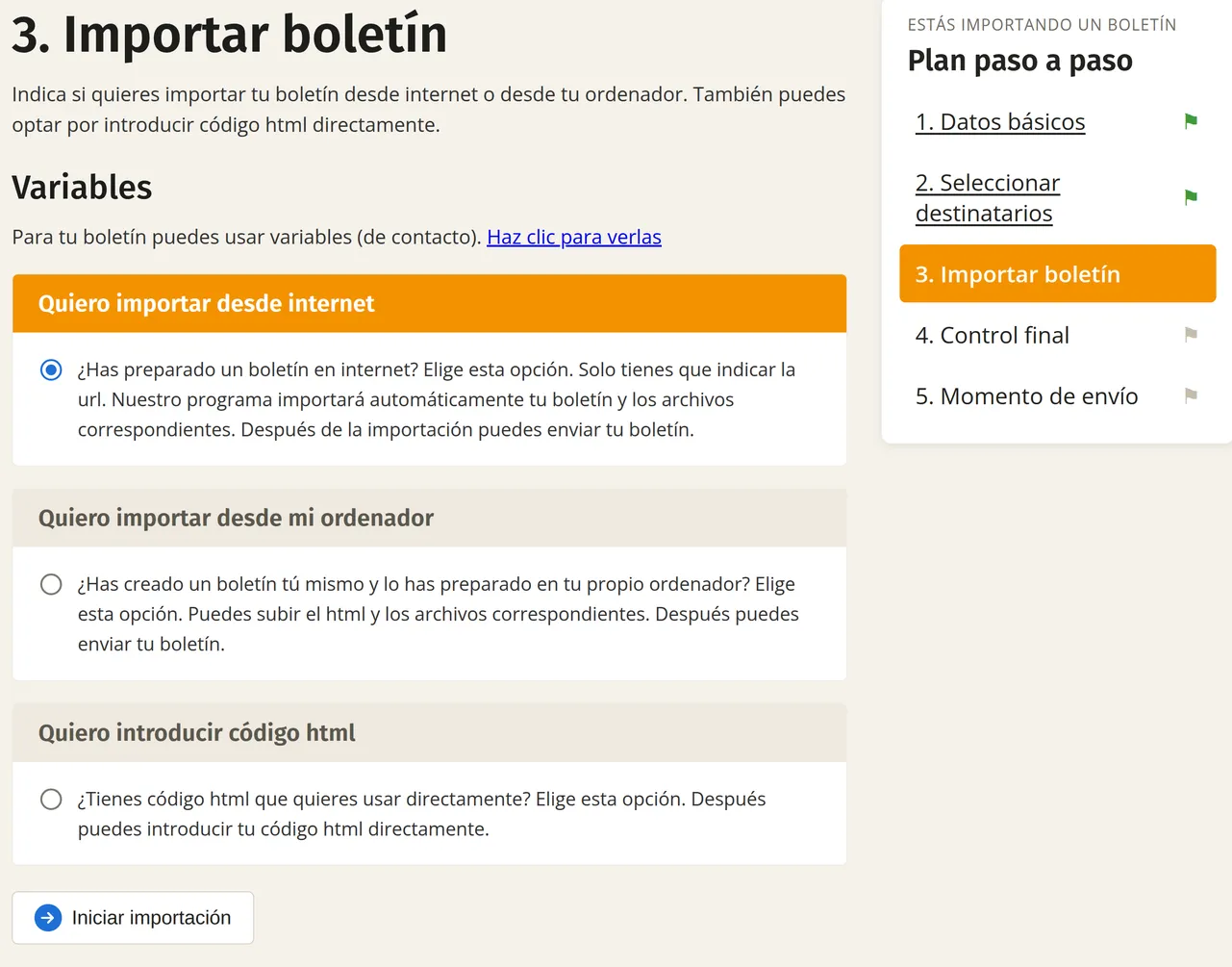
Importar desde internet
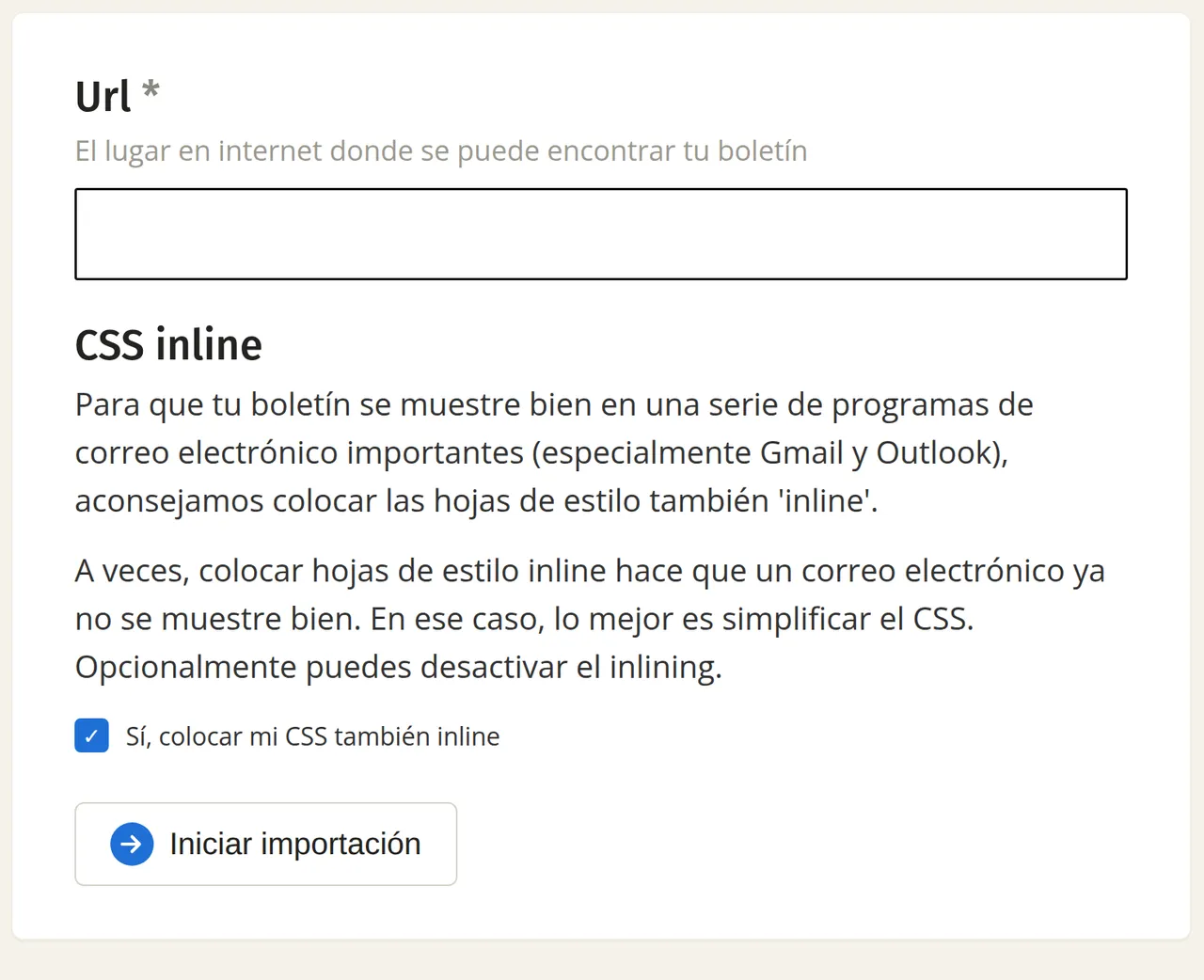
En «Url», introduce la dirección web de tu boletín. Laposta descarga la página, añade las hojas de estilo correspondientes y guarda las imágenes en tu cuenta. El sistema también adapta los enlaces de tu boletín para que, tras el envío, puedas medir cuántas veces se hace clic en ellos.
Importar desde tu ordenador
En «Html», selecciona el archivo HTML de tu boletín. Entrega las imágenes y los archivos CSS correspondientes en «Archivos» en un único archivo zip. Tras la subida, Laposta descomprime todo, combina el HTML y las hojas de estilo, guarda las imágenes en tu cuenta y hace que los enlaces sean medibles.
Introducir código HTML
Con «Quiero introducir código html» se abre un editor HTML en el que puedes pegar o crear todo tu boletín. Después de introducirlo, haz clic en «Guardar e importar» para importar el código.

Si solo quieres añadir un fragmento de código a un boletín que por lo demás creas en el editor normal, lee Código HTML en el editor.
Colocar tu CSS inline
Los programas de correo electrónico no pueden procesar hojas de estilo externas. Por eso, al importar, Laposta las combina con el HTML. Además, en los tres métodos de importación puedes hacer que tu CSS se coloque inline. De este modo, los estilos se insertan como atributos en cada una de las etiquetas HTML individuales.
Colocar el CSS inline es necesario para una buena visualización en programas de correo electrónico importantes, especialmente Gmail y Outlook. Por tanto, deja marcada la opción «Sí, colocar mi CSS también inline» (o «Colocar mi CSS también inline» sobre el editor HTML).
Cuando el CSS es complejo, colocarlo inline a veces provoca justamente que tu boletín deje de mostrarse bien. En ese caso, simplifica tu CSS o desactiva el inlining.
Revisar y enviar tu boletín importado
Después de la importación, en el paso 3 aún puedes modificar el HTML con el editor HTML, por ejemplo para personalizar tu boletín. Aquí también puedes introducir tú mismo un enlace de baja o dejar que Laposta lo añada automáticamente.
Haz clic en «Vista previa» para ver cómo verán el boletín tus suscriptores. Con «Correo de prueba» puedes enviarte la campaña a ti mismo y a algunas personas más para revisarla. Como tú mismo entregas el código HTML, también debes probar por tu cuenta cómo se visualiza en distintos programas de correo electrónico y tamaños de pantalla.
En el paso 4, «Control final», revisas tu boletín junto con los datos básicos introducidos y los destinatarios seleccionados. En el paso 5, «Momento de envío», envías la campaña directamente o eliges «Programar». Ahí también indicas a qué dirección de correo electrónico se enviará la confirmación de envío.