

Een feedbackknop met duimpjes maken in je nieuwsbrief
Laposta heeft geen kant-en-klare feedbackknop, maar je kunt er zelf een maken door een paar onderdelen te combineren. Je maakt twee lijsten met elk een zelfstandig aanmeldformulier, één voor een positieve en één voor een negatieve reactie. In je nieuwsbrief plaats je twee afbeeldingen die daarnaar linken. Klikt een relatie op een van die afbeeldingen, dan opent het bijbehorende formulier in een nieuw venster waarin je relatie een tip of suggestie kan achterlaten.
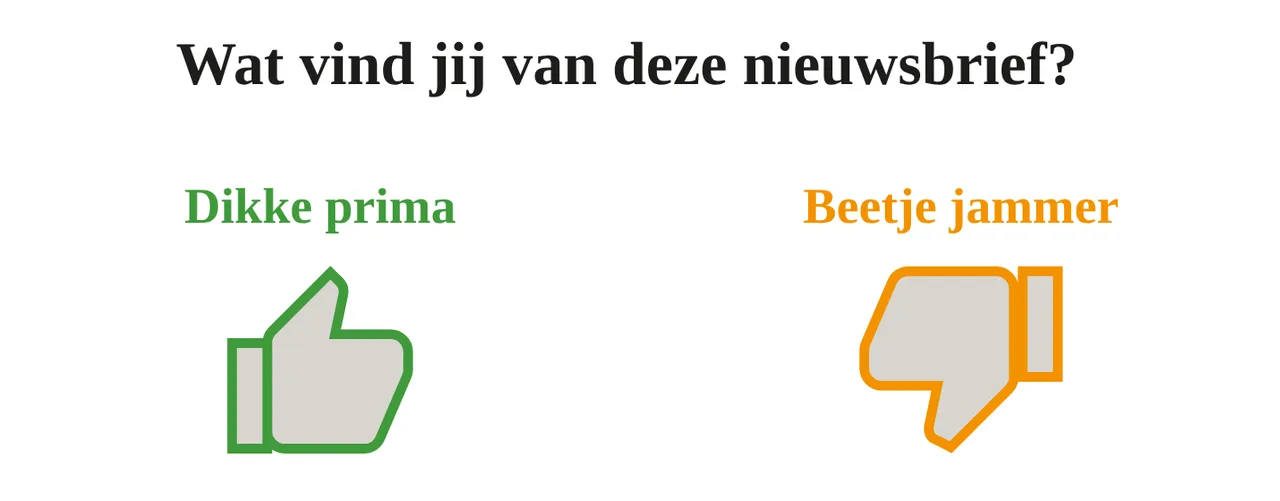
Een lijst voor de positieve reacties maken
Maak een nieuwe lijst aan, in dit voorbeeld ‘Feedback-positieve reactie’. Voeg via Kenmerken lijst → Velden de extra velden ‘Naam’ en ‘Tip of suggestie’ toe als tekstveld, en verwijder de standaardvelden ‘Voornaam’ en ‘Achternaam’.
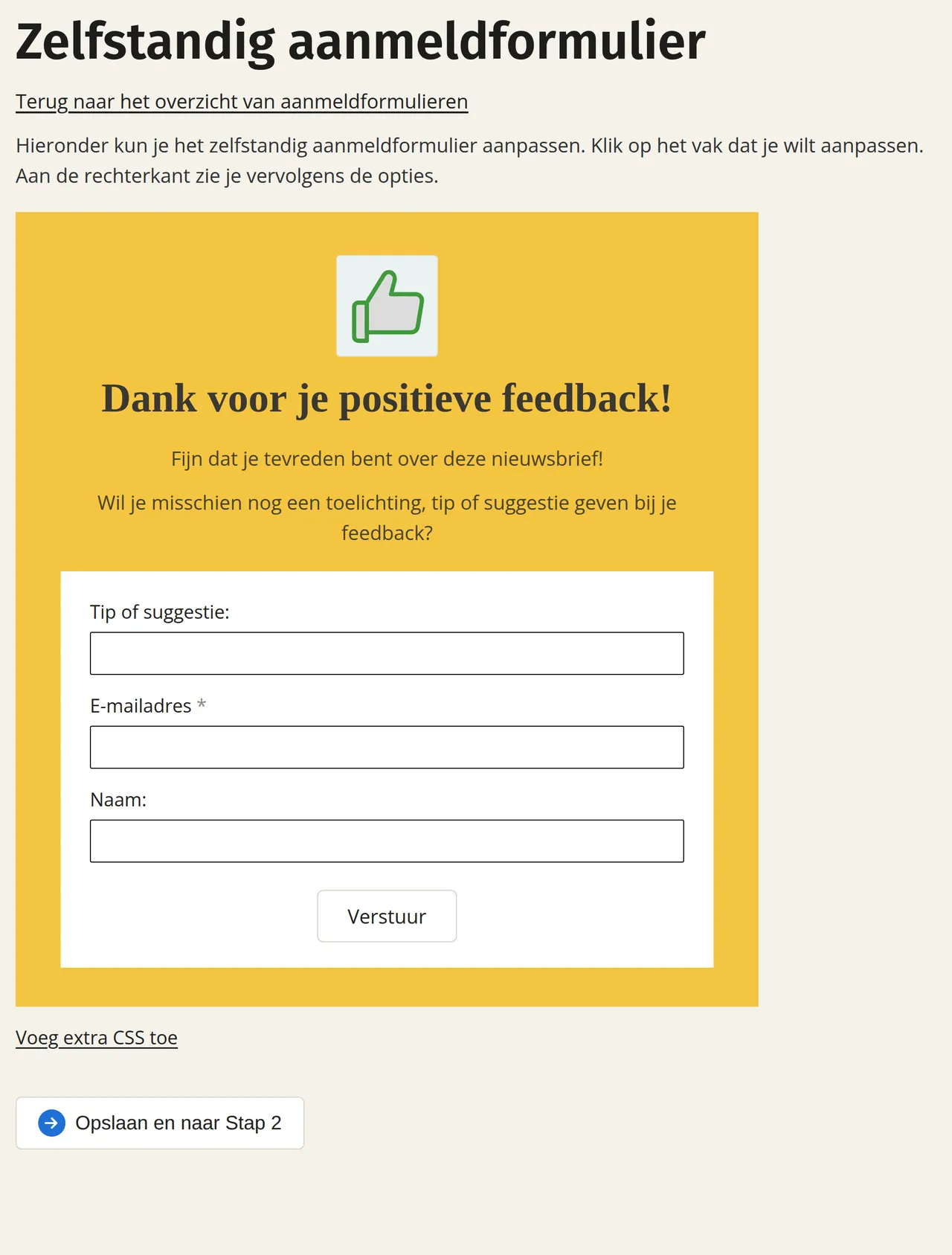
Ga in deze lijst naar Verrijken → Aanmelden en klik in het bovenste blok op ‘Beginnen’. Dat opent het zelfstandig aanmeldformulier: het venster dat je relaties zien als ze in de nieuwsbrief op de groene duim klikken.
Pas in het formulier het logo, de titel, de teksten en de knop aan.
Pas daarna de bedankpagina aan die je relatie ziet na het versturen.
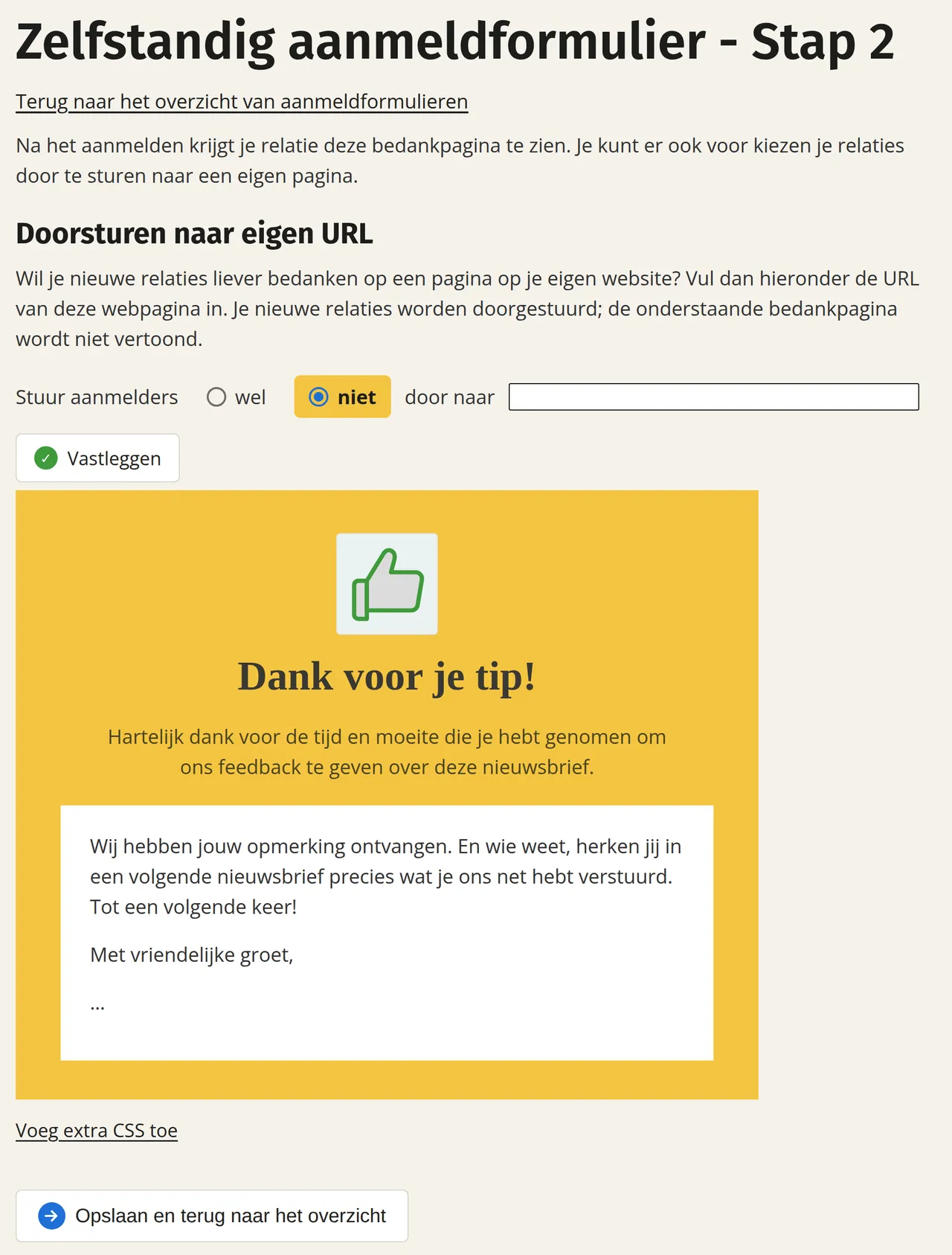
Sla het formulier op en ga terug naar het overzicht met aanmeldformulieren van deze lijst.
Een tweede lijst voor de negatieve reacties maken
Als je de eerste lijst kopieert, worden de aangepaste velden en het vormgegeven formulier automatisch meegekopieerd. Zo weet je zeker dat beide formulieren op elkaar lijken.
Kopieer de lijst
Kies op de pagina ‘Relaties’ bij de lijst die je net hebt gemaakt voor ‘Kopiëren zonder relaties’. De lijst is nog leeg, dus ‘Kopiëren met relaties’ geeft hier hetzelfde resultaat.
De knoppen in je nieuwsbrief plaatsen
De links naar beide formulieren staan bij de betreffende lijst onder Verrijken → Aanmelden. Gebruik de variant waarin de relatievariabele van het e-mailadres is opgenomen. Het e-mailadres van de ontvanger staat dan alvast ingevuld in het formulier.
Plaats in de drag & drop-editor een blok Kolommen met twee kolommen van gelijke breedte: links voor de positieve en rechts voor de negatieve knop.
Zet in de linkerkolom een titelregel en stel de tekstkleur in, in dit voorbeeld groen. Plaats daaronder een blok ‘Afbeelding’, kies de afbeelding van je computer en plak de link naar het positieve formulier erachter.
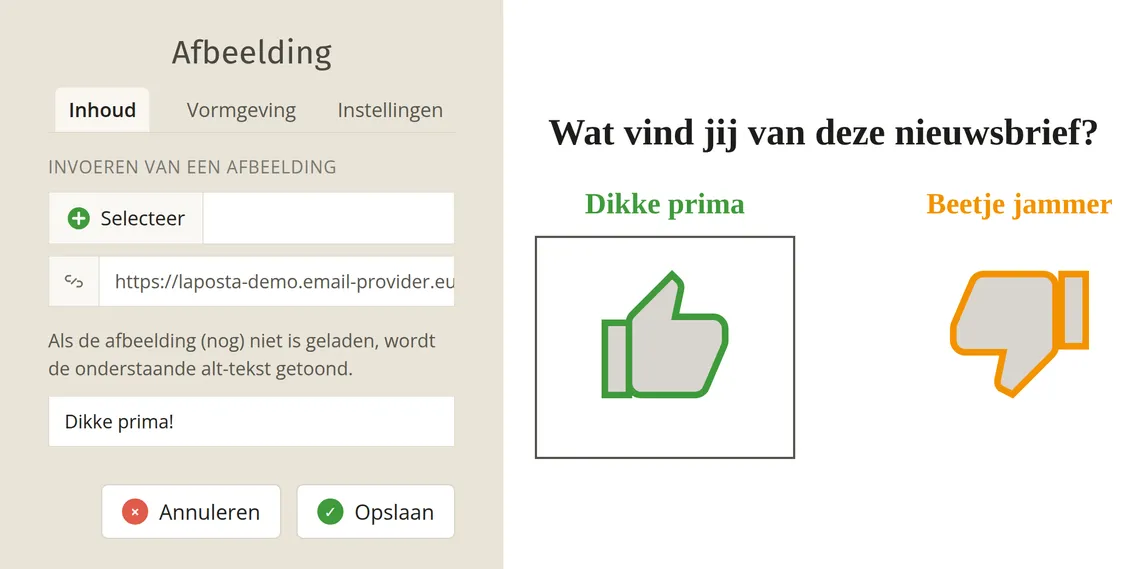
Kopieer beide blokken naar de rechterkolom en vervang daar de afbeelding, de kleur en de link door die van het negatieve formulier. Je kunt ook nieuwe blokken naar de rechterkolom slepen en die vullen. Stel tot slot de vormgeving in voor een goede weergave op desktop en op een mobiele telefoon.
De feedback bekijken
Een klik op een van de twee afbeeldingen telt mee als linkklik. Je ziet die kliks als overlay op je nieuwsbrief onder Resultaten → Campagnes → Links → In beeld. Ga je met je muis over een percentage, dan zie je daaronder het aantal personen en het totale aantal klikken.
Wie het formulier ook echt invult, komt als nieuwe actieve relatie in de bijbehorende lijst te staan. De toelichting staat daar in het veld ‘Tip of suggestie’.

Je kunt beide lijsten exporteren naar Excel en de tips en suggesties daar samenvoegen tot één bestand. Verwijder de relaties daarna eventueel weer uit deze lijsten, zodat je geen dubbele actieve relaties in je account houdt.
Deze knoppen staan los van de feedback die relaties bij een afmelding geven. Die vind je terug via Feedback van je relaties bekijken.