

Einen Feedback-Button mit Daumen in Ihrem Newsletter erstellen
Laposta verfügt über keinen fertigen Feedback-Button, aber Sie können selbst einen erstellen, indem Sie einige Funktionen kombinieren. Sie erstellen zwei Listen mit jeweils einem Standalone-Anmeldeformular: eines für eine positive und eines für eine negative Reaktion. In Ihrem Newsletter platzieren Sie zwei Bilder, die darauf verlinken. Klickt ein Abonnent auf eines dieser Bilder, öffnet sich das zugehörige Formular in einem neuen Fenster, in dem Ihr Abonnent einen Tipp oder eine Anregung hinterlassen kann.
Eine Liste für die positiven Reaktionen erstellen
Erstellen Sie eine neue Liste, in diesem Beispiel „Feedback-positive Reaktion“. Fügen Sie über Einstellungen → Felder die zusätzlichen Felder „Name“ und „Tipp oder Anregung“ als Textfeld hinzu und entfernen Sie die Standardfelder „Vorname“ und „Nachname“.
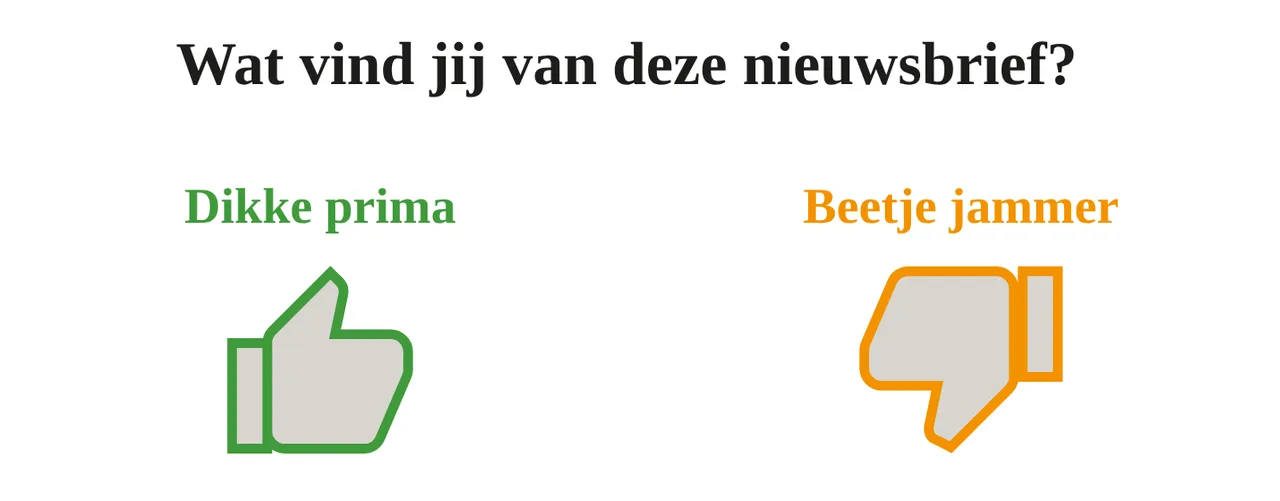
Gehen Sie in dieser Liste zu Erweitern → Anmelden und klicken Sie im obersten Block auf „Start“. Dadurch öffnet sich das Standalone-Anmeldeformular: das Fenster, das Ihre Abonnenten sehen, wenn sie im Newsletter auf den grünen Daumen klicken.
Passen Sie im Formular das Logo, den Titel, die Texte und die Schaltfläche an.

Passen Sie danach die Dankesseite an, die Ihr Abonnent nach dem Senden sieht.

Speichern Sie das Formular und gehen Sie zurück zur Übersicht der Anmeldeformulare dieser Liste.
Eine zweite Liste für die negativen Reaktionen erstellen
Wenn Sie die erste Liste kopieren, werden die angepassten Felder und das gestaltete Formular automatisch mitkopiert. So stellen Sie sicher, dass sich beide Formulare ähneln.
Kopieren Sie die Liste
Wählen Sie auf der Seite „Abonnenten“ bei der Liste, die Sie gerade erstellt haben, „Kopieren ohne Abonnenten“. Da die Liste noch leer ist, führt „Kopieren mit Abonnenten“ hier zum gleichen Ergebnis.
Die Schaltflächen in Ihrem Newsletter platzieren
Die Links zu beiden Formularen finden Sie bei der jeweiligen Liste unter Erweitern → Anmelden. Verwenden Sie die Variante, in der die Variable der E-Mail-Adresse enthalten ist. Die E-Mail-Adresse des Empfängers ist dann im Formular bereits vorausgefüllt.
Platzieren Sie im Drag & Drop-Editor einen Block Spalten mit zwei gleich breiten Spalten: links für die positive und rechts für die negative Schaltfläche.
Setzen Sie in die linke Spalte eine Titelzeile und stellen Sie die Textfarbe ein, in diesem Beispiel Grün. Platzieren Sie darunter einen Block „Bild“, wählen Sie das Bild von Ihrem Computer aus und fügen Sie den Link zum positiven Formular dahinter ein.
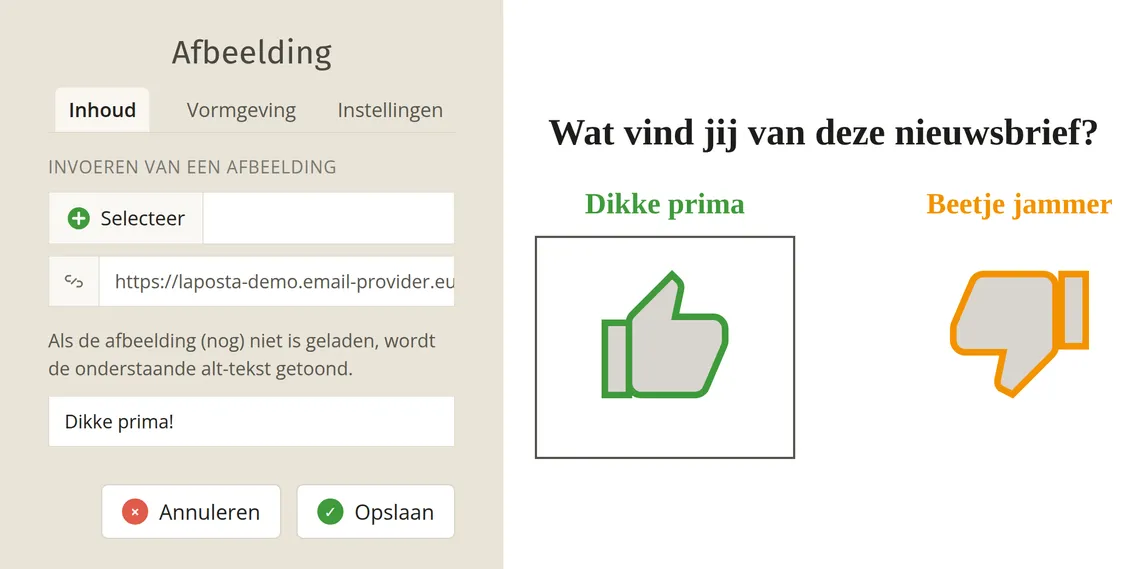
Kopieren Sie beide Blöcke in die rechte Spalte und ersetzen Sie dort das Bild, die Farbe und den Link durch die Angaben des negativen Formulars. Sie können auch neue Blöcke in die rechte Spalte ziehen und diese füllen. Stellen Sie abschließend das Design für eine gute Anzeige auf dem Desktop und auf dem Mobiltelefon ein.
Das Feedback ansehen
Ein Klick auf eines der beiden Bilder zählt als Linkklick. Sie sehen diese Klicks als Overlay auf Ihrem Newsletter unter Ergebnisse → Kampagnen → Links → Overlay. Wenn Sie mit der Maus über einen Prozentsatz fahren, sehen Sie darunter die Anzahl der Abonnenten und die Gesamtzahl der Klicks.
Wer das Formular auch tatsächlich ausfüllt, wird als neuer aktiver Abonnent in die zugehörige Liste aufgenommen. Die Anmerkung steht dort im Feld „Tipp oder Anregung“.

Sie können beide Listen nach Excel exportieren und die Tipps und Anregungen dort in einer Datei zusammenführen. Entfernen Sie die Abonnenten danach gegebenenfalls wieder aus diesen Listen, damit Sie keine doppelten aktiven Abonnenten in Ihrem Konto behalten.
Diese Schaltflächen sind unabhängig von der Rückmeldung, die Abonnenten bei einer Abmeldung geben. Diese finden Sie unter Rückmeldung Ihrer Abonnenten anzeigen.