

Wo befinden sich der Webversions-, Änderungs- und Abmeldelink?
Jede Vorlage enthält standardmäßig drei Links, die Ihr Newsletter benötigt. Sie befinden sich an einem festen Platz, aber Sie können sie verschieben, bearbeiten und erneut einfügen.
Den Webversionslink finden und bearbeiten
Der Webversionslink befindet sich in der zweiten Spalte des Preheaders, dem festen obersten Block Ihres Newsletters. Sie können den Text im Editor bearbeiten.

Dieser Link ist nicht erforderlich, aber Laposta empfiehlt Ihnen dringend, ihn einzufügen. Bilder sind nämlich nicht in jedem E-Mail-Client sofort sichtbar.
Den Änderungs- und Abmeldelink finden und bearbeiten
Ein Abmeldelink in Ihrem Newsletter ist gesetzlich vorgeschrieben. Zusammen mit dem Änderungslink („Daten ändern“) befindet er sich unten in Ihrem Newsletter, unter Ihrem eigenen Inhalt.
Ihr Kontotyp bestimmt, wo genau sich diese beiden Links befinden und was Sie damit tun können:
Den Änderungslink in einem kostenlosen Konto anzeigen
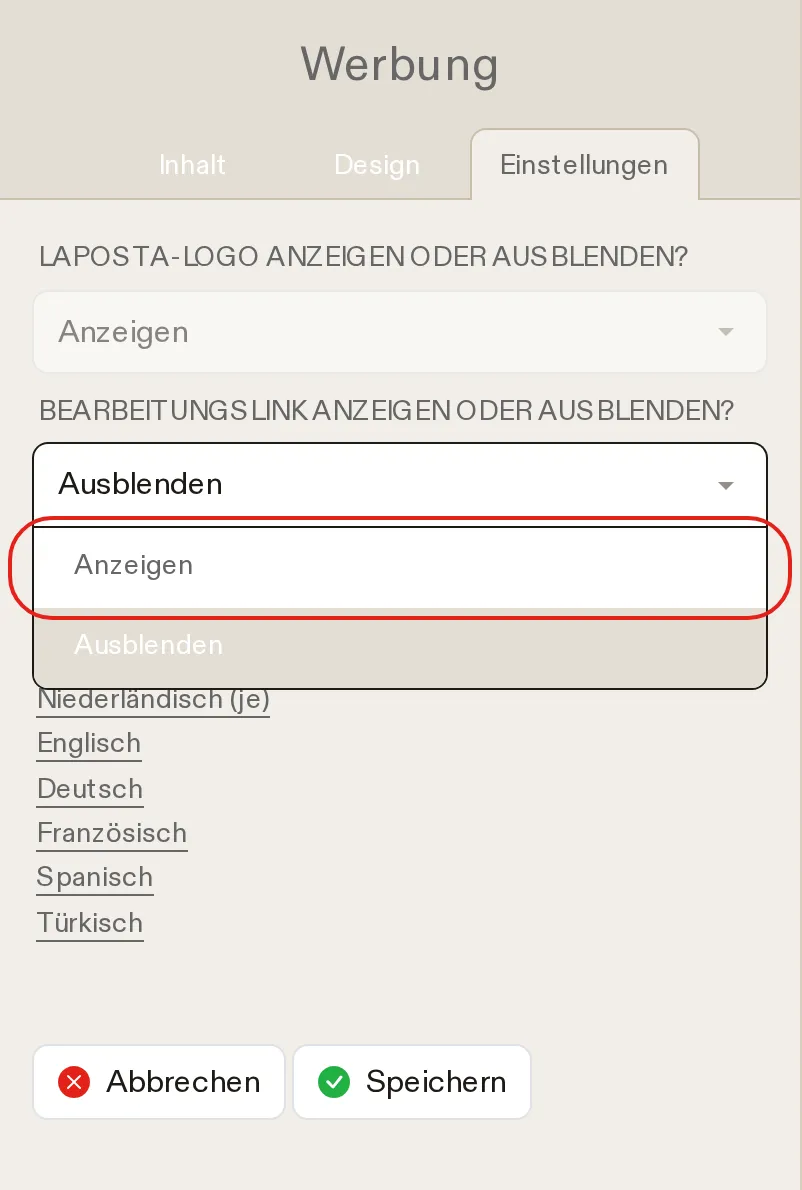
Im untersten Block eines kostenlosen Kontos steht der Änderungslink bereits bereit. So aktivieren Sie ihn:
Öffnen Sie den Marketing-Block
Klicken Sie auf den Block „Werbung“ unten in Ihrem Newsletter und gehen Sie im linken Fenster zu „Einstellungen“.
Einen Link erneut einfügen oder verschieben
Haben Sie einen der drei Links versehentlich gelöscht oder möchten Sie einen an einer anderen Stelle in Ihrer Kampagne platzieren?
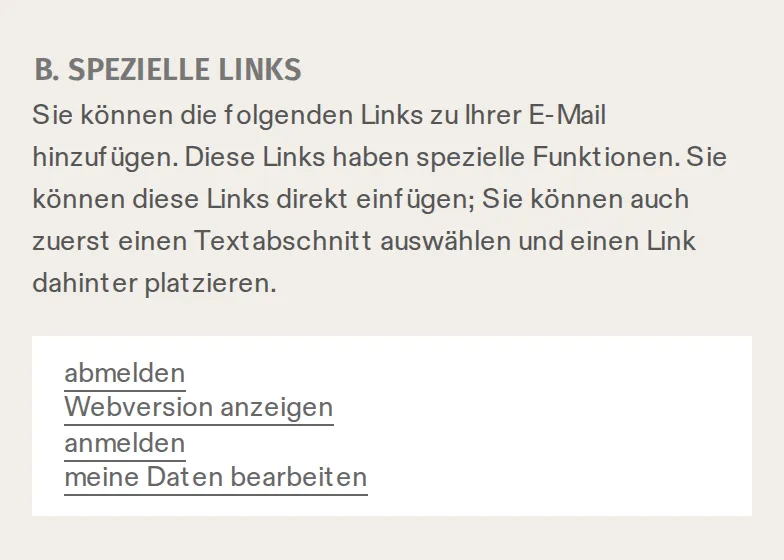
Klicken Sie in Schritt 4 auf den Block, in den der Link eingefügt werden soll. Klicken Sie über dem Textfeld des Editors auf „Variables“. Unter „Spezielle Links“ finden Sie alle drei Links sowie einen Anmeldelink. Für den Abmeldelink können Sie dies auch unter Abmeldelink wiederherstellen nachlesen.
Auf diese Weise können Sie auch den Änderungslink an einer anderen Stelle platzieren, beispielsweise unten im Newsletter beim Abmeldelink.