

Conditionele inhoud instellen voor een blok
Met conditionele inhoud (ook wel variabele of dynamische content) stuur je één campagne naar je hele lijst en laat je toch per doelgroep andere blokken zien. Teksten, afbeeldingen en video’s staan in Laposta altijd in inhoudsblokken. Koppel je voorwaarden (condities) aan zo’n blok, dan krijgen alleen de relaties die daaraan voldoen het te zien. Iedere klant kan dit gebruiken, ook met een gratis account.
Een voorbeeld. Je maakt een interne nieuwsbrief voor alle medewerkers van je organisatie en in je lijst staat de functie van iedere medewerker in het extra tekstveld ‘Functie’. In die ene nieuwsbrief wil je:
- twee tekstblokken die alleen zichtbaar zijn voor directieleden
- een afbeelding die alleen voor de overige medewerkers zichtbaar is.
In plaats van twee versies naar twee segmenten te sturen, stel je bij de tekstblokken voor de directie in dat het veld ‘Functie’ het fragment Directie moet bevatten. De rest van je lijst ontvangt dezelfde campagne, zonder die blokken.
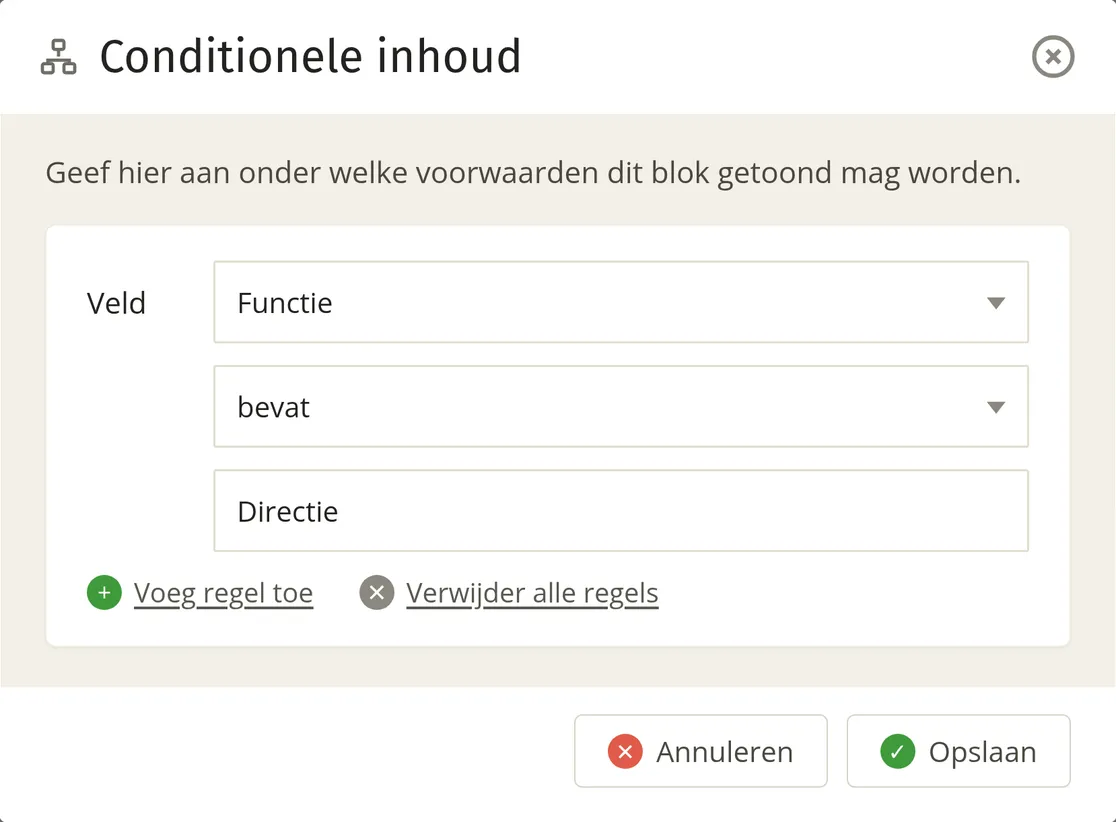
Conditionele inhoud instellen
Conditionele inhoud werkt alleen in een campagne. Een sjabloon en een e-mail in een automation kunnen geen regels bevatten, dus daarin kun je geen conditionele inhoud plaatsen.
Open de instellingen voor conditionele inhoud
Selecteer het blok en klik op het icoon ‘Conditionele inhoud’. In de drag & drop-editor staat dat icoon rechtsboven in het inhoudsblok. Werk je met een sjabloon op maat van het type Joe, dan staat het helemaal rechts, bij de knoppen om blokken toe te voegen, te verplaatsen en te verwijderen.
Conditionele inhoud bij meerdere lijsten
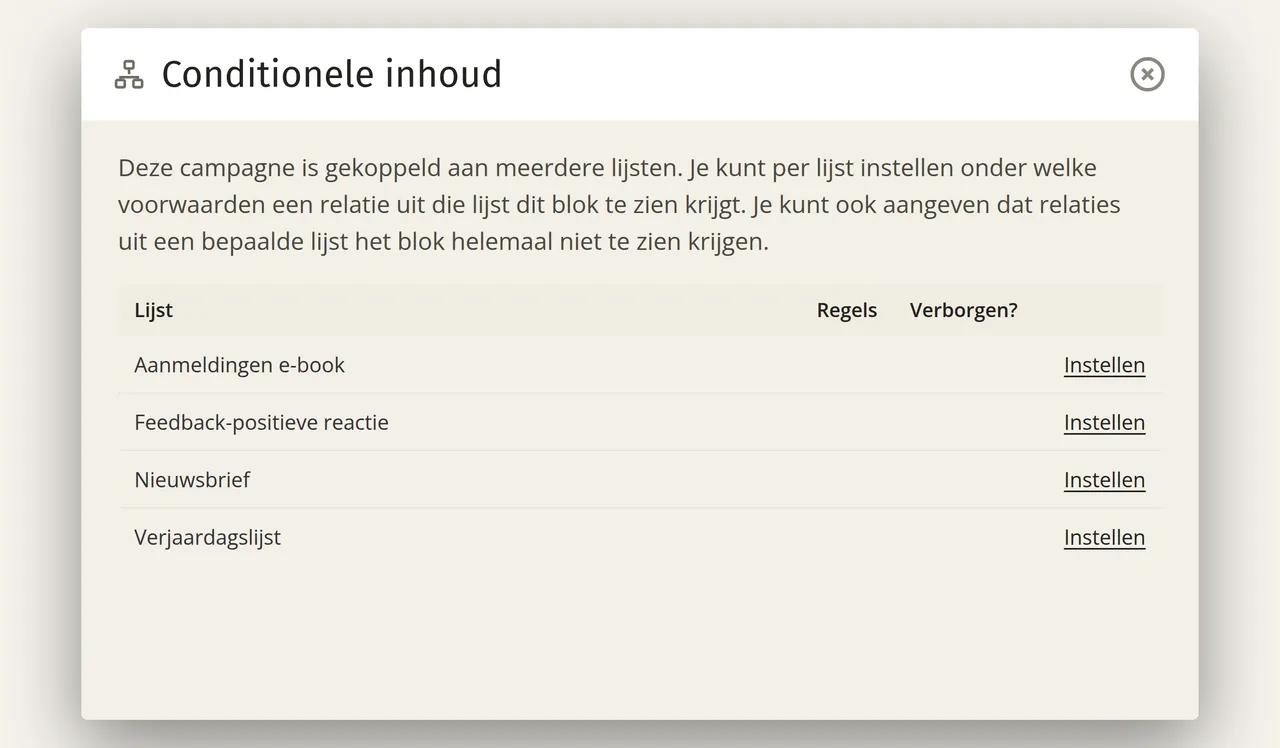
Heb je meerdere lijsten als ontvanger geselecteerd, dan kun je de regels per lijst instellen. Wil je een blok alleen aan de relaties uit één lijst tonen, verberg het dan voor de andere lijsten:
Je ziet alle lijsten van deze campagne, met per lijst of er regels gelden en of het blok verborgen is. Klik achter een lijst op ‘Instellen’.
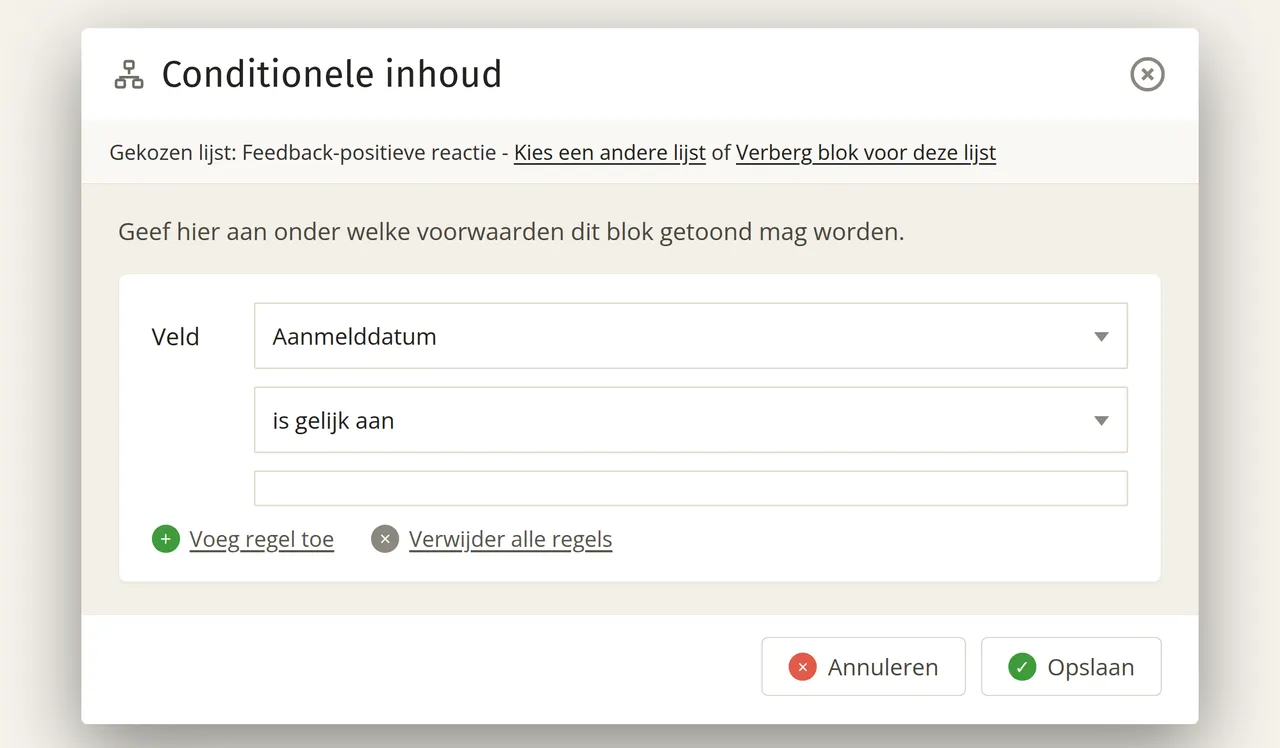
Klik in de pop-up bovenin op ‘Verberg blok voor deze lijst’.
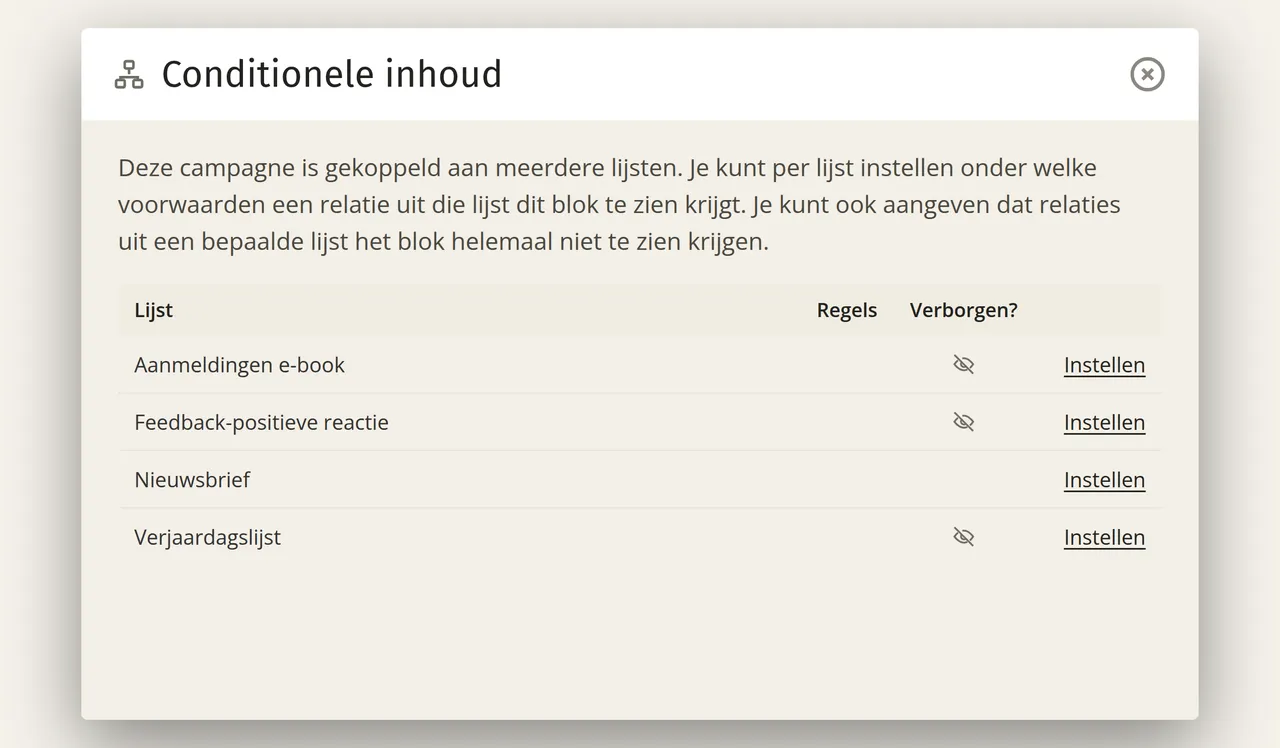
Herhaal dat per lijst. Het blok is nu verborgen voor drie van de vier lijsten, dus alleen de relaties uit de lijst Nieuwsbrief krijgen het te zien.
Welke velden en voorwaarden je kunt gebruiken
Voor je voorwaarden kun je alle velden uit je lijst gebruiken. Welke vergelijkingen je kunt kiezen, hangt af van het type veld:
De conditionele inhoud controleren en aanpassen
Zodra een blok een voorwaarde heeft, kleurt het icoon ‘Conditionele inhoud’ geel. Klik er nog een keer op om de voorwaarden uit te breiden, aan te passen of te verwijderen.
In de ‘Preview’ van je campagne zie je de volledige nieuwsbrief, met bij ieder conditioneel blok een label met het aantal regels. Klik op dat label om de regels te bekijken.

Wil je de nieuwsbrief zonder die labels bekijken, kies dan in het previewscherm of in stap 5 (Laatste controle) voor ‘Verberg conditionele inhoud’.
In Voorbeelden van conditionele inhoud vind je twee uitgewerkte voorbeelden: een gemeente die per postcodegebied een andere tekst toont, en een school die ouders alleen mailt over de groep van hun eigen kind.