

Bestanden uploaden in de Mediatheek
Wil je een pdf of een ander document met je lezers delen? Zet dat bestand dan eerst in de Mediatheek. Vanuit je nieuwsbrief kun je er daarna naar linken met een tekstlink, een knop of een afbeelding.
Je kunt een bestand niet als losse bijlage meesturen met je nieuwsbrief. Je ontvangers kunnen het bestand altijd openen via een link.
Een bestand uploaden
In het overzicht zie je per bestand wanneer het is toegevoegd, hoe het heet, hoe groot het is en welke omschrijving je hebt meegegeven. Welke bestandstypen je kunt uploaden staat in Toegestane bestanden en grootte. Hoe je bestanden beheert, vervangt en verwijdert lees je in Overzicht van je bestanden.
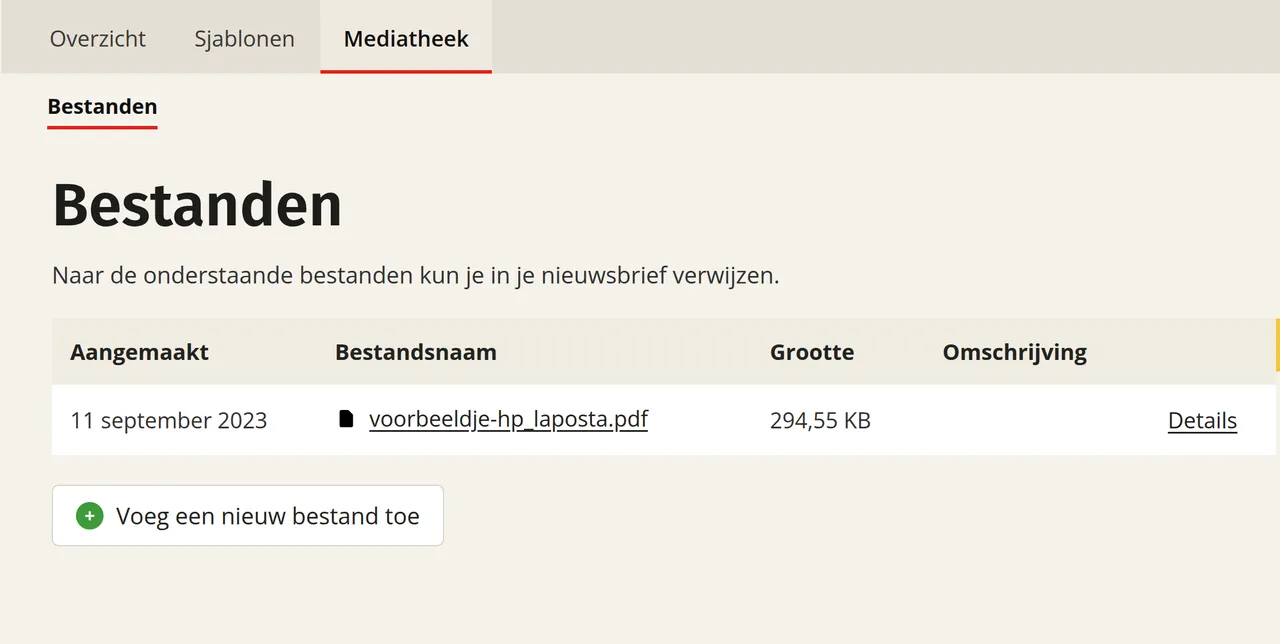
Wil je in de editor een bestand selecteren dat je net hebt geüpload, maar staat het er niet tussen? Ververs je browser met F5, dan is het overzicht weer actueel.
Na het versturen kun je in de statistieken onder Resultaten → Campagnes → Links zien hoe vaak ontvangers je bestand hebben geopend.
Een tekstlink maken naar een bestand
Voor een tekstlink kun je het bestand ook direct vanuit de editor uploaden:
Open het tekstblok
Sleep zo nodig een tekstblok in je nieuwsbrief en klik erop, zodat links het invoervak verschijnt.
Selecteer de tekst en open het bestandsvenster
Selecteer de tekst waarvan je een link wilt maken en klik op het paperclipicoon.
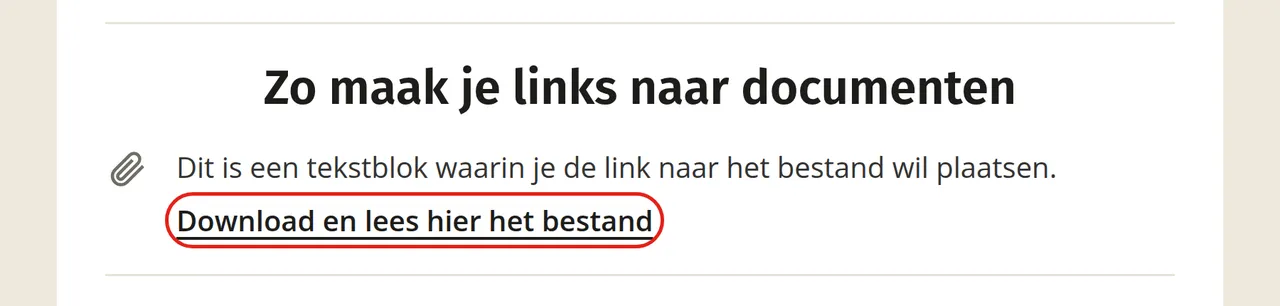
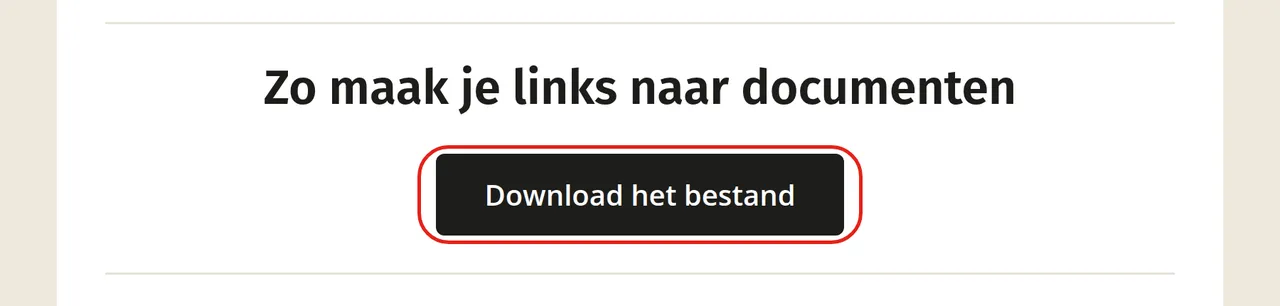
Een knop laten linken naar een bestand
Anders dan bij een tekstlink kun je vanuit een knop geen bestand uploaden. Zorg dus dat het bestand al in de Mediatheek staat.
Een afbeelding laten linken naar een bestand
Een afbeelding kun je niet rechtstreeks aan een bestand koppelen zoals bij een knop. Je kopieert daarvoor eerst de link uit de Mediatheek en plakt die bij de afbeelding. Zorg dat het bestand al in de Mediatheek staat.
Kopieer de bestandslink
Ga naar Campagnes → Mediatheek → Bestanden. Beweeg in het overzicht met de muis over het bestand en klik met de rechtermuisknop. Kopieer de link (in Chrome via ‘Linkadres kopiëren’, in Edge via ‘Koppeling kopiëren’).