

De afbeelding in het ingebedde aanmeldformulier aanpassen
Een afbeelding maakt je ingebedde aanmeldformulier herkenbaar, bijvoorbeeld met je logo of een sfeerbeeld boven de velden.
Afbeelding kiezen en link instellen
Klik in de formulier-editor op de afbeelding. Aan de linkerkant verschijnen de instellingen onder het tabblad ‘Inhoud’.
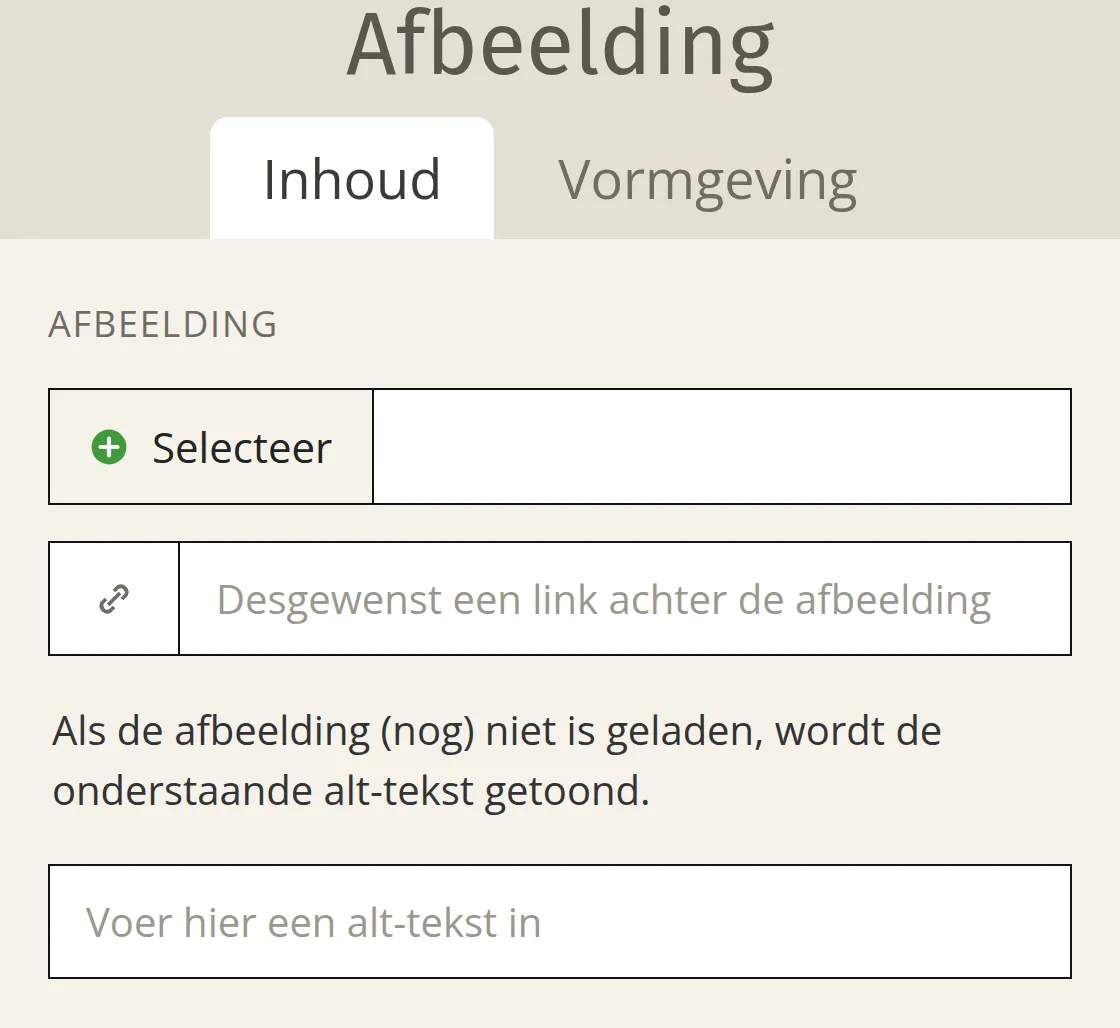
Alleen het uploaden van een afbeelding is verplicht. De twee velden eronder zijn optioneel.
Formaat en positie van de afbeelding aanpassen
Klik op de afbeelding en kies aan de linkerkant het tabblad ‘Vormgeving’ om het formaat en de positie van de afbeelding aan te passen. Bovenin kun je wisselen tussen ‘Desktop’ en ‘Mobiel’, zodat je een brede afbeelding op een telefoon smaller kunt weergeven.
Op dezelfde manier stel je de andere onderdelen van je formulier in, zoals de tekst of de velden en de knop.