

Modificar la imagen en el formulario de registro incrustado
Una imagen hace que tu formulario de registro incrustado sea reconocible, por ejemplo, con tu logotipo o una imagen ilustrativa encima de los campos.
Elegir la imagen y configurar el enlace
Haz clic en la imagen en el editor de formularios. En el lado izquierdo aparecerán los ajustes bajo la pestaña «Contenido».
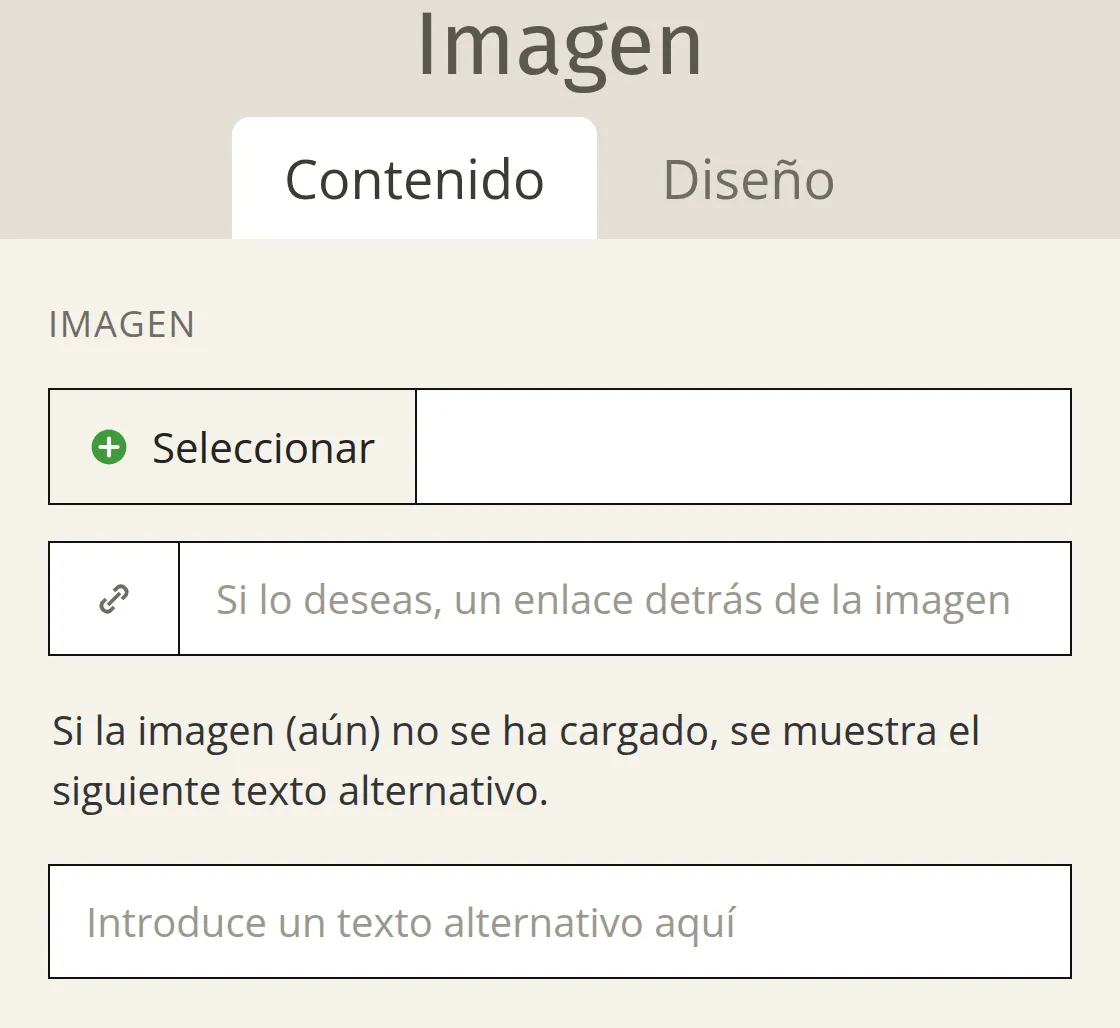
Solo es obligatorio subir una imagen. Los dos campos que hay debajo son opcionales.
Modificar el tamaño y la posición de la imagen
Haz clic en la imagen y elige en el lado izquierdo la pestaña «Diseño» para modificar el tamaño y la posición de la imagen. En la parte superior puedes cambiar entre «Escritorio» y «Móvil», para poder mostrar más estrecha una imagen ancha en un teléfono.
De la misma manera configuras las demás partes de tu formulario, como el texto o los campos y el botón.