

Modificar el diseño y la visualización del formulario de registro incrustado
Con un formulario de registro incrustado, los visitantes se suscriben sin salir de tu sitio web. El formulario está directamente en tu propia página. Lo creas en Laposta, eliges tú mismo qué campos incluirá y no necesitas ni una línea de código para ello.
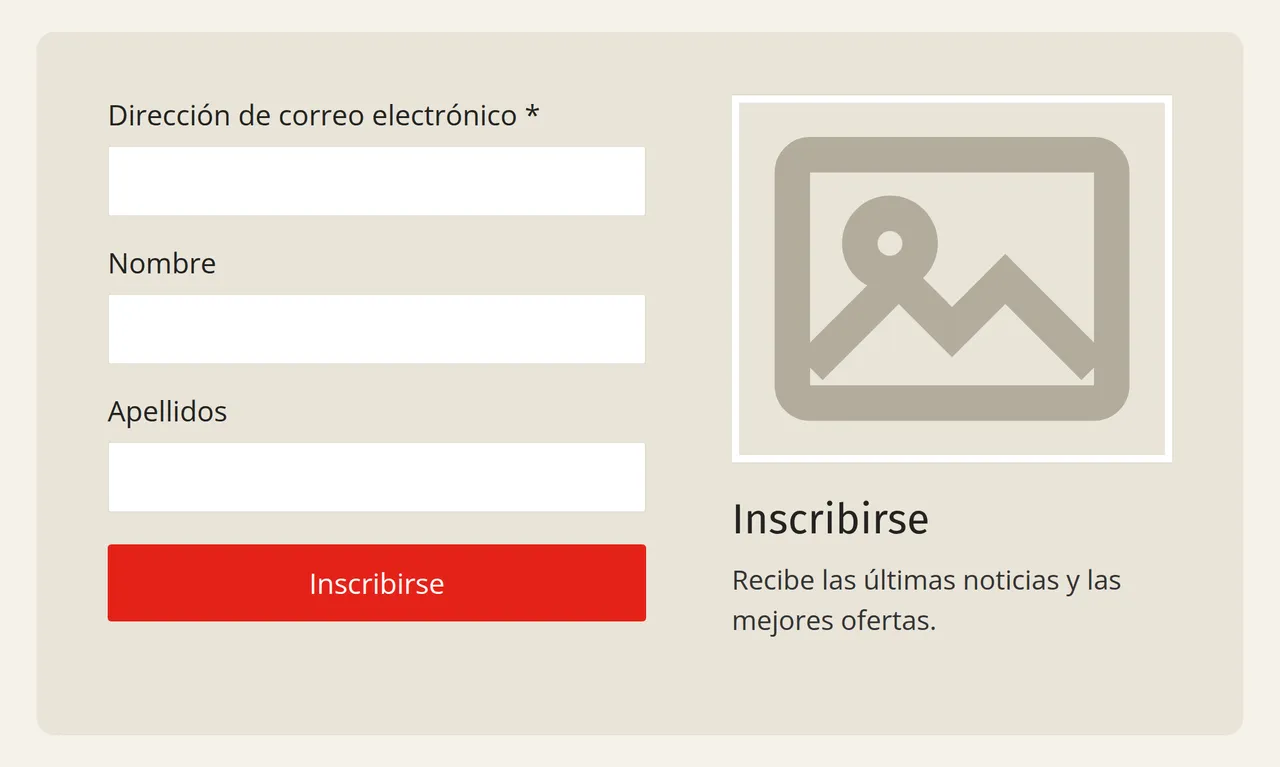
Configuras el formulario con el editor de formularios. Ábrelo desde la lista correspondiente: ve a Suscriptores, haz clic en tu lista y selecciona Enriquecer → Suscribirse. Debajo de «Formulario de registro incrustado», haz clic en «Comenzar», también si quieres modificar un formulario existente. A continuación, haz clic en «Configurar» en la página principal del formulario.
Trabajar en el editor
Haz clic en un elemento del formulario para editarlo. A la izquierda aparecen los ajustes, divididos en dos pestañas:
- En «Contenido» introduces los textos, eliges qué campos son visibles y seleccionas una imagen.
- En «Diseño» configuras, entre otras cosas, colores, fuentes y márgenes.
En una pantalla pequeña, los elementos suelen estar uno debajo del otro y el texto es más grande que en una pantalla grande. Por eso, en varios lugares del editor puedes cambiar entre «Escritorio» y «Móvil», para poder configurar ambas vistas por separado.
En la parte superior del editor encontrarás los botones «Deshacer» (paso atrás), «Rehacer» (paso adelante) y «Vista previa». Haz clic arriba a la derecha en «Vista previa» para ver el resultado y cambiar entre la vista normal y la móvil.

Abrir los ajustes generales
Haz clic junto al formulario, en el espacio en blanco, para abrir los ajustes generales de todo el formulario. A la izquierda aparecen las pestañas «Contenido», «Diseño» y «Visualización».
Elegir la disposición
En la pestaña «Contenido», elige la disposición global haciendo clic en uno de los iconos. Con esto fijas la ubicación de los campos, la imagen y el botón tanto para escritorio como para móvil.
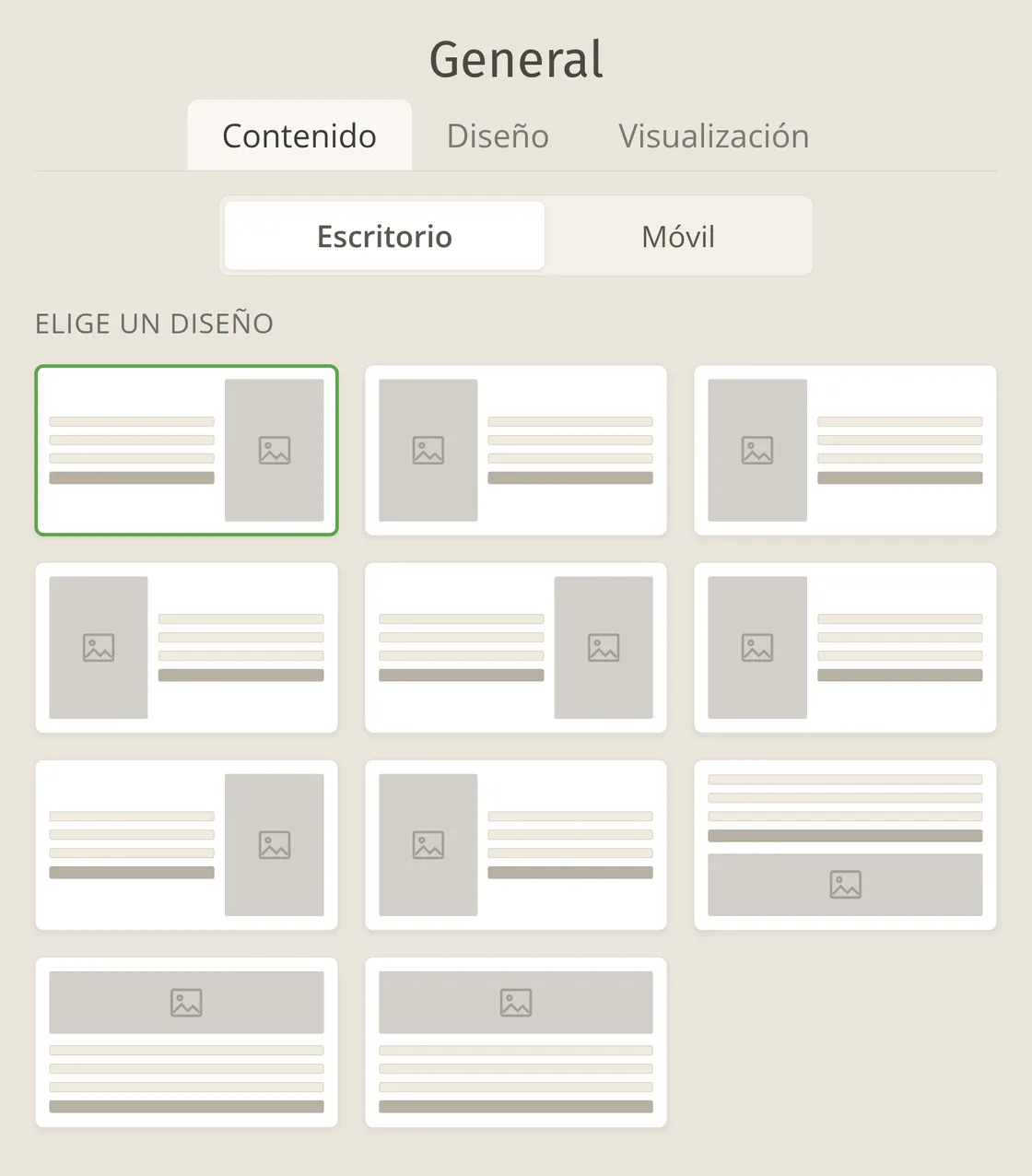
Configurar el ancho y las esquinas redondeadas
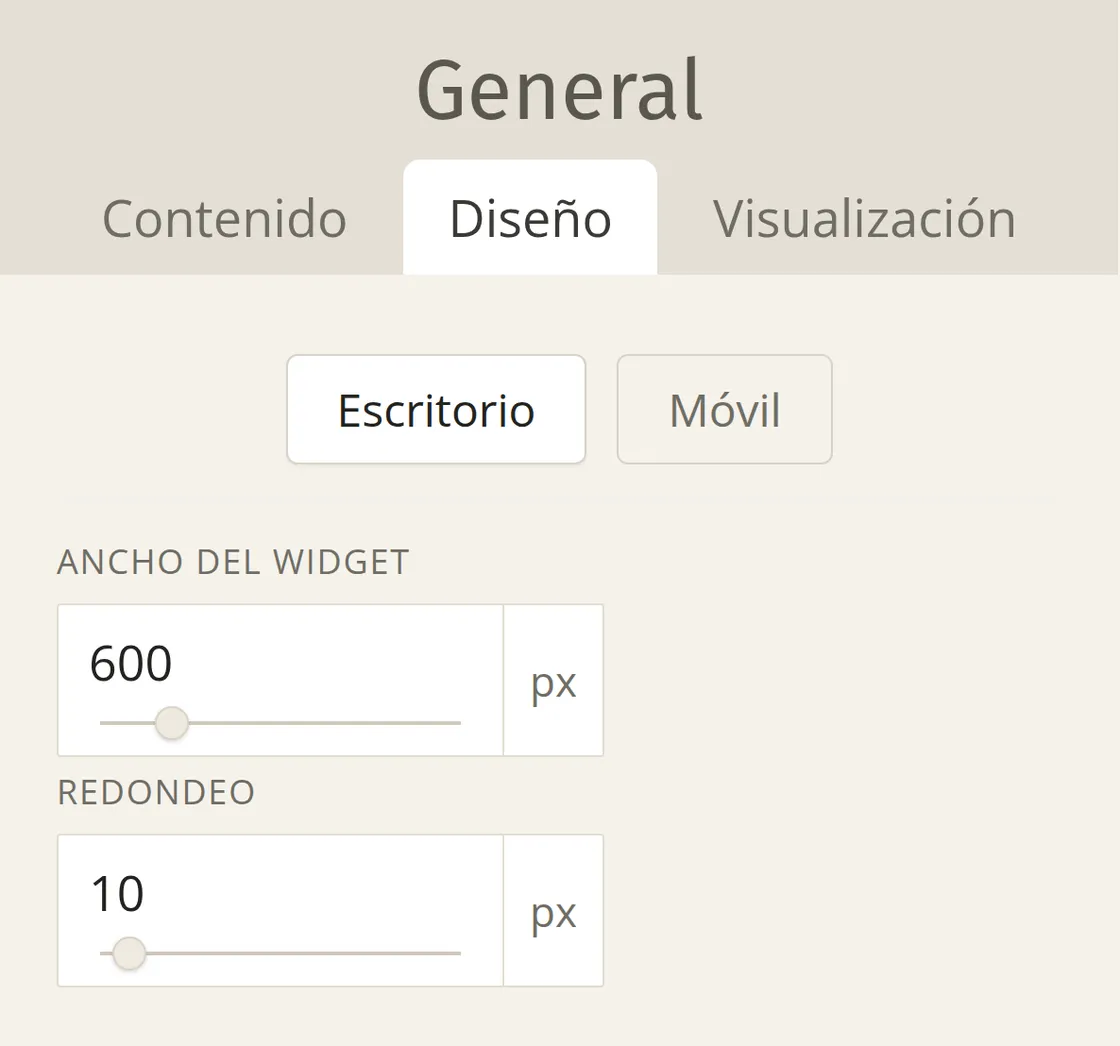
Ve a la pestaña «Diseño». En «Ancho del widget», establece el ancho en píxeles, por separado para escritorio y móvil. En «Redondeo», indica si el formulario tendrá esquinas redondeadas y cómo de redondeadas serán.
Elegir entre en línea, ventana emergente o deslizar
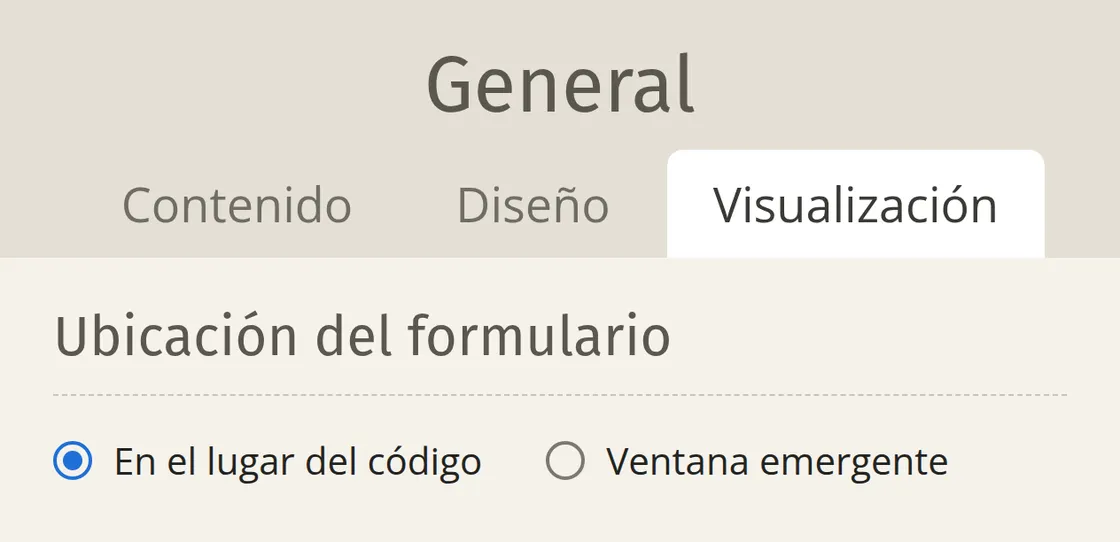
En la pestaña «Visualización», elige bajo «Ubicación del formulario» cómo aparece el formulario en tu página:
- «En el lugar del código» (por defecto): muestra el formulario en línea, exactamente donde está el código javascript.
- «Ventana emergente»: coloca el formulario en el centro de la página, por encima del contenido.
- «Deslizar»: hace que el formulario se deslice hacia dentro de la página en el lugar que tú indiques.
Configurar cuándo aparece el formulario
Por defecto, el formulario aparece directamente al cargar la página. Si quieres cambiarlo, en la pestaña «Visualización» haz clic en «Añadir condición» bajo «¿Cuándo mostrar?».
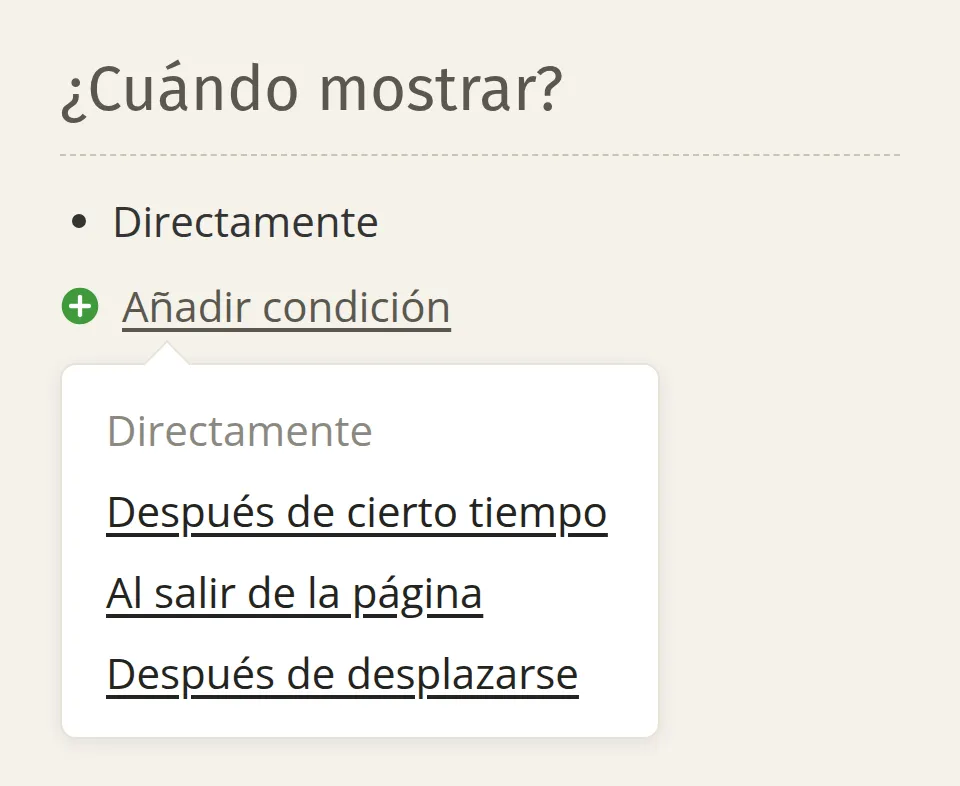
Puedes elegir entre tres momentos:
- «Después de cierto tiempo»: unos segundos después de que se cargue la página.
- «Al salir de la página»: en cuanto tu visitante sale de la página con el ratón. Hasta ese momento, el formulario es invisible.
- «Después de desplazarse»: el formulario solo aparece cuando tu visitante se ha desplazado hacia abajo un determinado porcentaje de la página.
Configurar cuándo deja de aparecer el formulario
Por defecto, el formulario deja de mostrarse en cuanto se ha rellenado. Haz clic bajo «¿Cuándo dejar de mostrar?» en «Añadir condición» para configurar otros momentos:
- «Después de cerrar»: el formulario se ha descartado. Puedes indicar si se puede volver a mostrar después de cierto tiempo.
- «Después de mostrar»: el formulario se ha visto. Aquí también puedes indicar si se puede volver a mostrar después de cierto tiempo.
- «Después de número de veces»: el formulario se ha visto un determinado número de veces.
Puedes combinar condiciones, tanto para mostrar como para ocultar.
Elegir en qué páginas está el formulario
Por defecto, el formulario está activo en todas las páginas donde se encuentre el código (indicado con la ruta /*). En la pestaña «Visualización» puedes modificar esto bajo «¿En qué páginas de su sitio web?».
A través de «Configurar visualización de páginas» indicas dónde se puede mostrar el formulario. A través de «Configurar ocultación de páginas» indicas dónde no se debe mostrar. Introduce aquí las rutas (partes de las URL de tu sitio web). Para ello puedes utilizar un comodín: contacto/* representa todas las páginas que empiezan por contacto/.
Mostrar u ocultar con javascript
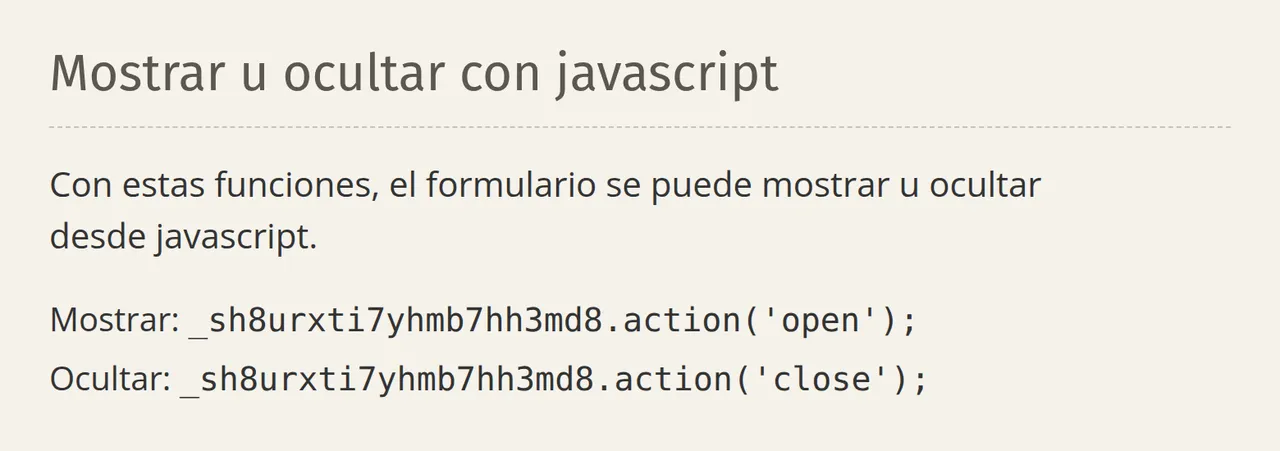
Independientemente de los ajustes en Laposta, tú o tu desarrollador web también podéis determinar mediante javascript cuándo se abre o se cierra el formulario. Las dos funciones necesarias, incluido el código único de tu formulario, se encuentran en la pestaña «Visualización» bajo «Mostrar u ocultar con javascript».
Puedes leer cómo rellenar y diseñar los distintos elementos del formulario en Texto en el formulario de registro incrustado, Imagen en el formulario de registro incrustado y Campos en el formulario de registro incrustado.