

Colocar el formulario de registro incrustado en tu sitio web
El formulario pertenece a la lista para la que lo creas. Ve a Suscriptores, haz clic en tu lista y selecciona Enriquecer → Suscribirse. Haz clic en «Comenzar» debajo de «Formulario de registro incrustado».
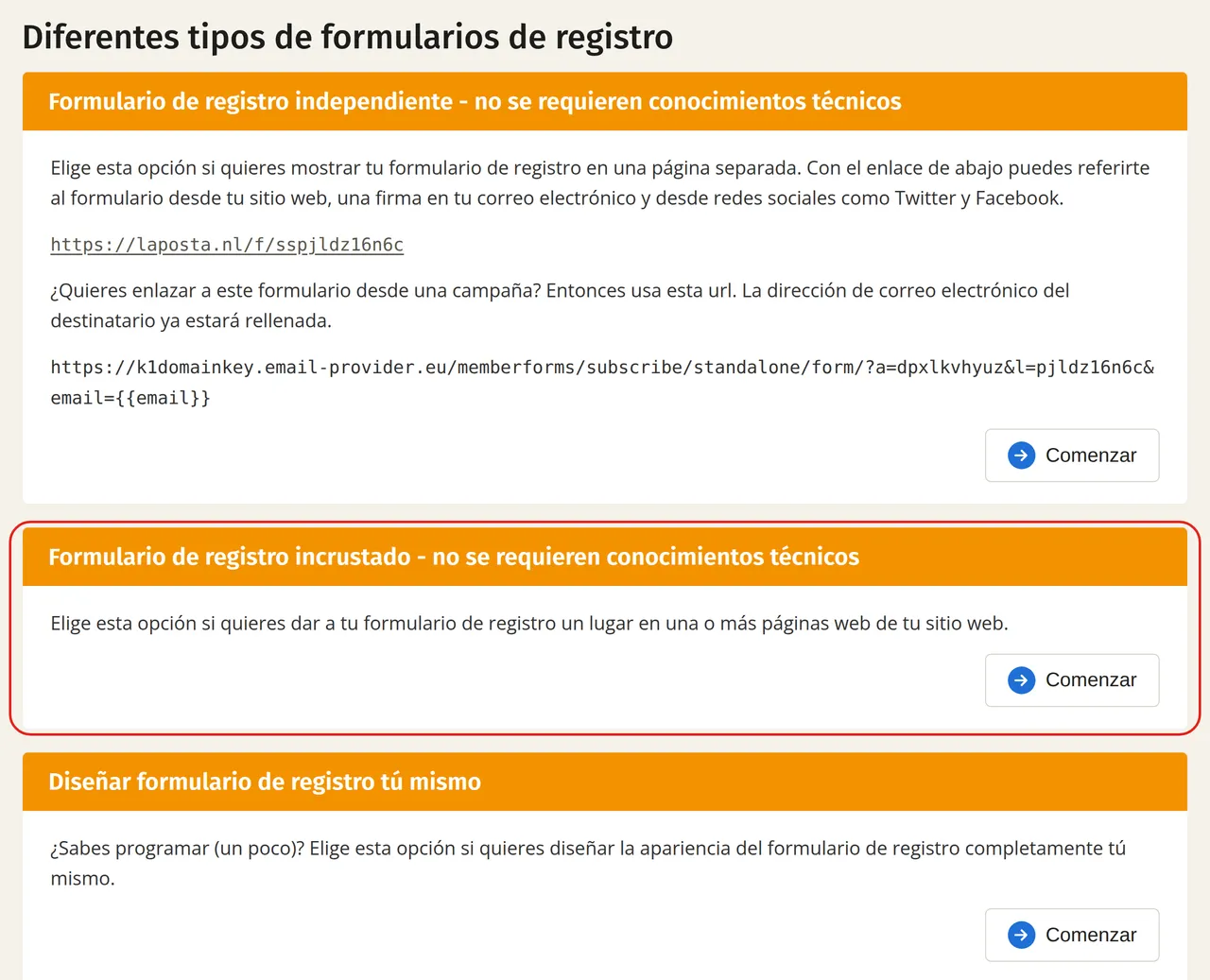
Colocar el código en tu sitio web
Una línea de javascript es suficiente para mostrar el formulario en tu sitio web. Verás esa línea en la página principal del formulario inmediatamente después de hacer clic en «Comenzar», y también más adelante si ya has configurado el formulario. Copia el código en el lugar de tu sitio web donde debe aparecer el formulario.
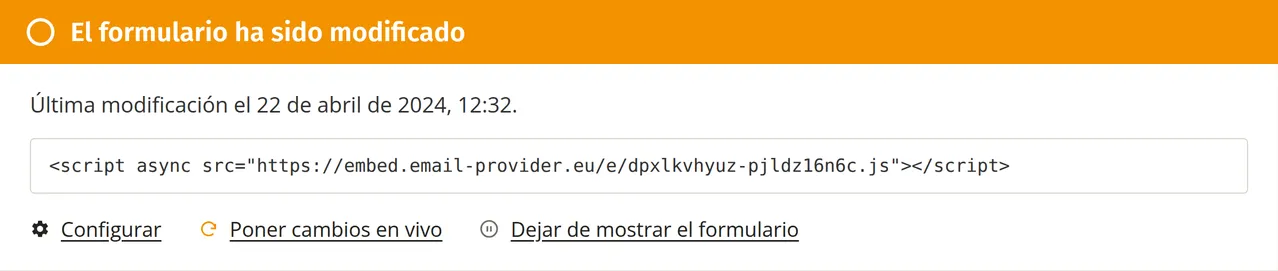
Con «Configurar» abres el editor en el que configuras el contenido y el diseño.
Poner cambios en vivo
Si modificas un formulario que ya está en tu sitio web, esos cambios no serán visibles inmediatamente para tus visitantes. Solo verán la nueva versión cuando hagas clic en «Poner cambios en vivo».
Ocultar el formulario temporalmente
Si quieres quitar el formulario de tu sitio por un momento, no hace falta que elimines el código javascript. Haz clic en la página principal en «Dejar de mostrar el formulario». Con «Hacer visible el formulario de nuevo» lo vuelves a poner.
WordPress: colocar el formulario con el plugin
Si trabajas con WordPress, no necesitas el código javascript. Con el plugin Laposta Signup Embed colocas el formulario en tu sitio, o utilizas un shortcode para mostrarlo en páginas específicas.
El mensaje de error «falta list_id»
Este mensaje significa casi siempre que el shortcode no se ha pegado como shortcode. El editor predeterminado de WordPress y los de la mayoría de los temas tienen un bloque específico para ello. Si el shortcode está en un bloque de texto normal, comprueba en la vista de texto (la pestaña «Texto» o la opción «Editar como HTML») si el formato sigue siendo correcto. A veces se añade código de formato a tu shortcode, lo que impide que se pueda leer el list_id.