

Usar y modificar el formulario de registro independiente
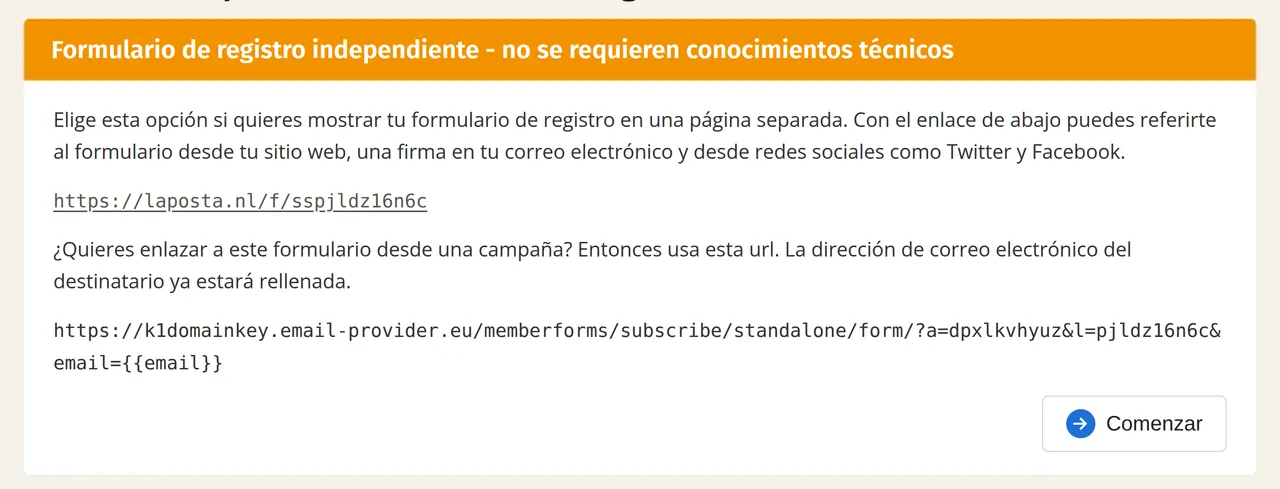
Cuando alguien hace clic en el enlace de alta, el formulario de registro independiente se abre en una página aparte, fuera de tu sitio web. Encontrarás el enlace en Suscriptores → tu lista → Enriquecer → Suscribirse. Puedes compartirlo, por ejemplo, en tu sitio web, en tu firma de correo electrónico o en redes sociales como Facebook y LinkedIn.
Cuando alguien rellena los datos solicitados y hace clic en el botón, aparece una página de agradecimiento. La dirección de correo electrónico y el resto de datos introducidos se añaden automáticamente a tu lista.
Si quieres enviar un correo de bienvenida a los nuevos suscriptores para confirmar el alta, configura esta automatización y actívala.
Puedes modificar el formulario y la página de agradecimiento por tu cuenta, sin necesidad de conocimientos técnicos. Si has pedido que te activen el doble opt-in, también podrás modificar aquí la página de confirmación.
El doble opt-in está desactivado por defecto. Si tienes una cuenta de pago y quieres utilizarlo, envía un correo electrónico a helpdesk@laposta.nl para solicitar su activación.
Añadir campos adicionales al formulario
Los campos de tu formulario de registro proceden de Suscriptores → Configuración de lista → Campos. Ahí también puedes añadir nuevos campos. Al crear un nuevo campo, la opción «¿En formulario de registro?» ya está activada. Solo tienes que cambiarlo si no quieres mostrar el campo en el formulario.
Modificar el texto y el diseño del formulario
Ve a Suscriptores → tu lista → Enriquecer → Suscribirse y, debajo de «Formulario de registro independiente», haz clic en «Comenzar», incluso aunque ya estés utilizando el formulario. En el paso 1 modificas el formulario de registro y en el paso 2, la página de agradecimiento. Si el doble opt-in está activado, se añade un paso intermedio para la página de confirmación y el plan paso a paso tendrá tres pasos.
Haz clic en un elemento del formulario para modificar su diseño:
Si tienes conocimientos técnicos, también puedes añadir tu propio CSS al formulario.
Modificar la página de agradecimiento
La página de agradecimiento se diseña de la misma manera que el formulario. Si prefieres dar las gracias a los nuevos suscriptores en una página de tu propio sitio web, introduce la URL de esa página web y marca la casilla para reenviar a quienes se inscriban.