

Enviar automáticamente un correo de bienvenida o regalo
Con el momento de inicio «Suscribirse» y el bloque «Enviar correo electrónico» puedes enviar algo al instante a todas las personas que se suscriban: un mensaje de bienvenida o un regalo, como un e-book gratis. Puedes leer cómo funciona el editor y cómo se crea una automatización en Inicia tu primera automatización.
Para un regalo se suele usar un formulario aparte, de modo que esas suscripciones lleguen a una lista propia. Puedes hacerlo con un formulario de registro independiente. Si quieres que las personas también puedan suscribirse por separado a tu boletín en ese formulario, puedes añadir una casilla de verificación extra en el formulario.
Configurar la automatización
Haz clic en «Añadir momento de inicio» y elige «Suscribirse». Selecciona la lista en la que entran las suscripciones, por ejemplo la lista para el e-book. Si dejas «Origen» en «Cualquiera», la automatización empezará en cuanto se añada un suscriptor a la lista, sea cual sea la forma en que ocurra. Si solo quieres tener en cuenta las suscripciones a través de un formulario de registro, elige «Fuera de este programa». Puedes ver qué otros momentos de inicio existen en Elegir un momento de inicio.
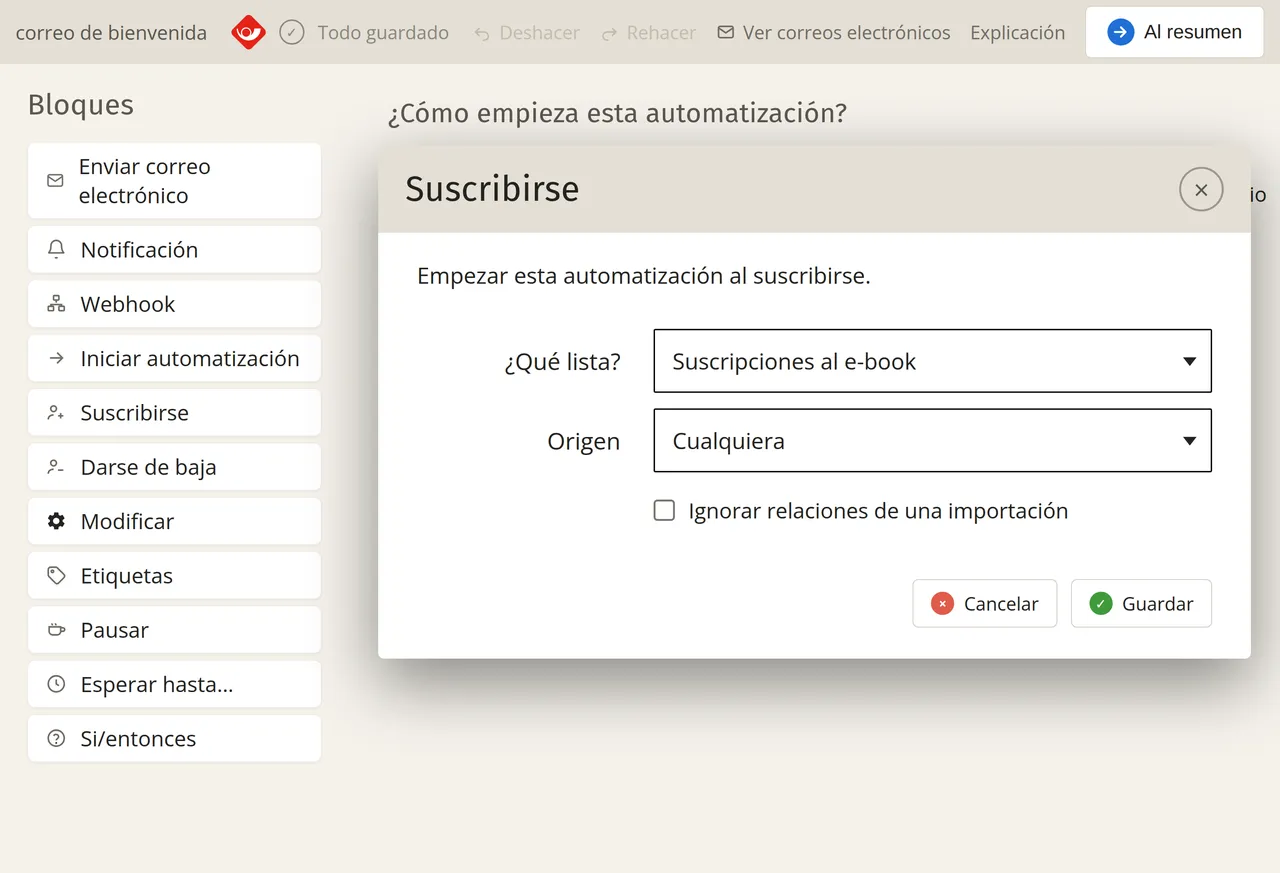
Arrastra el bloque «Enviar correo electrónico» hacia el signo más situado debajo del momento de inicio.
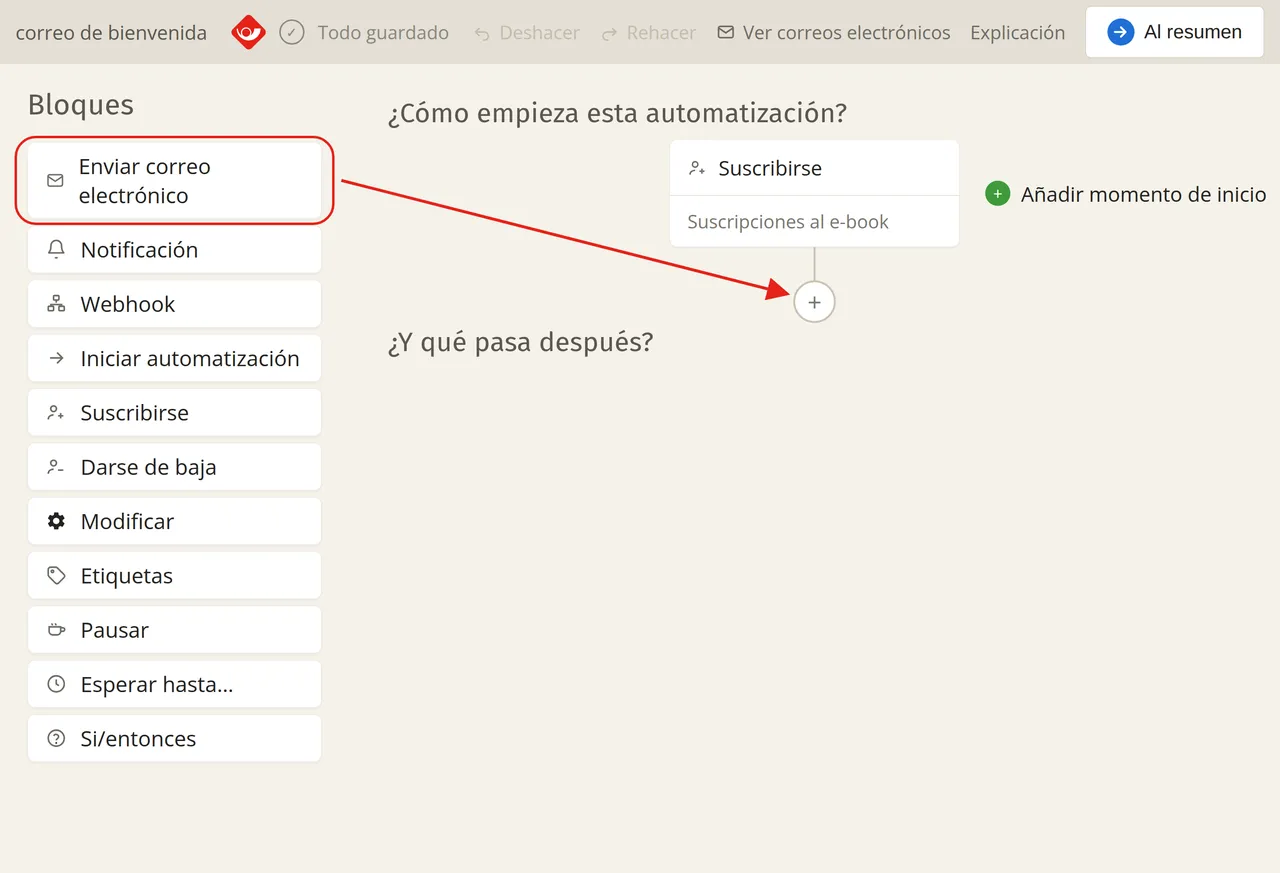
Comprueba si el correo electrónico aparece debajo del momento de inicio.
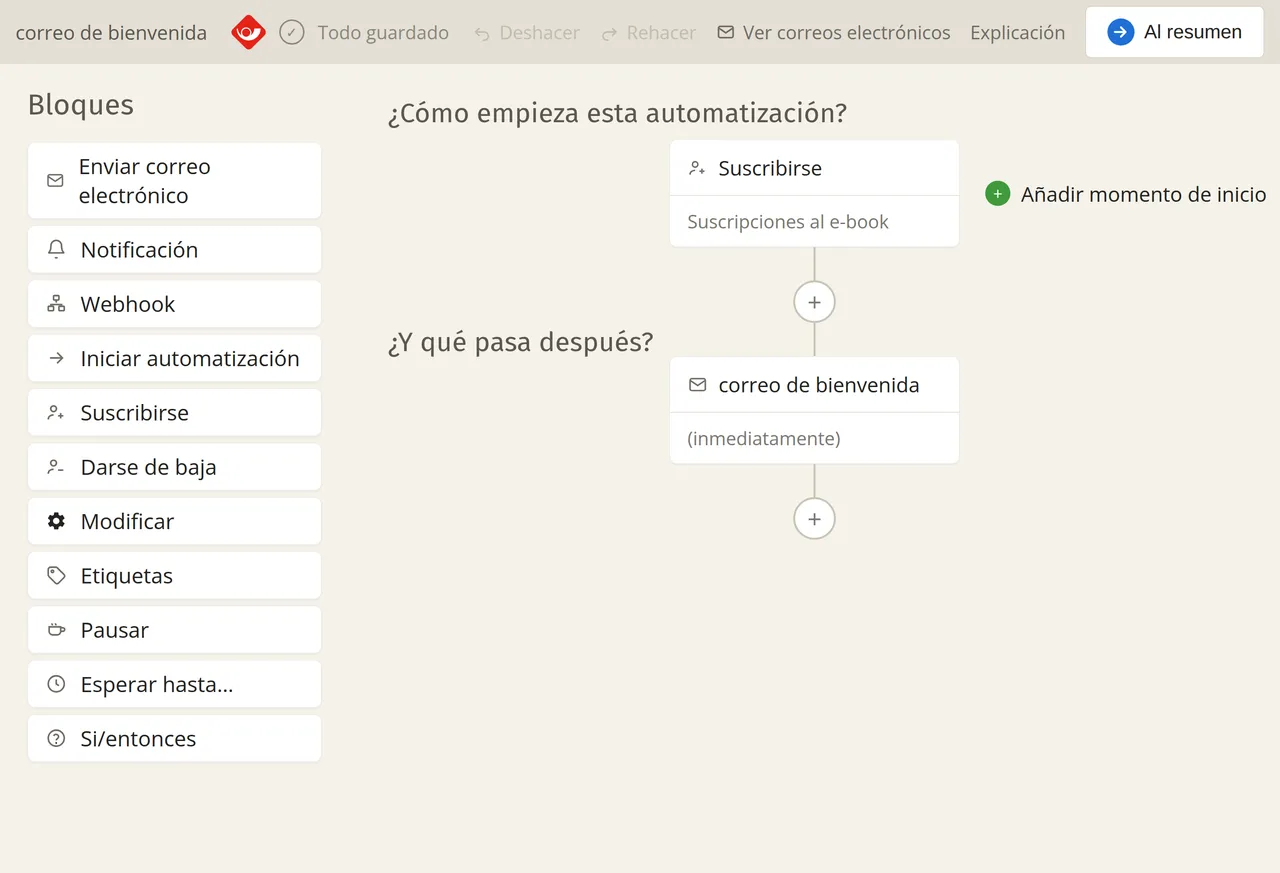
Crear el correo electrónico
Haz clic en el bloque colocado y luego haz clic en «Crear un nuevo correo electrónico». A continuación, seguirás los cuatro pasos explicados en Correos en una automatización. Puedes consultar qué más puedes configurar en cada correo en Enviar correo al suscriptor.
Un regalo no se envía como archivo adjunto, sino mediante un enlace. Por ejemplo, puedes subir tu e-book en formato PDF a la biblioteca (ver Guardar archivos en la Biblioteca) y enlazarlo en tu correo electrónico desde un botón, un fragmento de texto o una imagen. También puedes enlazar a un archivo o una página de tu propio sitio web.
Activar la automatización
Mientras la automatización esté desactivada, no ocurrirá nada. Ve al resumen «Automatizaciones» y, en esta automatización, haz clic en «Activar».
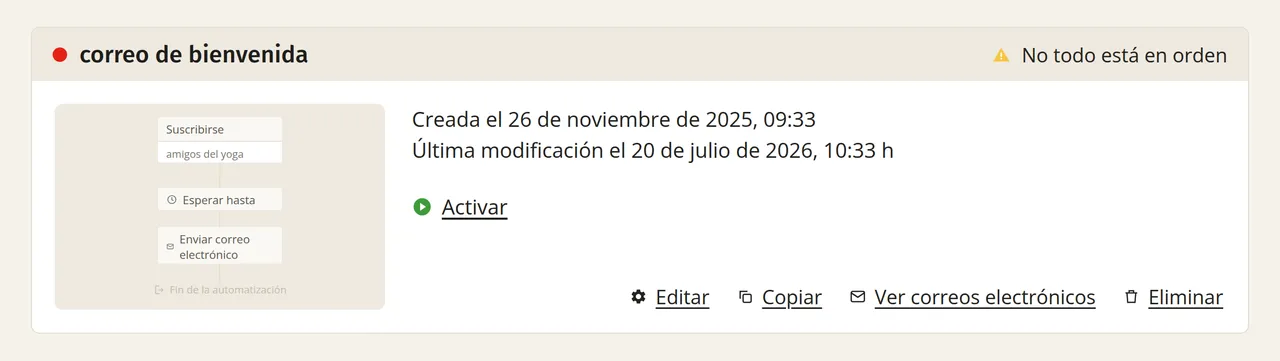
A partir de ese momento, cada nuevo suscriptor recibirá el correo. Si modificas la automatización más adelante, esos cambios no se aplicarán hasta que hayas hecho clic en «Activar cambios». Puedes leer más sobre esto en Activar o pausar una automatización.