

Een relatie op voorwaarde naar een andere lijst sturen
Een als/dan-splitsing stuurt elke relatie een van twee kanten op. Zet je onder de ‘Ja’ het bouwstuk ‘Inschrijven’, dan komen alleen de relaties die aan je voorwaarde voldoen in een tweede lijst terecht.
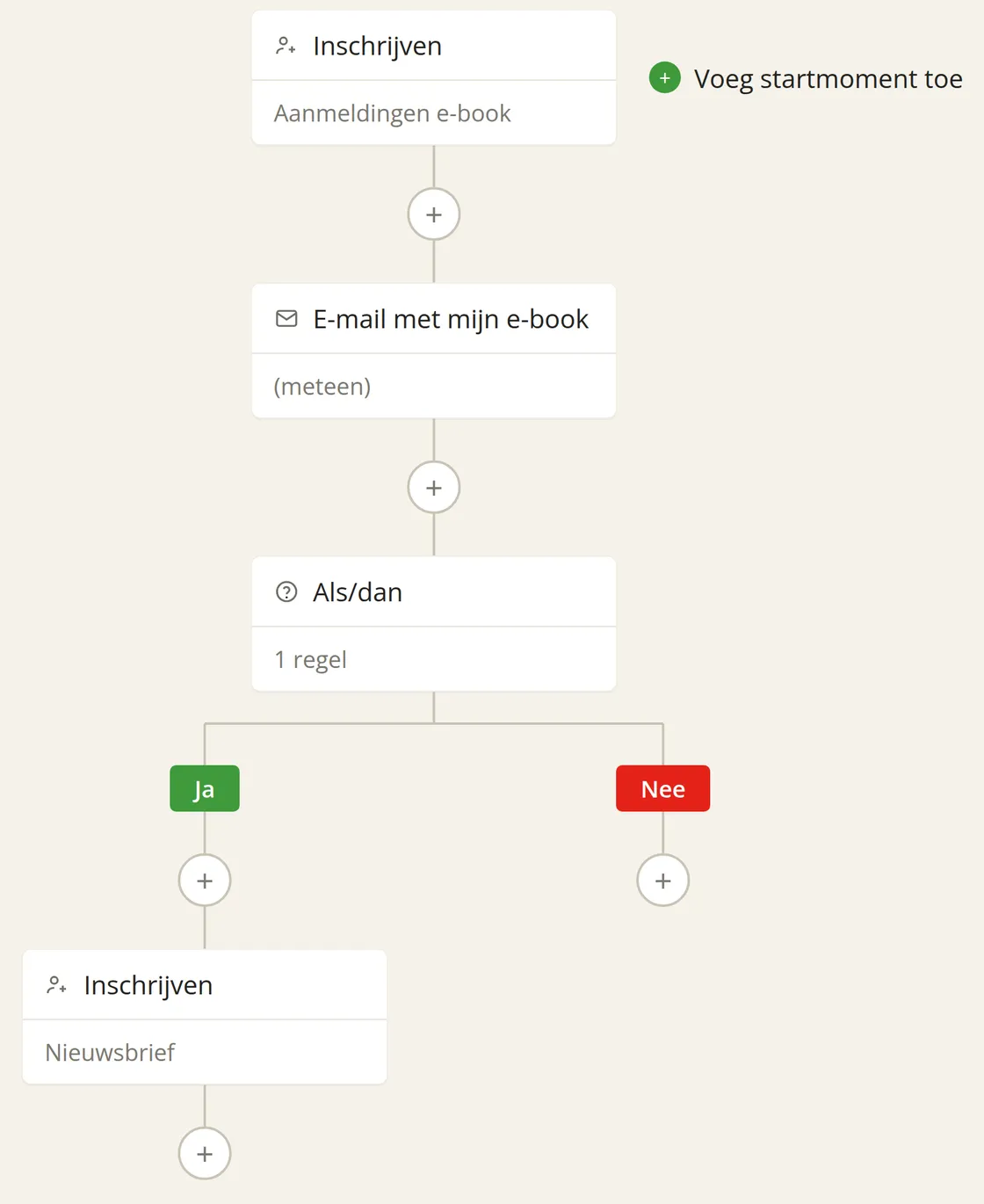
Dit voorbeeld gaat uit van aanmelders voor een e-book. Alleen de mensen die bij het meerkeuzeveld ‘Nieuwsbrief’ hebben aangegeven dat ze je nieuwsbrief willen ontvangen, worden dan ingeschreven op de lijst ‘Nieuwsbrief’.
Wat je vooraf nodig hebt
Je bouwt verder op een bestaande automation. Daarvoor heb je eerst twee dingen nodig:
- een automation die na een inschrijving op de lijst ‘Aanmeldingen e-book’ de weggever verstuurt
- een extra vinkje in je aanmeldformulier, waarmee aanmelders aangeven of ze je nieuwsbrief ook willen ontvangen
Ben je in die automation klaar met je e-mail, klik dan op ‘Bevestig en terug naar automation’. De bouwstukken hieronder plaats je daarna onder het blok ‘Verstuur e-mail’.
Splitsing en tweede lijst instellen
Sleep het bouwstuk Als/dan naar het onderste plusje
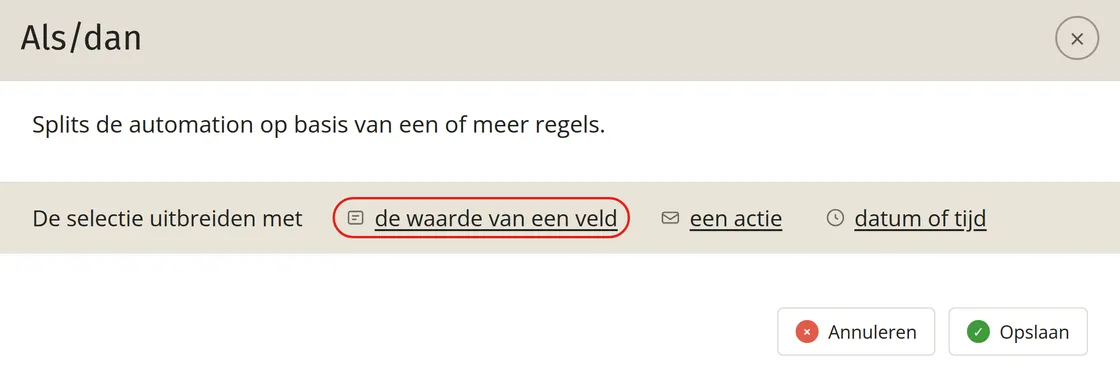
Klik daarna op het geplaatste blok om je automation te splitsen en de voorwaarde voor de volgende stap te kiezen. Je kunt splitsen op de waarde van een veld, op een actie, of op datum of tijd. Kies in dit voorbeeld ‘de waarde van een veld’.
Stel de voorwaarde in
Kies eerst de lijst waarin de relaties zitten die aan de voorwaarde moeten voldoen (‘Aanmeldingen e-book’), daarna het veld (‘Nieuwsbrief’), de vergelijking (‘is gelijk aan’) en de waarde (‘Ja, graag!’). Klik op ‘Opslaan’ om terug te gaan naar het overzicht van je automation.
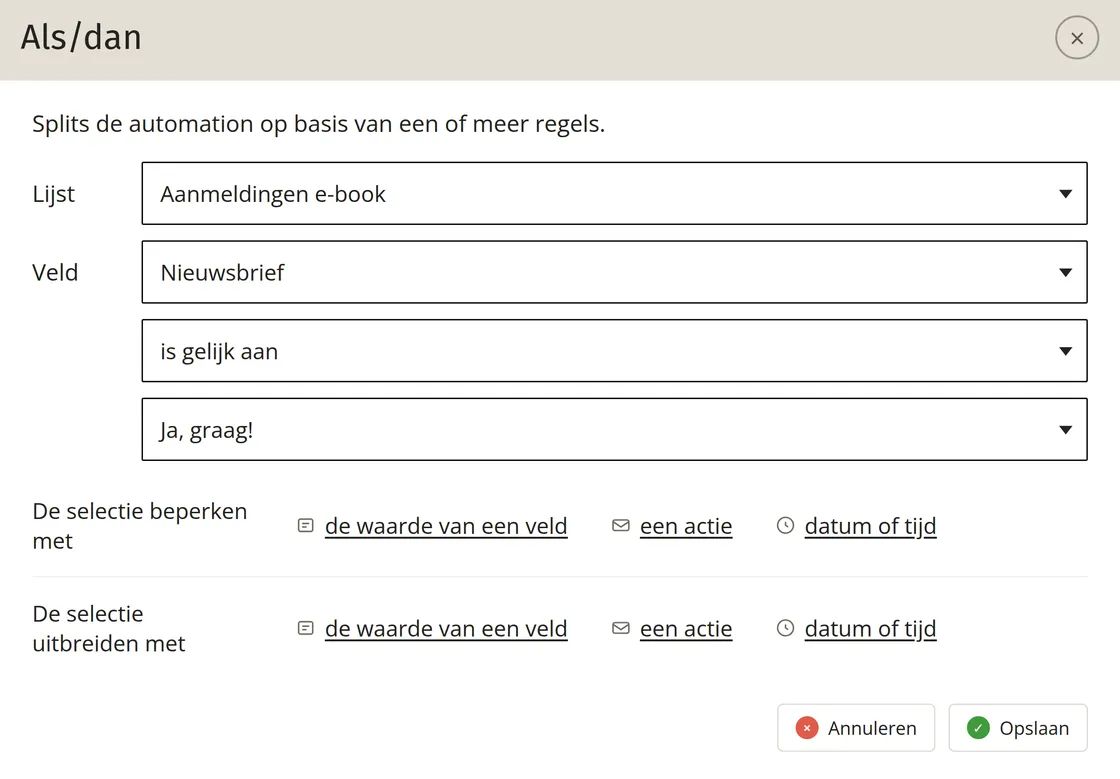
Splitsen op een actie of op datum of tijd werkt hetzelfde, en je kunt meerdere voorwaarden onder elkaar combineren. Wat je per soort voorwaarde kunt instellen, lees je bij Als/dan voor een splitsing.
Sleep het bouwstuk Inschrijven onder de Ja
Onder het als/dan-blok staan nu een groene ‘Ja’ en een rode ‘Nee’. Sleep ‘Inschrijven’ naar het plusicoontje onder de ‘Ja’. Klik op het blok en selecteer de lijst waaraan deze relaties moeten worden toegevoegd, in dit voorbeeld ‘Nieuwsbrief’. Welke velden dan ook naar die lijst worden gekopieerd, lees je bij Inschrijven in een andere lijst.
Activeer de automation
De splitsing gaat pas lopen zodra je de automation aanzet in het overzicht. Hoe dat werkt staat bij Automation activeren of pauzeren.
Automation verder uitbreiden
Onderaan de takken ‘Ja’ en ‘Nee’ kun je extra blokken toevoegen:
Met die laatste combinatie wacht de automation een tijdje na het versturen van je weggever. Daarna kun je automatisch een e-mail laten versturen waarin je om feedback vraagt en je nieuwsbrief opnieuw onder de aandacht brengt.